
La page Activités de Pabau vous aide à suivre et à gérer toutes les tâches de votre entreprise – des relances clients et appels téléphoniques aux demandes de formulaires et rappels internes. Elle vous offre une vue d'ensemble complète de ce qui est à échéance, de qui en est responsable et de ce qui a été terminé. Dans cet article, nous explorons les principales fonctionnalités et options de la page Activités pour vous aider à suivre et gérer efficacement toutes vos activités professionnelles.
REMARQUE : Pour en savoir plus sur les activités, notamment comment les créer et les gérer, consultez cet article.
Étape 1 : Accéder à la page Activités
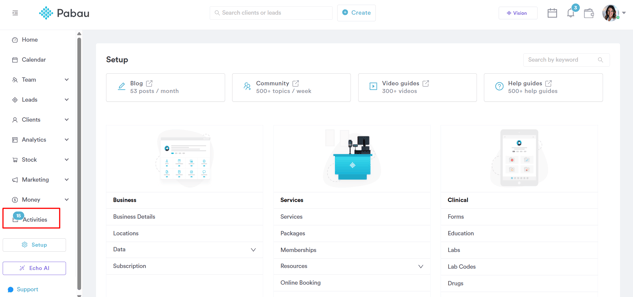
Connectez-vous à votre compte Pabau, puis sélectionnez ''Activités'' dans la barre latérale gauche pour accéder à la page Activités.
Étape 2 : Comprendre la vue d'ensemble des activités
La page Activités affiche une liste détaillée de toutes les activités attribuées aux membres du personnel, avec des outils pour filtrer, rechercher et gérer chaque tâche.
Voici un aperçu des principaux éléments de la page Activités :
Options de filtre et de recherche
La page Activités propose plusieurs outils pour vous aider à affiner et organiser les tâches affichées dans le tableau, afin de vous concentrer rapidement sur l'essentiel.

Filtrer par
Utilisez les filtres pour restreindre les activités selon des critères tels que la date, le client, le type de tâche, le statut ou le membre du personnel attribué. Ces filtres peuvent être enregistrés comme vue personnalisée pour y accéder facilement plus tard et fluidifier votre travail.
Champ de recherche
La barre de recherche en haut vous permet de localiser rapidement des activités précises par nom de client, sujet ou autres détails, pour trouver plus facilement ce dont vous avez besoin.
Créer une activité
Cliquez sur le bouton Créer une activité dans le coin supérieur droit pour ajouter une nouvelle activité, afin que toutes les tâches soient enregistrées et suivies dans Pabau.
Modifier les colonnes
L'option Modifier les colonnes vous permet de personnaliser le tableau en choisissant les colonnes à afficher ou à masquer, pour adapter la vue à votre façon de travailler.
Menu à trois points
Cliquer sur les trois points (⋯) dans le coin supérieur droit du tableau donne accès à d'autres options d'affichage. Vous pouvez y filtrer les activités pour afficher :
-
Toutes les activités terminées
-
Les activités en retard
-
Uniquement les activités à faire
- Personnalisé
-
Les activités d'une période précise, dont :
-
Aujourd'hui
-
Demain
-
Cette semaine
-
La semaine prochaine
-
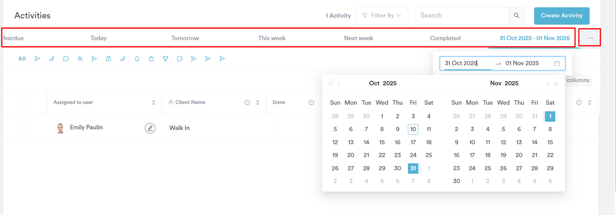
Ce menu vous donne un accès rapide aux vues les plus utilisées et vous aide à gérer les tâches efficacement sans avoir à ajuster les filtres manuellement à chaque fois.
Ce que signifie chaque colonne
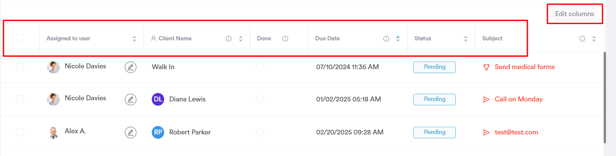
Chaque ligne du tableau représente une activité individuelle. Les principales colonnes sont :
-
Utilisateur attribué – Le membre du personnel chargé de réaliser l'activité.
-
Nom du client – Le nom du client associé à l'activité.
-
Terminé – Indique si l'activité a été réalisée.
-
Date d'échéance – La date et l'heure auxquelles l'activité doit être terminée.
-
Statut – Affiche le statut actuel de l'activité, par exemple En attente ou À traiter.
-
Sujet – Une brève description ou un intitulé de l'activité.
Si vous souhaitez afficher plus d'informations, cliquez sur le bouton ''Modifier les colonnes'' pour ajouter ou supprimer des colonnes et adapter le tableau à vos besoins.
Vous pouvez également réorganiser les colonnes en survolant un en-tête de colonne, en cliquant et maintenant l'icône en pointillés, puis en faisant glisser la colonne à l'emplacement souhaité.
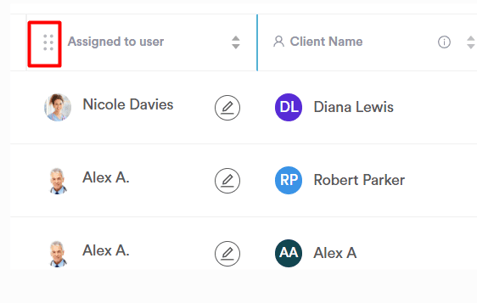
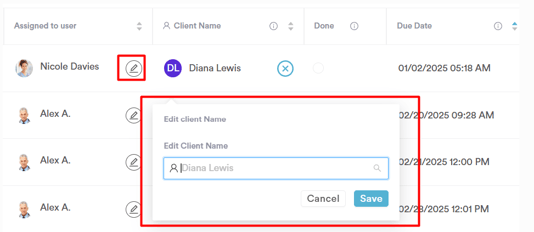
Pour effectuer des modifications rapides, survolez simplement un champ (comme l'utilisateur attribué, le client ou la date d'échéance) et cliquez sur l'icône en forme de crayon pour le mettre à jour directement depuis le tableau.
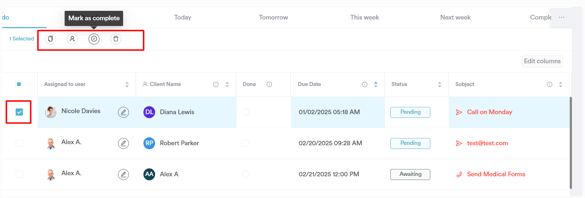
Si vous sélectionnez une ou plusieurs activités à l'aide de la case à cocher située à droite, vous pouvez les dupliquer, les attribuer, les marquer comme terminées ou les supprimer – ce qui facilite la gestion de plusieurs activités à la fois.
Maintenant que vous savez naviguer et utiliser la page Activités, vous pouvez gérer toutes vos tâches plus efficacement dans Pabau.
Pour plus de guides, consultez les articles associés ci-dessous, sélectionnez d'autres guides ou utilisez la barre de recherche en haut de la page. Ces guides vous aideront à tirer le meilleur parti de votre compte Pabau.
De plus, pour vous aider à utiliser et à comprendre pleinement votre compte Pabau, nous vous recommandons d'explorer les guides et ressources supplémentaires proposés par la Pabau Academy. Elle propose des tutoriels vidéo et des leçons approfondis, offrant une expérience d'apprentissage complète qui peut vous doter des compétences essentielles pour réussir avec Pabau.