
Ce guide couvre tout ce que vous devez savoir sur l'utilisation de la fonctionnalité Feuilles de temps et Salaires.
Table des matières :
1. Comment activer la fonctionnalité Feuilles de temps et Salaires
2. Comment utiliser la fonctionnalité de suivi du temps
3. Comment gérer les feuilles de temps en tant qu'administrateur
4. Comment modifier une feuille de temps en tant qu'administrateur
5. Comment soumettre une feuille de temps en tant qu'administrateur
6. Comment configurer les salaires
7. Comment configurer les paramètres des feuilles de temps
8. Comment générer un rapport sur les salaires
Comment activer la fonctionnalité Feuilles de temps et Salaires
Dans ce guide, nous allons vous montrer comment activer la fonctionnalité Feuilles de temps et Salaires.
L'activation de cette fonctionnalité est nécessaire pour accéder aux fonctions de pointage d'entrée et de sortie des membres du personnel, définir leurs salaires et permettre au système de calculer automatiquement les salaires.
Étape 1 : accédez à Équipe
Connectez-vous à votre compte Pabau, accédez au menu de gauche, cliquez sur « Équipe », puis sélectionnez à nouveau « Équipe » dans le sous-menu.
Étape 2 : Ouvrez le profil du membre de l'équipe
Cliquez sur le profil du membre de l'équipe pour lequel vous souhaitez activer la fonctionnalité Feuilles de temps et Salaires.
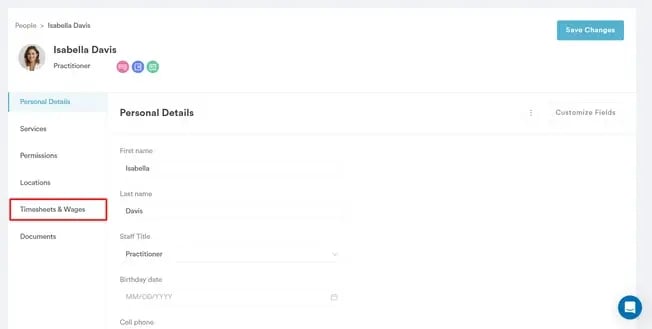
Étape 3 : Accédez à l'onglet Feuilles de temps et Salaires
Une fois dans le profil du membre de l'équipe, cliquez sur l'onglet « Feuilles de temps et Salaires ».
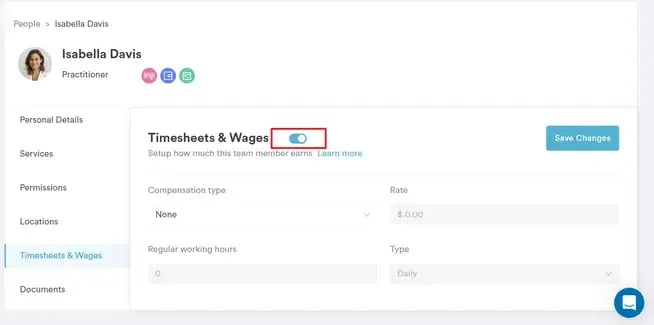
Étape 4 : Activez la fonctionnalité Feuilles de temps et Salaires
Activez le curseur à côté de « Feuilles de temps et Salaires » pour activer la fonctionnalité pour le membre de l'équipe sélectionné.
Étape 5 : enregistrez vos modifications
Cliquez sur « Enregistrer les modifications » sur le côté droit de l'écran pour confirmer et enregistrer vos mises à jour.
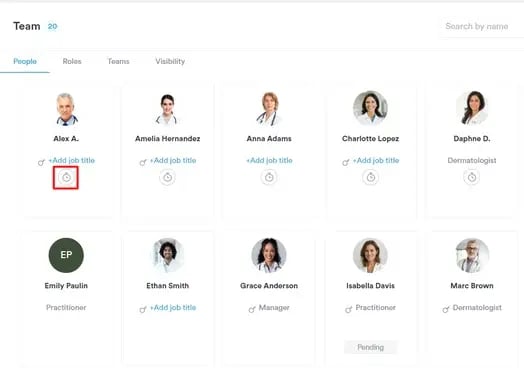
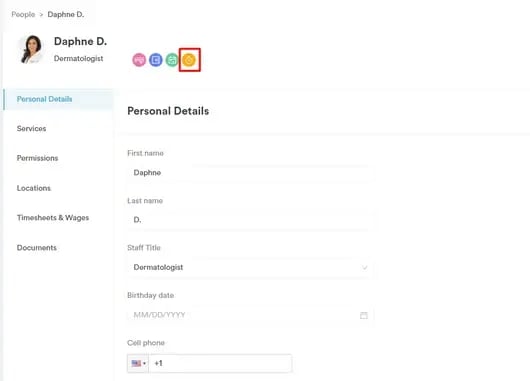
Une fois la fonctionnalité activée, une icône d'horloge apparaîtra sous le nom des membres de l'équipe pour lesquels elle est activée, sur la page Équipe ainsi que dans leur profil utilisateur.
Maintenant que vous avez activé les feuilles de temps et les salaires, découvrez Comment gérer les feuilles de temps en tant qu'administrateur et Comment configurer les salaires.
En suivant ces étapes, vous avez activé avec succès la fonctionnalité Feuilles de temps et Salaires.
Comment utiliser la fonctionnalité de suivi du temps
Dans cet article, nous verrons comment vous et les membres de votre équipe pouvez suivre le temps passé à travailler et en pause à l'aide de notre fonctionnalité de suivi du temps.
La fonctionnalité de suivi du temps vous permet, à vous et à vos membres du personnel, d'enregistrer votre heure d'arrivée au travail, vos pauses et votre heure de départ. Elle sert également de base pour calculer les heures travaillées et les salaires, si vous souhaitez utiliser cette fonctionnalité.
REMARQUE : veuillez noter que la fonctionnalité de suivi du temps n'est disponible pour les membres du personnel que si la fonctionnalité Feuilles de temps et Salaires est activée individuellement pour chaque membre du personnel. Pour activer cette fonctionnalité, suivez simplement les étapes décrites dans ce guide.
Pointer l'entrée
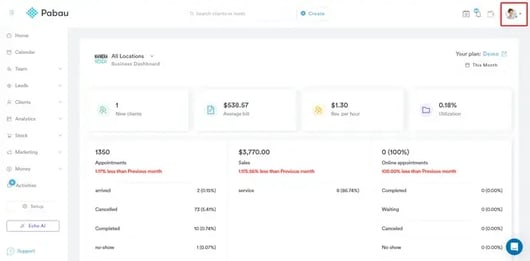
Étape 1 : Connectez-vous à votre compte Pabau et cliquez sur votre avatar dans le coin supérieur droit de l'écran.
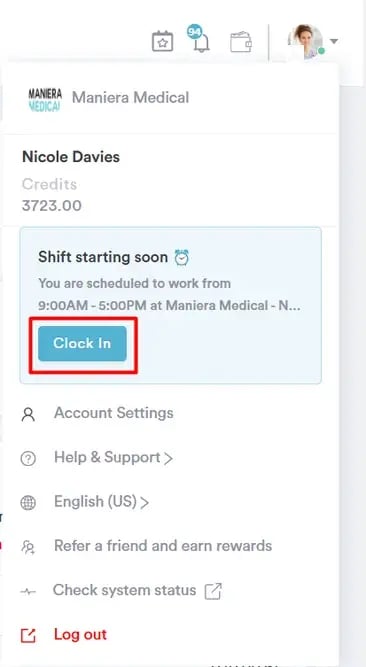
Étape 2 : Dans le menu de l'avatar, repérez la section de pointage, qui indique le temps restant avant le début de votre créneau selon votre planning. Cliquez sur « Pointer l'arrivée » pour marquer le début de votre journée de travail. Si vous n'avez pas de créneau prévu pour la journée, vous pouvez tout de même pointer votre arrivée, et une feuille de temps sera créée.
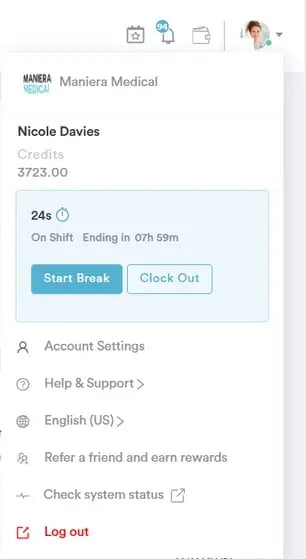
Étape 3 : Une fois pointé, le minuteur commence à décompter le temps écoulé depuis que vous avez cliqué sur le bouton de pointage. Il indique aussi le temps restant avant la fin de votre créneau, basé sur l'heure de fin du créneau dans le Planning.
Si vous pointez en retard, un avertissement affichera votre temps de retard.
Prendre une pause
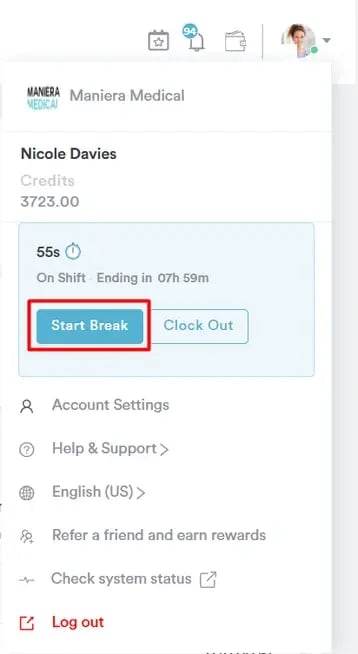
Étape 1 : Cliquez sur « Démarrer la pause » lorsque vous devez faire une pause ou assister à une réunion/formation. Dans la fenêtre contextuelle, sélectionnez le type d'événement concerné.
Étape 2 : Les types de pause disponibles dépendent des options de blocage que vous avez créées. Par défaut, des options comme Déjeuner, Réunion et Formation sont disponibles si elles sont activées, mais des options personnalisées peuvent aussi être ajoutées en suivant les étapes indiquées dans ce guide.
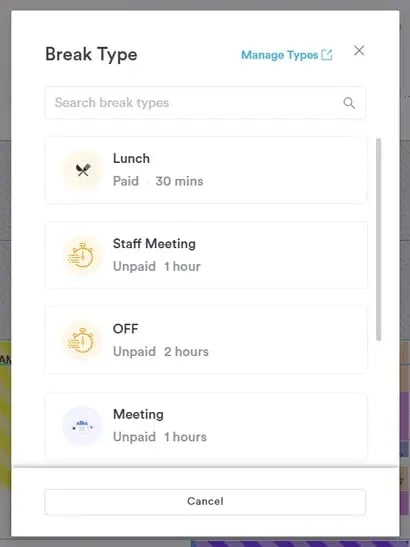
Étape 3 : Une fois un type de pause sélectionné :
- Le compteur s'arrête, car il ne suit que les heures de travail actives.
- Le type de blocage sélectionné (par ex., « Déjeuner ») s'affiche.
- Les minutes restantes pour la pause sont affichées, calculées à partir de l'heure actuelle moins la durée du blocage.
- Un bouton « Terminer la pause » apparaît.
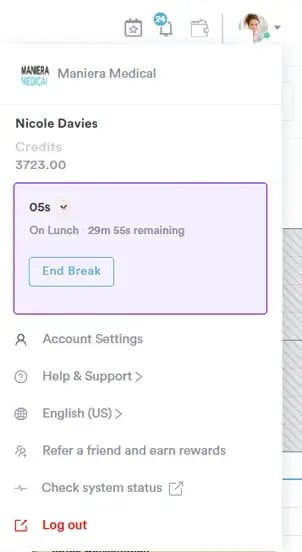
REMARQUE : Le fait qu'une pause soit payée ou non payée dépend des paramètres de cette option de blocage.
Si vous avez pris des pauses payées, la feuille de temps en tiendra compte, vous rendant éligible à une compensation ; sinon, ce ne sera pas le cas.
Terminer une pause et reprendre le travail
Étape 1 : Cliquez sur « Terminer la pause » lorsque vous êtes prêt à reprendre le travail. Le minuteur redémarrera là où il s'était arrêté avant le début de la pause.
Étape 2 : Vous pouvez prendre plusieurs pauses, même si le quota journalier a déjà été utilisé. Par exemple, si vous avez pris une pause déjeuner de 20 minutes et que vous souhaitez ensuite une autre pause déjeuner, le minuteur affichera 0 minute restante, mais la feuille de temps reflétera fidèlement le temps de pause total.
Pointer la sortie
Étape 1 : Cliquez sur « Pointer le départ » pour terminer votre journée de travail. Si votre créneau n'est pas terminé, vous devrez confirmer votre pointage de départ dans une fenêtre contextuelle. Si votre créneau est terminé, le pointage de départ se fera automatiquement.
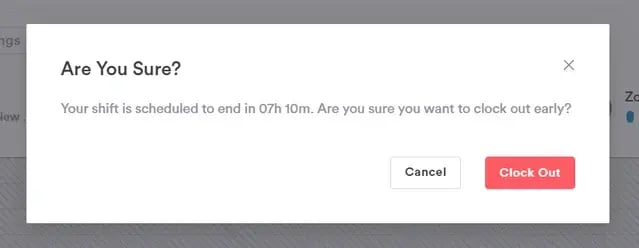
Étape 2 : Après avoir pointé votre départ, votre feuille de temps du jour affichera :
- Le site où vous avez travaillé.
- Le total des heures travaillées, y compris les pauses prises.
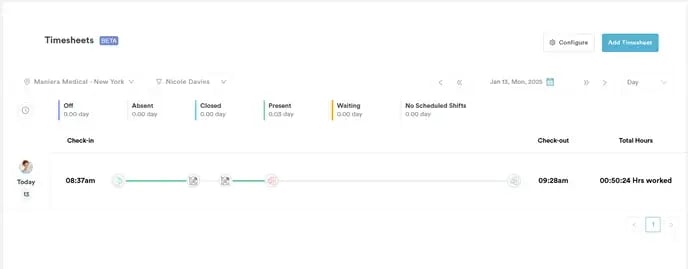
Étape 3 : Si vous cliquez accidentellement sur « Pointer le départ » au lieu de prendre une pause, puis que vous pointez à nouveau votre arrivée plus tard, une autre pause sera créée (non payée et non comptée comme temps de travail). La valeur finale de pointage de départ de la feuille de temps doit refléter le moment où vous avez réellement terminé votre travail pour la journée.
Étape 4 : Même après avoir pointé votre départ, vous pouvez toujours pointer à nouveau votre arrivée si besoin. Le système continuera à décompter votre temps de créneau à partir de ce moment.
Remarques importantes :
-
Suivi de localisation : La fonctionnalité de suivi du temps surveille votre localisation quel que soit le navigateur utilisé. Seul un clic manuel sur le bouton l'arrête - les actualisations du navigateur ou la suppression du cache/des cookies n'ont aucun effet.
-
Stockage de la localisation : Votre position actuelle (basée sur l'adresse IP) est enregistrée lorsque vous cliquez sur Pointer l'arrivée. Si les autorisations de localisation sont accordées, votre position est enregistrée à chaque pointage d'arrivée ou de départ et peut être consultée pour les audits.
-
Réinitialisation du minuteur : Le minuteur se réinitialise à minuit. Par exemple, si vous travaillez 5 heures jusqu'à 11 h 59 du soir, ces heures s'afficheront dans la feuille de temps du jour. À minuit, le minuteur se réinitialise. Si vous oubliez de pointer votre départ ou continuez à travailler après minuit, le compteur continue de tourner, et une nouvelle feuille de temps démarre pour le jour suivant à partir de 00 h 00.
- Fuseau horaire : Le fuseau horaire est toujours déterminé par le fuseau horaire sélectionné dans vos Coordonnées de l'entreprise sous Setup.
En suivant les étapes décrites ci-dessus, vous et votre équipe pouvez facilement suivre vos heures de travail et vos pauses, garantissant des feuilles de temps précises et une meilleure gestion du temps.
Comment gérer les feuilles de temps en tant qu'administrateur
Dans cet article, nous allons vous guider dans le processus de gestion des feuilles de temps des membres du personnel de votre clinique.
Qui peut gérer les feuilles de temps ?
Avant d'aborder les étapes, il est important de noter que seuls les administrateurs de votre compte Pabau — ceux définis comme tels via la fonctionnalité Équipe — ont le pouvoir de consulter, modifier et supprimer les feuilles de temps de tous les employés. Si vous n'êtes pas administrateur, votre accès sera plus limité : vous pourrez uniquement consulter et soumettre vos propres feuilles de temps.
Ce que vous pouvez faire sur la page Feuilles de temps :
La page des feuilles de temps récupère directement les informations de la fonctionnalité de suivi du temps. Cette page permet ce qui suit :
Soumettre vos propres feuilles de temps : Si vous avez oublié de pointer l'arrivée, pointé en retard ou pointé le départ trop tôt par erreur, vous pouvez soumettre manuellement une feuille de temps pour garantir des enregistrements précis.
Modifier les feuilles de temps de vos collègues : En tant qu'administrateur, vous pouvez corriger toute erreur dans les feuilles de temps d'autres membres du personnel, afin que les enregistrements reflètent les heures réellement travaillées.
Consulter une vue d'ensemble de la gestion du temps des employés : Si vous êtes administrateur, vous pouvez accéder à une vue d'ensemble montrant comment chaque employé a passé son temps, ce qui vous aide à surveiller la productivité et à assurer le respect des horaires prévus.
REMARQUE : Veuillez noter que la fonctionnalité Feuilles de temps et salaires doit être activée individuellement pour chaque membre du personnel. Pour activer cette fonctionnalité, suivez simplement les étapes décrites dans ce guide.
Voyons maintenant comment accéder aux feuilles de temps et les gérer.
Étape 1 : Accéder à la page Feuilles de temps
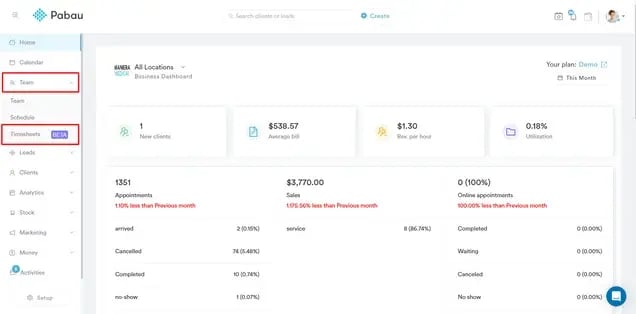
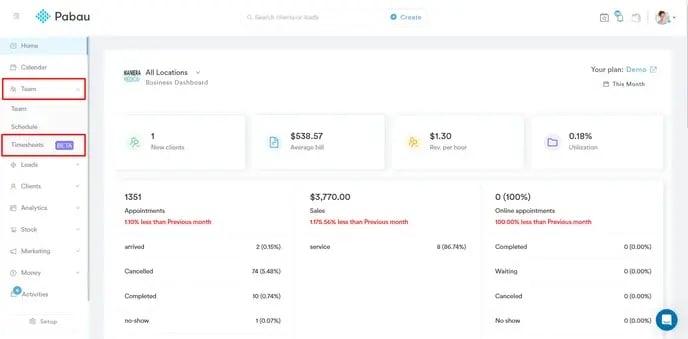
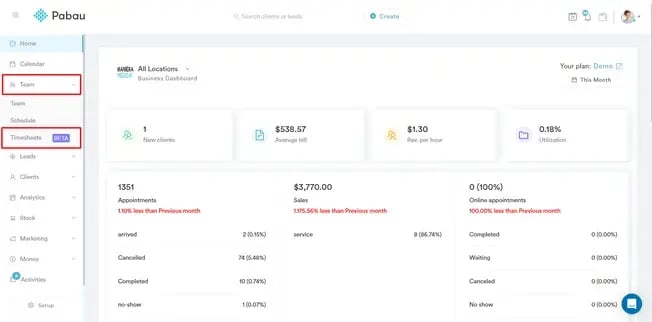
Commencez par vous connecter à votre compte Pabau. Dans le menu latéral gauche, repérez et cliquez sur l'option « Équipe ». Dans le menu déroulant qui apparaît, sélectionnez « Feuilles de temps ». Vous accéderez ainsi à la page principale de gestion des feuilles de temps, où toutes les données correspondantes sont regroupées.
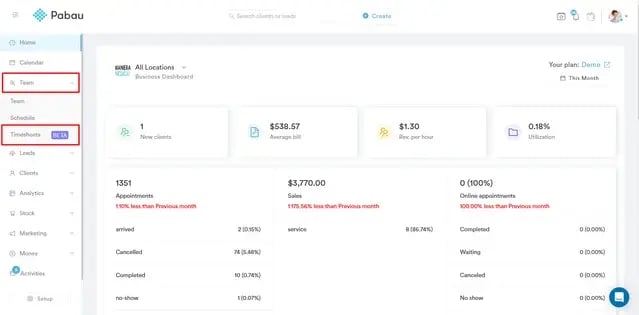
L'affichage de cette page varie légèrement selon votre rôle dans votre compte Pabau (administrateur ou non).
-
- En tant qu'administrateur, vous verrez vos propres feuilles de temps ainsi que celles de tous les membres du personnel travaillant dans les sites auxquels vous avez accès.
- Les non-administrateurs ne verront que leurs propres feuilles de temps.
En haut de la page des feuilles de temps, vous trouverez des options de navigation vous permettant de passer d'un jour à l'autre, ou d'afficher les feuilles de temps par jour, semaine ou mois. 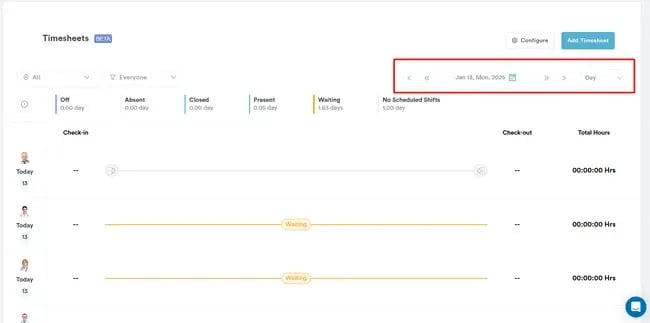
En tant qu'administrateur, vous pouvez également appliquer des filtres par employé et par établissement pour affiner les informations affichées.
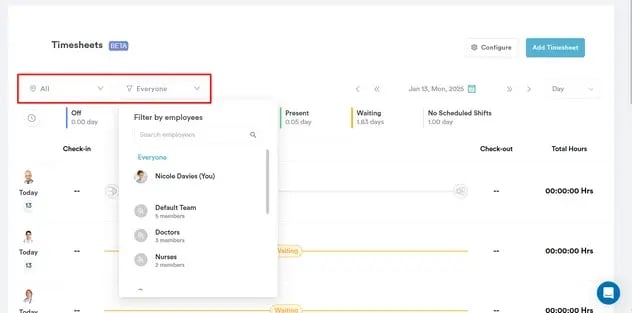
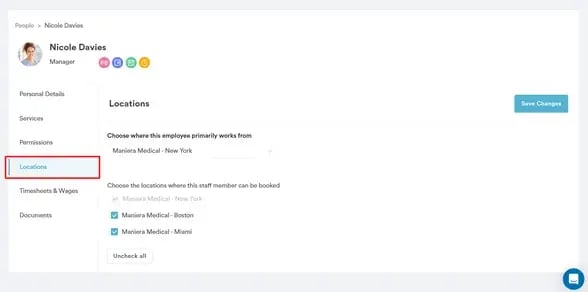
REMARQUE : Vous ne pourrez voir et sélectionner que les sites auxquels vous êtes autorisé à accéder, tels que définis dans l'onglet Sites de votre profil utilisateur, dans la fonctionnalité Équipe.
Étape 2 : Consulter et comprendre les feuilles de temps
Après avoir accédé à la page des feuilles de temps, vous pouvez commencer à consulter et gérer les feuilles de temps de votre personnel.
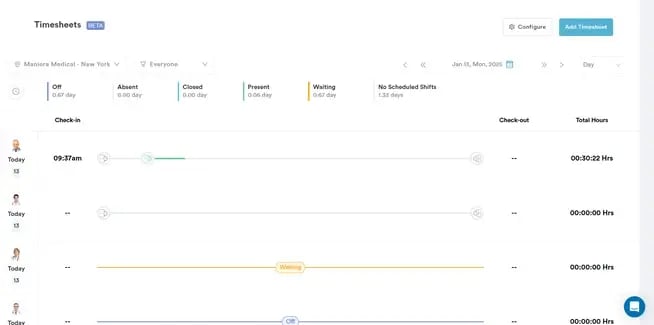
Consulter l'activité d'une feuille de temps : Pour obtenir une vue détaillée de l'activité d'un employé pour une journée précise, cliquez sur la ligne correspondant à ce membre du personnel dans le tableau des feuilles de temps. Cette action ouvre un aperçu où vous pouvez voir une liste chronologique des actions effectuées par l'employé pendant son créneau, y compris les heures de pointage d'arrivée, les heures de pause et les heures de pointage de départ.
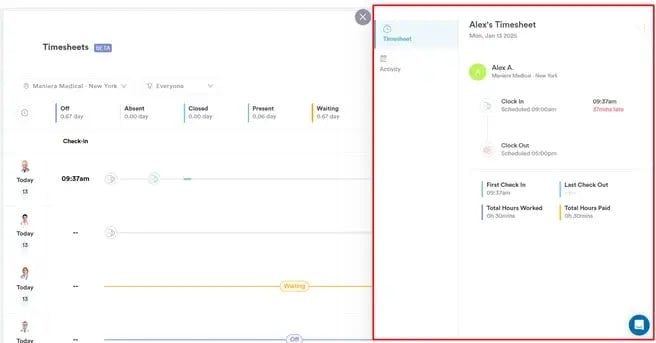
Même si un employé n'a pas été planifié ou n'a pas pointé son arrivée, une ligne lui sera tout de même consacrée dans le tableau des feuilles de temps.
Pour obtenir plus de détails sur des événements précis pendant le créneau, comme les pointages d'arrivée, les pauses ou les pointages de départ, il vous suffit de survoler l'icône dans la feuille de temps. Une infobulle affichera alors des détails supplémentaires sur l'événement.
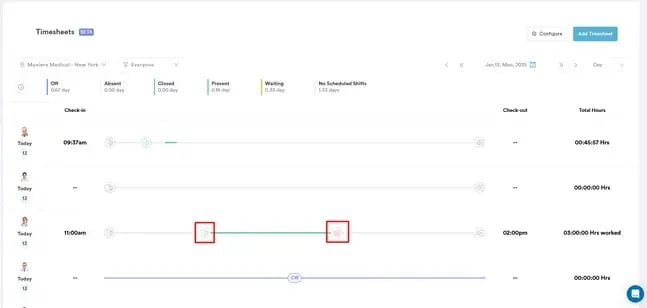
Créneaux en cours : Si un membre du personnel est actuellement pointé, l'indicateur de temps de la feuille de temps s'incrémentera en temps réel au fil de la journée, affichant le temps écoulé jusqu'à l'heure de fin prévue.
Créneaux terminés : Pour les créneaux déjà terminés, vous verrez le nombre total d'heures et de minutes travaillées. Si le membre du personnel est encore pointé, le système continuera à mettre à jour ces informations jusqu'à son pointage de départ.
Plusieurs feuilles de temps par jour : Il est important de noter qu'un membre du personnel ne peut avoir qu'une seule feuille de temps par jour pour un même site. Cependant, il peut avoir plusieurs feuilles de temps pour différents sites le même jour, tant que les heures de pointage d'arrivée/de départ ne se chevauchent pas.
Aucun créneau prévu : Si un employé n'a pas de créneau prévu pour la journée mais pointe tout de même son arrivée, une feuille de temps sera automatiquement générée pour son site principal, tel que défini dans son profil utilisateur, dans les paramètres de l'équipe.
Libellés des feuilles de temps
Vous pouvez rencontrer plusieurs étiquettes sur la page des feuilles de temps :
Fermé : Cette étiquette apparaît lorsque le site est fermé, selon les horaires d'ouverture du site définis dans Setup > Sites.
Congé : Cette étiquette indique que l'employé n'a pas de créneau prévu pour la journée.
Absent : ce libellé est utilisé lorsque la fin de la journée est atteinte et que l'employé ne s'est pas pointé à l'entrée. La fin de la journée est déterminée par l'heure de fermeture de l'établissement.
Étape 3 : ajouter une feuille de temps
Si vous devez ajouter une feuille de temps pour vous-même ou pour un autre membre du personnel, suivez ces étapes :
-
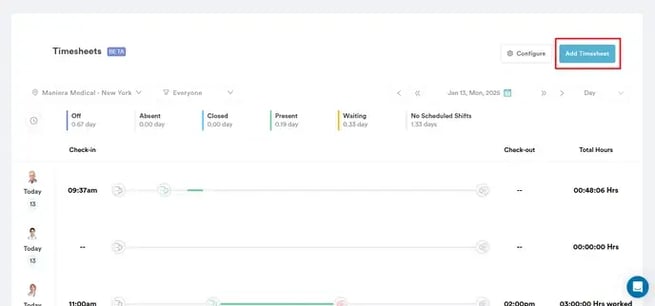
Commencer à ajouter une feuille de temps : commencez par cliquer sur le bouton « Ajouter une feuille de temps » situé sur la page des feuilles de temps.
-
Sélectionner un établissement : il vous sera ensuite demandé de sélectionner l'établissement où travaille l'employé. Vous ne pourrez choisir que parmi votre établissement principal et vos établissements autorisés, ce qui affichera uniquement les membres de l'équipe de ces établissements spécifiques. Si vous choisissez l'option « Tous les établissements », tous les membres de l'équipe de votre établissement principal et de vos établissements autorisés seront affichés.
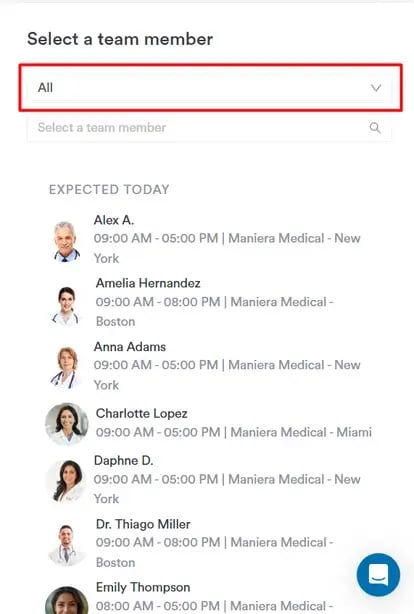
-
Rechercher des employés : utilisez la barre de recherche pour trouver facilement le membre du personnel pour lequel vous ajoutez une feuille de temps en saisissant son nom.
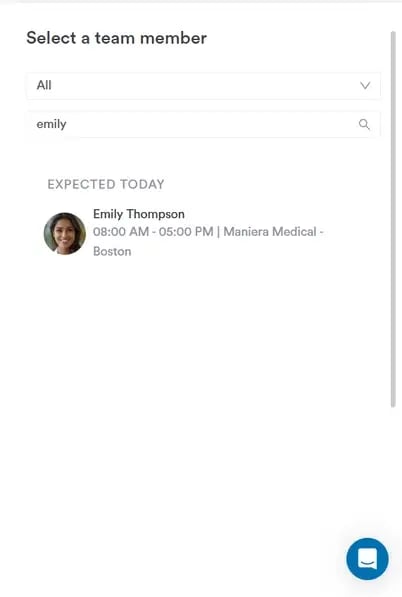
-
Attribution de l'établissement :
Si l'employé sélectionné n'a accès qu'à un seul établissement, cet établissement sera présélectionné.
Si l'employé a accès à plusieurs établissements mais est planifié pour travailler dans l'un d'eux à la date sélectionnée, cet établissement sera sélectionné et non modifiable.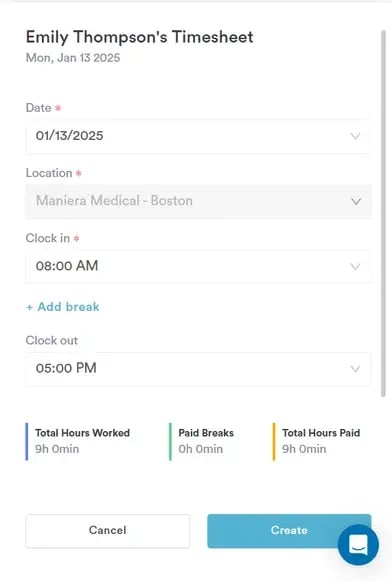
Si l'employé n'a pas de shift planifié à la date sélectionnée, vous pourrez choisir parmi l'établissement principal et les établissements autorisés de l'employé.
La sélection d'un établissement est obligatoire. -
Définir les heures de pointage d'entrée :
Si le membre de l'équipe avait un shift planifié à l'établissement sélectionné, l'heure de pointage d'entrée reflétera automatiquement l'heure de début du shift planifié du membre de l'équipe.
Si le membre de l'équipe n'a pas de shift planifié, le système affichera les horaires de travail standard de l'établissement.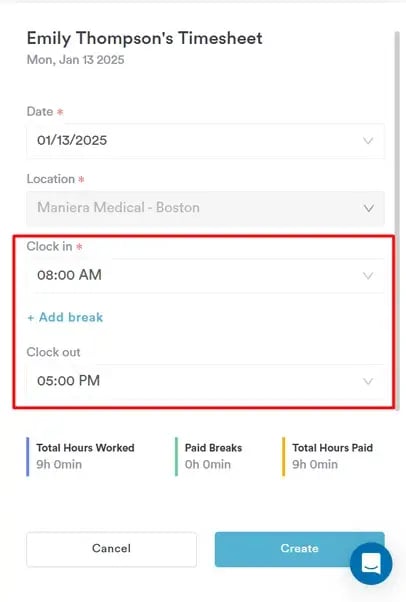
Vous pouvez soit accepter l'heure par défaut, soit la modifier en cliquant sur le champ et en sélectionnant une nouvelle heure. -
Ajouter des pauses :
Vous pouvez saisir manuellement la durée de la pause, ou utiliser l'icône du sablier pour définir la durée de la pause.
Pour ajouter une pause, cliquez sur le bouton « Ajouter une pause ». Une liste des types de pause définis dans les paramètres des options de blocage s'affichera. Après avoir sélectionné un type de pause, celui-ci apparaîtra dans la fenêtre de création de la feuille de temps.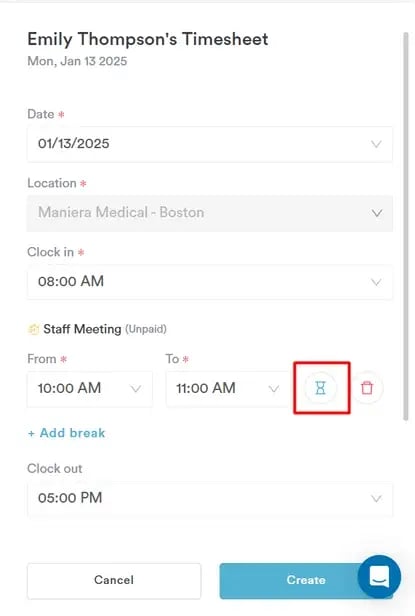
-
Définir l'heure de pointage de départ :
Si le membre de l'équipe avait un créneau prévu, l'heure de pointage de départ correspondra par défaut à l'heure de fin prévue, bien qu'elle puisse être modifiée.
Si le membre de l'équipe n'avait pas de créneau prévu, le champ de l'heure de pointage de départ sera vide, et vous devrez sélectionner une heure de fin. -
Calculer le total des heures :
Total des heures travaillées : ce champ affiche le nombre total d'heures travaillées, calculé comme le temps entre le pointage d'entrée et de sortie, y compris les pauses payées mais excluant les pauses non payées.
Pauses payées : ce champ calcule le temps passé en pauses payées.
Total des heures payées : ce champ affiche le nombre total d'heures travaillées moins le temps passé en pauses non payées.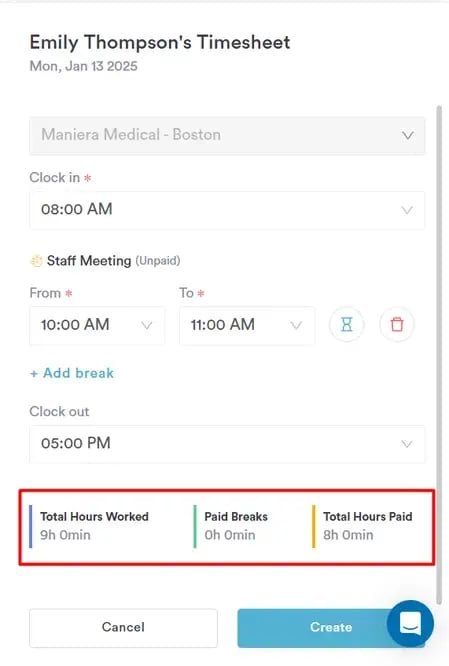
Une fois tous les détails saisis, cliquez sur « Créer » pour enregistrer la feuille de temps. La nouvelle feuille de temps apparaîtra alors sur la page de liste des feuilles de temps.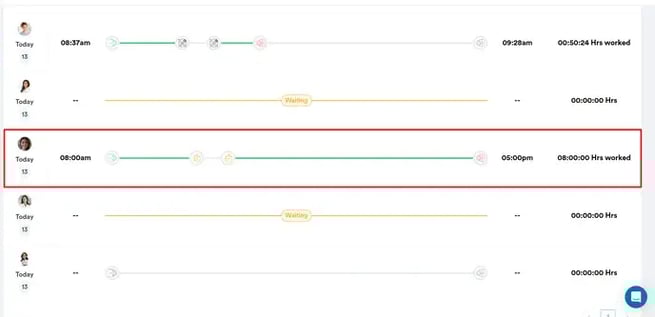
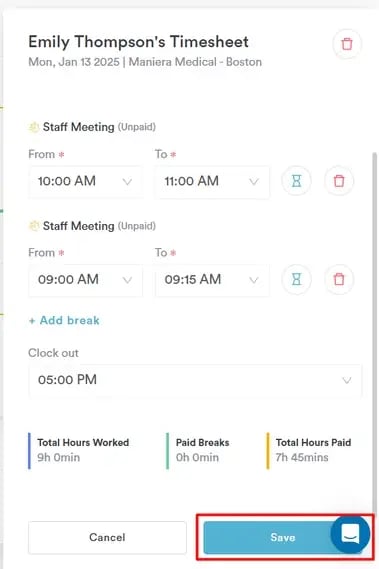
Étape 4 : modifier une feuille de temps
Si vous devez corriger une erreur ou mettre à jour des détails pour un créneau en cours, vous pouvez modifier une feuille de temps.
Pour modifier une feuille de temps, cliquez sur la feuille de temps précise que vous souhaitez modifier. Cela ouvrira le panneau latéral Activité. À partir de là, vous pouvez choisir de modifier ou de supprimer la feuille de temps à l'aide du menu à trois points.
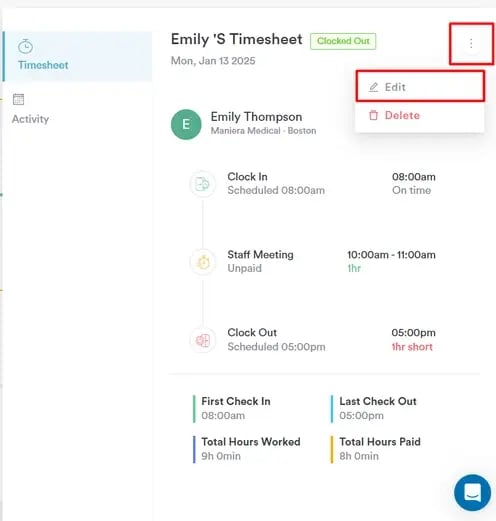
Autorisations de modification :
Les administrateurs peuvent modifier les feuilles de temps en cours, ainsi que celles déjà terminées (lorsque le membre du personnel a pointé sa sortie).
Les non-administrateurs ne peuvent pas modifier leurs feuilles de temps après leur soumission.
Ce qui peut être modifié :
Vous pouvez modifier l'heure de pointage d'arrivée, ajouter ou supprimer des pauses, et ajuster l'heure de pointage de départ. Cependant, vous ne pouvez pas modifier la date ou le site des feuilles de temps qui ne sont pas à l'état de brouillon et qui sont déjà terminées.
Une fois les modifications souhaitées effectuées, cliquez sur « Enregistrer » pour mettre à jour la feuille de temps.
Étape 5 : supprimer une feuille de temps
Il arrive parfois qu'une feuille de temps doive être entièrement supprimée, que ce soit parce qu'elle a été soumise par erreur ou pour une autre raison.
Les administrateurs ont la possibilité de supprimer n'importe quelle feuille de temps pour n'importe quel employé, à l'exception des feuilles de temps actives (c'est-à-dire celles pour lesquelles la fonctionnalité de pointage d'arrivée est actuellement active).
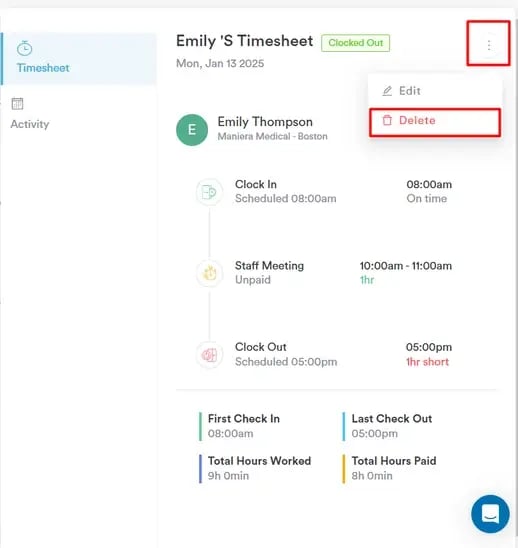
Vous pouvez supprimer des feuilles de temps de deux manières différentes :
-
Barre latérale Activité : dans la barre latérale Activité de la feuille de temps, un clic sur le menu à trois points affichera une option « Supprimer ».
-
Page Modifier la feuille de temps : sur la page « Modifier la feuille de temps », un bouton dédié « Supprimer » est disponible pour supprimer la feuille de temps.
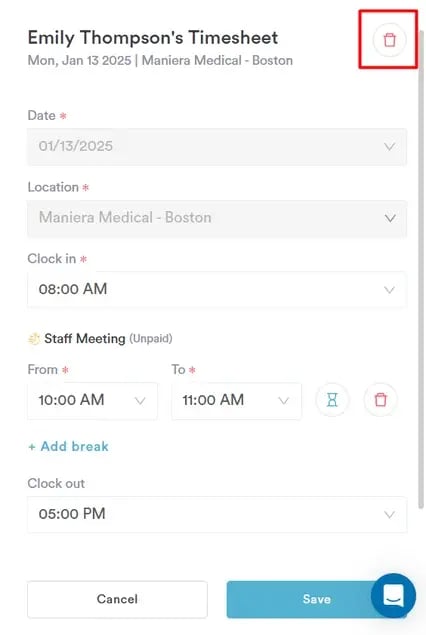
Lorsque vous sélectionnez l'option de suppression à l'un ou l'autre endroit, une fenêtre de confirmation s'affiche pour vous demander si vous souhaitez poursuivre la suppression. Confirmez votre choix pour supprimer définitivement la feuille de temps.
En suivant ces étapes, vous pouvez gérer efficacement les feuilles de temps dans Pabau, en garantissant un suivi précis des heures travaillées et une gestion du temps fluide pour votre équipe.
Comment soumettre une feuille de temps en tant qu'administrateur
Dans cet article, nous verrons comment soumettre une feuille de temps en tant qu'administrateur.
Que vous soyez, en tant qu'administrateur ou membre de l'équipe non-administrateur, ayez oublié de pointer votre entrée, pointé en retard, ou accidentellement pointé votre sortie trop tôt, vous pouvez soumettre manuellement une feuille de temps pour garantir des enregistrements précis.
Étape 1 : accéder aux feuilles de temps
Commencez par vous connecter à votre compte Pabau. Dans le menu latéral gauche, repérez et cliquez sur l'option « Équipe ». Dans le menu déroulant qui apparaît, sélectionnez « Feuilles de temps ». Vous accéderez ainsi à la page principale de gestion des feuilles de temps, où toutes les données correspondantes sont regroupées.
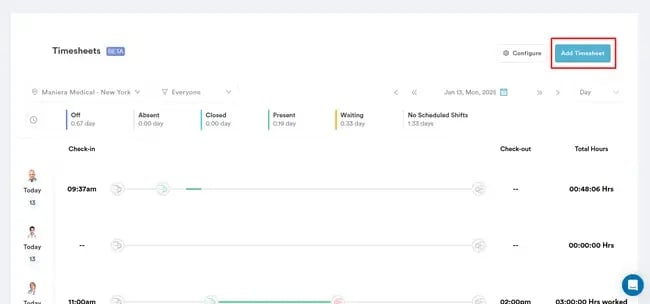
Étape 2 : ajouter une nouvelle feuille de temps
Si vous devez ajouter une feuille de temps pour un membre de l'équipe ou pour vous-même, cliquez sur le bouton « Ajouter une feuille de temps » situé sur la page Feuilles de temps.
Étape 3 : sélectionner un établissement
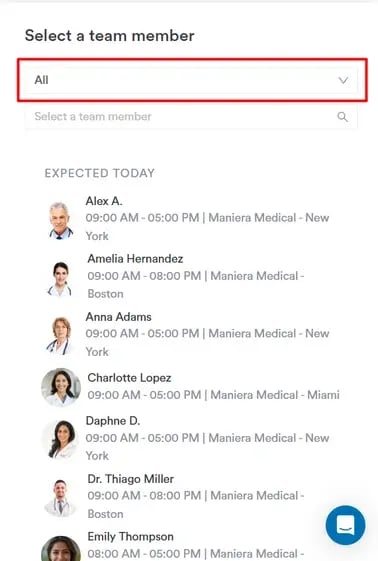
Vous serez ensuite invité à sélectionner l'emplacement où travaille l'employé. Vous ne pourrez choisir que parmi votre emplacement principal et les emplacements autorisés, ce qui affichera uniquement les membres de l'équipe de ces emplacements spécifiques.
Si vous choisissez l'option « Tous les emplacements », tous les membres de l'équipe de votre emplacement principal et des emplacements autorisés seront affichés.
Étape 4 : rechercher des employés
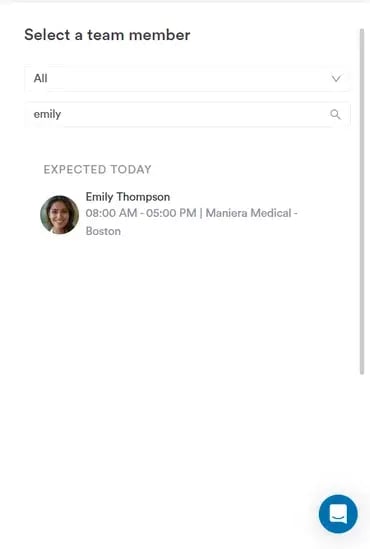
Utilisez la barre de recherche pour trouver facilement le membre de l'équipe pour lequel vous ajoutez une feuille de temps en tapant son nom.
Étape 5 : attribuer un établissement
Si l'employé sélectionné n'a accès qu'à un seul emplacement, cet emplacement sera présélectionné.
Si l'employé a accès à plusieurs emplacements mais est prévu pour travailler dans l'un d'eux à la date sélectionnée, cet emplacement sera sélectionné et ne pourra pas être modifié.
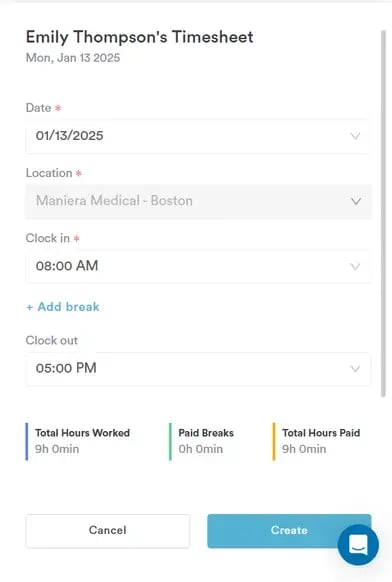
Si l'employé n'a pas de créneau prévu à la date sélectionnée, vous pourrez choisir parmi l'emplacement principal et les emplacements autorisés de l'employé.
La sélection d'un emplacement est obligatoire.
Étape 6 : définir l'heure de pointage d'entrée
Si le membre de l'équipe avait un créneau prévu à l'emplacement sélectionné, l'heure de pointage d'arrivée reflétera automatiquement l'heure de début du créneau prévu.
Si le membre de l'équipe n'a pas de créneau prévu, le système affichera les horaires de travail standard de l'emplacement. Vous pouvez soit accepter l'heure par défaut, soit la modifier en cliquant sur le champ et en sélectionnant une nouvelle heure.
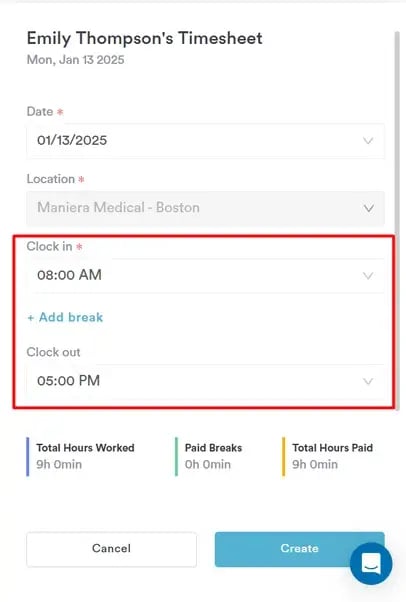
Étape 7 : ajouter des pauses
Pour ajouter une pause, cliquez sur le bouton « Ajouter une pause ». Une liste des types de pauses définis dans les paramètres des options de blocage s'affichera.
Après avoir sélectionné un type de pause, celui-ci apparaîtra dans la fenêtre de création de la feuille de temps. Vous pouvez saisir manuellement la durée de la pause, ou utiliser l'icône du sablier pour définir la durée de la pause.
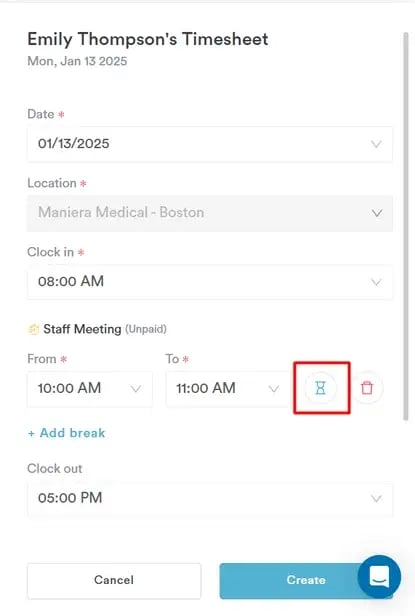
Étape 8 : définir l'heure de pointage de sortie
Si le membre de l'équipe avait un créneau prévu, l'heure de pointage de départ correspondra par défaut à l'heure de fin prévue, bien qu'elle puisse être modifiée.
Si le membre de l'équipe n'avait pas de créneau prévu, le champ de l'heure de pointage de départ sera vide, et vous devrez sélectionner une heure de fin.
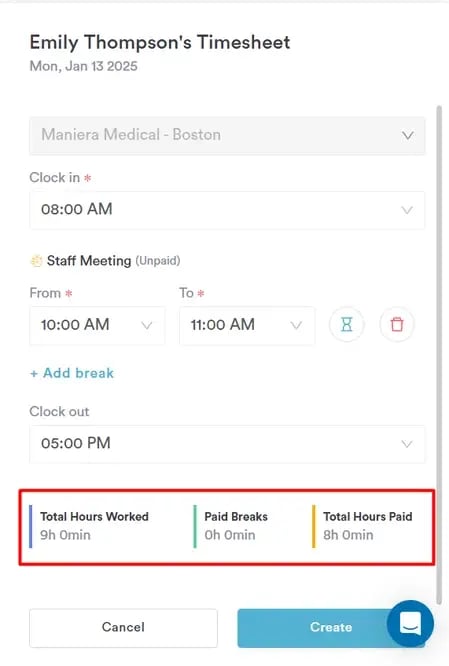
Étape 9 : section Total des heures
Après avoir saisi l'heure de pointage d'arrivée, les pauses et l'heure de pointage de départ, la section Total des heures affiche les éléments suivants :
- Total des heures travaillées : Ce champ affiche le nombre total d'heures travaillées, calculé comme le temps écoulé entre le pointage d'arrivée et de départ, y compris les pauses payées mais excluant les pauses non payées.
Pauses payées : Ce champ calcule le temps passé en pauses payées.
Total des heures payées : Ce champ affiche le nombre total d'heures travaillées moins le temps passé en pauses non payées.
Étape 10 : enregistrer la feuille de temps
Une fois tous les détails saisis, cliquez sur « Créer » pour enregistrer la feuille de temps. La nouvelle feuille de temps apparaîtra alors sur la page de liste des feuilles de temps.
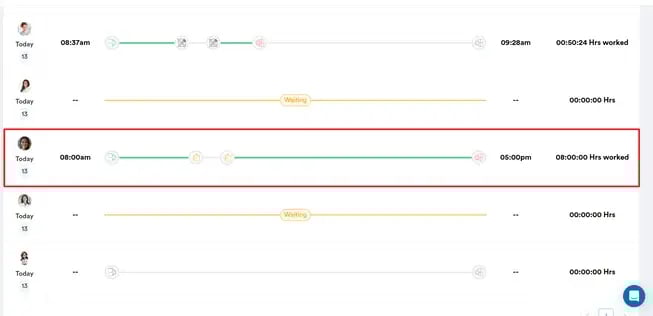
En suivant ces étapes, vous pouvez facilement soumettre une feuille de temps en tant qu'administrateur, garantissant des enregistrements de temps précis et complets pour votre équipe.
Comment modifier une feuille de temps en tant qu'administrateur
Dans cet article, nous verrons comment vous pouvez modifier des feuilles de temps, que ce soient les vôtres ou celles d'autres membres de l'équipe.
En tant qu'administrateur, vous avez la possibilité de corriger toute erreur dans les feuilles de temps de votre personnel, afin de garantir que les enregistrements reflètent fidèlement les heures travaillées.
Étape 1 : Sélectionnez la feuille de temps à modifier
Commencez par vous connecter à votre compte Pabau. Dans le menu latéral gauche, repérez et cliquez sur l'option « Équipe ». Dans le menu déroulant qui apparaît, sélectionnez « Feuilles de temps ». Vous accéderez ainsi à la page principale de gestion des feuilles de temps, où toutes les données correspondantes sont regroupées.
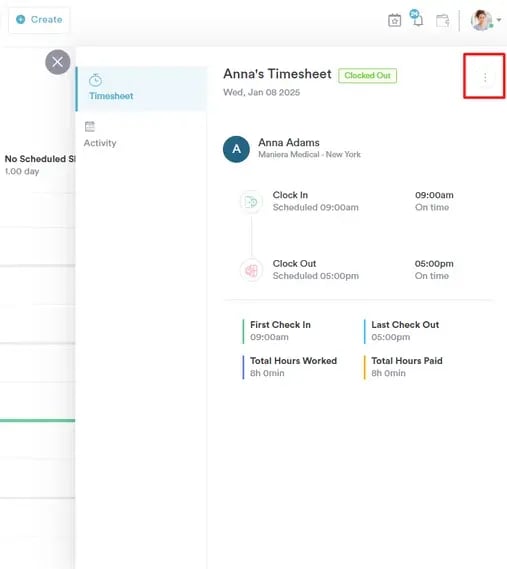
Sur la page des feuilles de temps, cliquez sur la feuille de temps spécifique que vous souhaitez modifier, ce qui ouvrira la barre latérale d'activité. À partir de là, vous pouvez utiliser le menu à trois points situé à côté de l'entrée de la feuille de temps pour la modifier ou la supprimer.
Étape 2 : Comprenez les autorisations de modification
En tant qu'administrateur, vous pouvez modifier les feuilles de temps en cours, ainsi que celles déjà terminées (c'est-à-dire lorsque le membre du personnel a pointé sa sortie).
Les utilisateurs non administrateurs ne peuvent modifier aucune feuille de temps, y compris la leur.
Étape 3 : Effectuez les modifications nécessaires
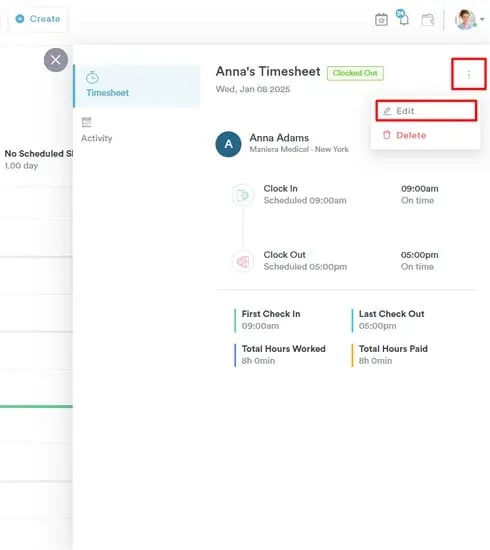
Après avoir cliqué sur l'icône à trois points, sélectionnez « Modifier ».
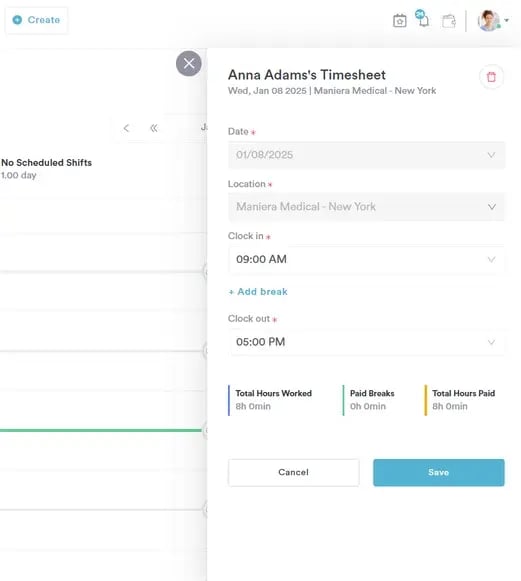
Dans la barre latérale d'activité, vous pouvez modifier l'heure d'arrivée, ajouter ou supprimer des pauses, et ajuster l'heure de sortie selon vos besoins. Veuillez toutefois noter que vous ne pouvez pas modifier la date ou le lieu des feuilles de temps.
Étape 4 : enregistrez vos modifications
Une fois les modifications souhaitées effectuées, cliquez sur « Enregistrer » pour mettre à jour la feuille de temps.
En suivant ces étapes, vous pourrez modifier efficacement les feuilles de temps en tant qu'administrateur, garantissant ainsi l'exactitude et l'exhaustivité des relevés d'heures de votre équipe.
Comment configurer les salaires
Dans cet article, nous verrons comment activer et configurer les salaires de vos employés dans Pabau.
La fonctionnalité Salaires s'appuie sur la fonction de suivi du temps et vous permet de déterminer le montant à payer à chaque membre du personnel en fonction de ses heures de travail et d'autres critères.
Avec cette fonctionnalité, vous pouvez :
- Définir si un membre du personnel doit recevoir un salaire via Pabau.
- Spécifier les heures de travail pour lesquelles le membre du personnel doit être payé.
- Définir le montant du salaire que le membre du personnel doit recevoir.
- Décider si le membre du personnel est éligible aux heures supplémentaires.
- Définir le montant à payer pour les heures supplémentaires.
REMARQUE : La fonctionnalité Salaires n'est accessible aux membres du personnel que lorsque la fonctionnalité Feuilles de temps et Salaires est activée individuellement pour chacun d'eux. Pour activer cette fonctionnalité, suivez les étapes décrites dans ce guide.
Étape 1 : Accéder à la section Équipe
Connectez-vous à votre compte Pabau et accédez à l'option « Équipe » dans le menu de la barre latérale gauche. Ensuite, sélectionnez à nouveau « Équipe » pour ouvrir la section de gestion de l'équipe.
Étape 2 : sélectionner un employé
Cliquez sur l'employé dont vous souhaitez configurer le salaire. Cela ouvrira sa page de profil. Sur le côté gauche du profil, cliquez sur l'onglet « Feuilles de temps et salaires ».
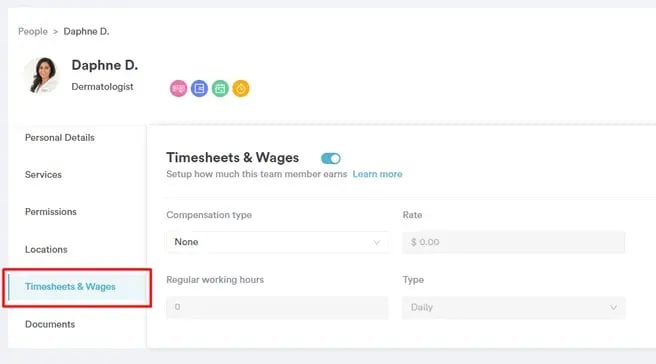
REMARQUE : Seuls les membres du personnel disposant de l'autorisation de modifier les détails du personnel verront cette option.
Étape 3 : Définir le type de rémunération
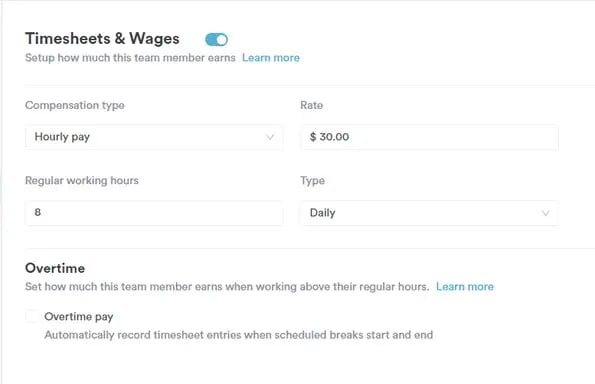
Dans le champ « Type de rémunération », sélectionnez comment le membre du personnel sera payé. Vous ne pouvez sélectionner qu'une seule option à la fois :
- Aucun : Aucun salaire ne sera calculé ni versé.
- Paiement horaire : Le membre du personnel sera payé par heure travaillée.
- Paiement hebdomadaire : Le membre du personnel recevra un montant fixe à la fin de chaque semaine.
- Paiement mensuel : Le membre du personnel recevra un montant fixe à la fin de chaque mois.
- Paiement annuel : Le salaire annuel du membre du personnel sera divisé par 12, et un montant mensuel sera versé.
Étape 5 : définir le taux
Dans le champ « Taux », saisissez le montant à verser au membre du personnel selon le type de rémunération sélectionné.
Étape 6 : Définir les heures de travail régulières
Dans le champ « Heures de travail régulières », indiquez le nombre d'heures que le membre du personnel est censé travailler.
Étape 7 : définir la période
Dans le champ « Type », précisez si les « Heures de travail régulières » s'appliquent par jour ou par semaine.
Étape 8 : configurer la rémunération des heures supplémentaires
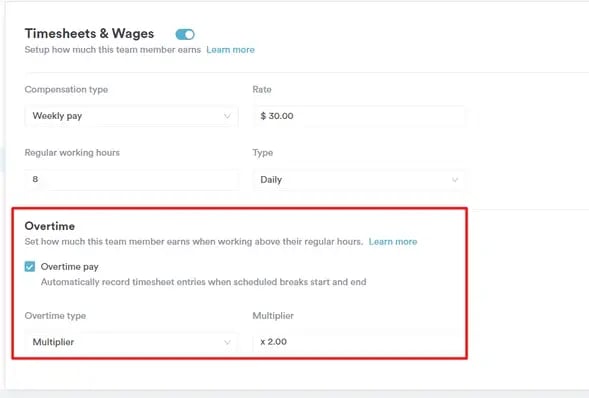
Si le membre du personnel est éligible au paiement des heures supplémentaires, activez la case à cocher « Paiement des heures supplémentaires ». Une fois activée, vous devrez définir les éléments suivants :
- Type d'heures supplémentaires : Choisissez si le membre du personnel sera payé pour ses heures supplémentaires à l'heure ou selon un multiplicateur.
- Taux horaire : Si le type d'heures supplémentaires est défini sur horaire, saisissez le taux horaire pour les heures supplémentaires. Si vous utilisez l'option multiplicateur, saisissez un nombre décimal pour multiplier le salaire habituel.
Étape 9 : enregistrer les modifications
Une fois la configuration des salaires terminée, cliquez sur le bouton « Enregistrer » dans le coin supérieur droit de la page pour appliquer vos paramètres.
Désormais, les salaires de l'employé sélectionné seront automatiquement calculés en fonction des heures suivies via la fonctionnalité de suivi du temps et apparaîtront dans le rapport d'équipe. Cela garantit une gestion de la paie précise, basée sur les taux, les heures et les paramètres d'heures supplémentaires prédéfinis.
Pour plus de détails sur la génération de rapports sur les salaires, veuillez consulter ce guide.
En suivant ces étapes, vous pouvez gérer efficacement les paramètres de salaire de votre personnel.
Comment configurer les paramètres des feuilles de temps
Dans ce guide, nous allons vous expliquer les étapes pour configurer les paramètres des feuilles de temps dans votre compte Pabau. Ces paramètres vous permettent d'automatiser les pointages d'arrivée, de départ et les pauses programmées pour votre personnel, simplifiant ainsi votre processus de suivi du temps.
Étape 1 : Accéder aux feuilles de temps
Connectez-vous à votre compte Pabau et accédez à Équipe dans le menu de gauche, puis sélectionnez « Feuilles de temps ».
Étape 2 : Accéder à la configuration des feuilles de temps
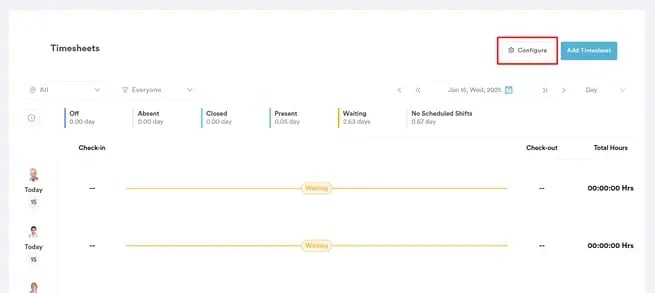
Sur la page des feuilles de temps, cliquez sur le bouton « Configurer » dans le coin supérieur droit.
Étape 3 : Comprendre les paramètres des feuilles de temps
La page des paramètres des feuilles de temps est divisée en deux sections :
Shift planifié
- Pour activer le pointage d'arrivée automatique, cochez la case en face de cette option. Cela garantit que les membres du personnel ayant des horaires programmés et les feuilles de temps activées sont automatiquement pointés à leur arrivée.
- Pour activer le pointage de départ automatique, cochez la case en face de cette option. Cela garantit que les membres du personnel sont automatiquement pointés à leur départ à la fin de leur horaire programmé.
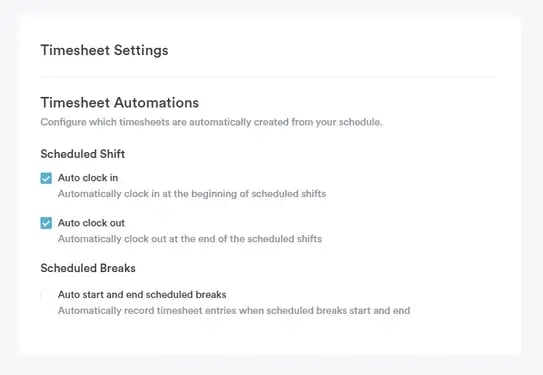
Si les cases ne sont pas cochées, ces fonctionnalités resteront désactivées.
Pauses planifiées
- Pour activer le démarrage et la fin automatiques des pauses, cochez la case en face de Démarrer et terminer automatiquement les pauses programmées. Cela liera les pauses aux blocages dans le calendrier du membre du personnel, en les démarrant et en les terminant automatiquement selon le planning de blocage.
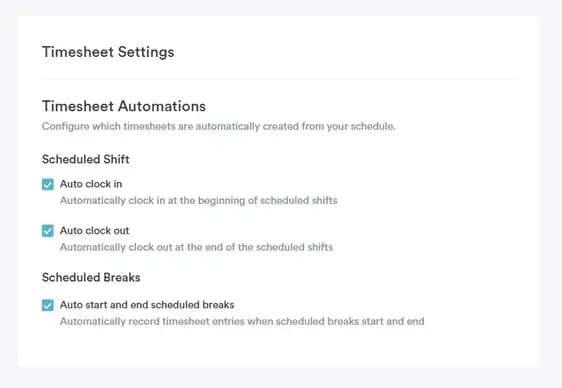
Si la case n'est pas cochée, les pauses ne seront pas automatisées.
Étape 4 : enregistrer vos paramètres
Une fois que vous avez ajusté les paramètres, cliquez sur « Enregistrer » dans le coin supérieur droit pour appliquer vos modifications.
Vos paramètres de feuilles de temps sont désormais configurés, garantissant un suivi du temps fluide et automatisé pour votre équipe !
Comment générer un rapport sur les salaires
Dans ce guide, nous verrons comment utiliser le rapport Équipe pour obtenir une vue précise des salaires gagnés par les membres de votre personnel.
Les salaires des employés sont automatiquement calculés en fonction des heures suivies grâce à la fonctionnalité de suivi du temps et sont reflétés dans le Rapport d'équipe. Cela garantit une gestion de la paie précise, basée sur des taux, des heures et des paramètres d'heures supplémentaires prédéfinis.
Pour apprendre à utiliser la fonctionnalité de suivi du temps, veuillez consulter ce guide.
Étape 1 : Accéder au Rapport d'équipe
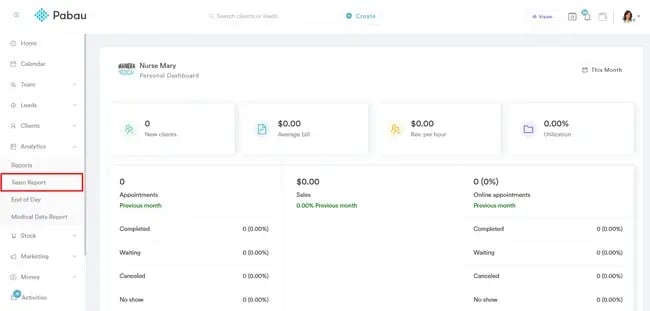
Connectez-vous à votre compte Pabau et ouvrez le Rapport d'équipe en cliquant sur Analytics dans le menu latéral gauche, puis en sélectionnant Rapport d'équipe.
Étape 2 : localiser les données de salaire
Toutes les données relatives aux salaires de vos employés sont affichées dans la section Revenus du Rapport d'équipe, plus précisément sous Salaires.
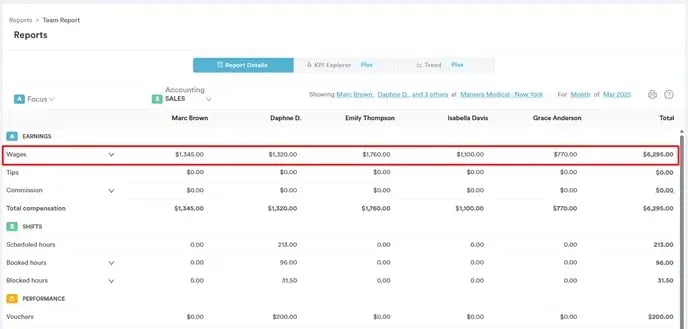
Étape 3 : Comprendre les composantes du salaire
La section Salaires se compose de deux éléments :
- Rémunération horaire – Représente les heures de travail habituelles de chaque membre du personnel.
- Rémunération des heures supplémentaires – Affiche les gains supplémentaires si l'option Rémunération des heures supplémentaires est activée.
Vous pouvez cliquer sur chaque composante pour la développer et afficher des détails plus précis.
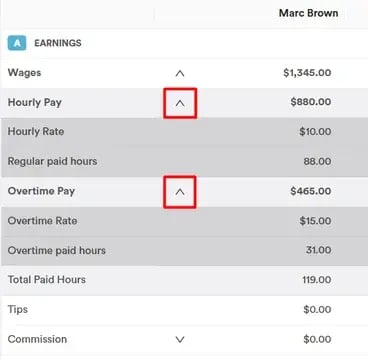
Pour plus de détails sur la configuration des salaires, veuillez consulter ce guide.
Étape 4 : filtrer le rapport
Vous pouvez affiner le rapport en ajustant les employés affichés et la période dans le coin supérieur droit. Cela vous permet de vous concentrer sur des membres d'équipe spécifiques ou des périodes de paie pour une analyse plus détaillée.
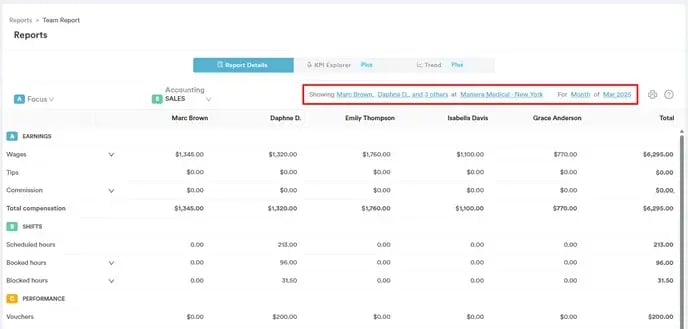
En suivant ces étapes, vous pouvez facilement suivre et générer des rapports sur les salaires du personnel, garantissant une gestion précise de la paie.
Pour plus de guides, consultez les articles connexes ci-dessous, sélectionnez d'autres guides, ou utilisez la barre de recherche en haut de la page. Ces guides vous aideront à tirer le meilleur parti de votre compte Pabau.
De plus, pour vous aider à exploiter pleinement et à mieux comprendre votre compte Pabau, nous vous recommandons de consulter les guides et ressources supplémentaires proposés sur la Pabau Academy. Elle propose des tutoriels vidéo détaillés et des leçons, offrant une expérience d'apprentissage complète qui vous permettra d'acquérir les compétences essentielles pour réussir avec Pabau.