
Dans cet article, nous vous guiderons à travers le processus fondamental de configuration des créneaux dans le Planificateur — une première étape essentielle pour gérer efficacement votre compte Pabau.
Table des matières :
1. Comment créer un créneau dans le Planificateur
2. Comment créer un créneau récurrent dans le Planificateur
3. Comment modifier un créneau dans le Planificateur
4. Comment supprimer un créneau du Planificateur
5. Comprendre la différence entre les créneaux verts et roses
6. Comment ajouter un nouveau service à un créneau
7. Comment effacer le planning
Contenu associé : Équipe, Rôles
Comment créer un créneau dans le Planificateur
Gérez efficacement le planning de votre équipe en suivant ces étapes pour créer un créneau dans le Planificateur.
Étape 1 : Accéder au Planificateur
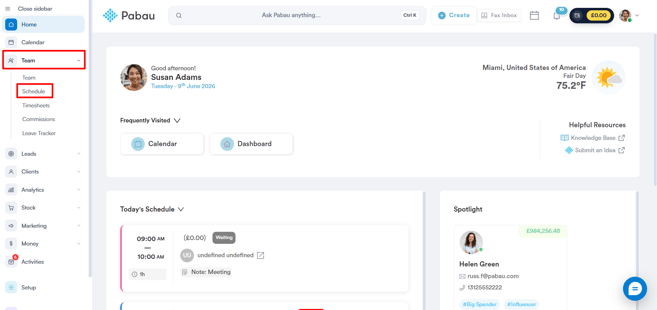
Connectez-vous à votre compte Pabau, et dans le menu de la barre latérale gauche, allez dans Équipe, puis cliquez sur « Planning ».
Étape 2 : Sélectionner un créneau pour le shift
La page Planning affiche tous les membres de l'équipe à gauche, avec les dates en haut. Vous pouvez basculer entre la vue Semaine et Mois à l'aide du bouton en haut à droite, et naviguer entre les dates à l'aide des flèches en haut.

Cliquez sur le créneau souhaité pour lancer la création du shift. 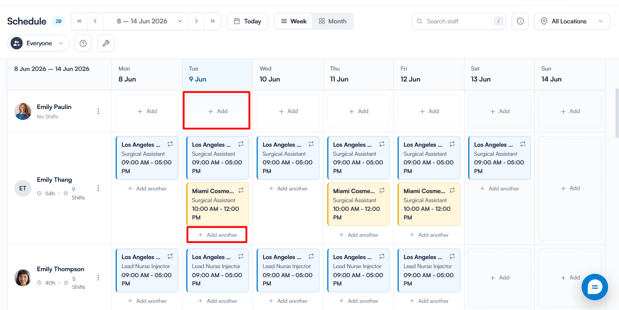
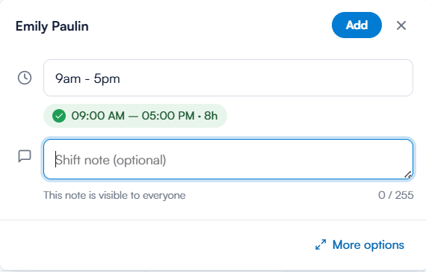
Créez un créneau en saisissant les heures de début et de fin ou en choisissant parmi les modèles par défaut. Vous pouvez également cliquer sur Plus d'options en bas pour des paramètres supplémentaires.
Étape 3 : Compléter les détails du créneau
Une fois que vous cliquez sur Plus d'options, le panneau complet des détails du créneau s'ouvre. Renseignez les éléments suivants :
- Date et horaires du créneau — saisissez la date et la plage horaire directement ou sélectionnez un modèle prédéfini. La plage horaire confirmée s'affichera en surbrillance ci-dessous une fois sélectionnée.
- Récurrence — activez cette option pour définir le créneau comme récurrent. Vous pouvez définir la fréquence de répétition (par exemple, toutes les 1 semaine), sélectionner les jours concernés et définir une date de fin.
- Emplacement — sélectionnez l'établissement auquel le créneau s'applique.
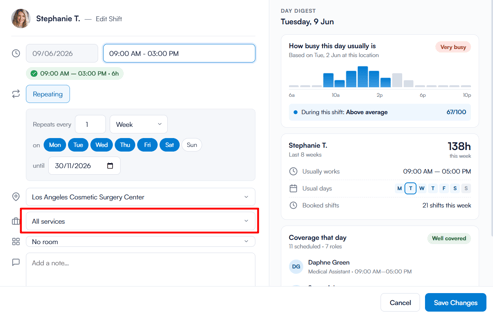
- Services — attribuez des services spécifiques ou laissez l'option sur tous les services.
- Salle — attribuez une salle si applicable.
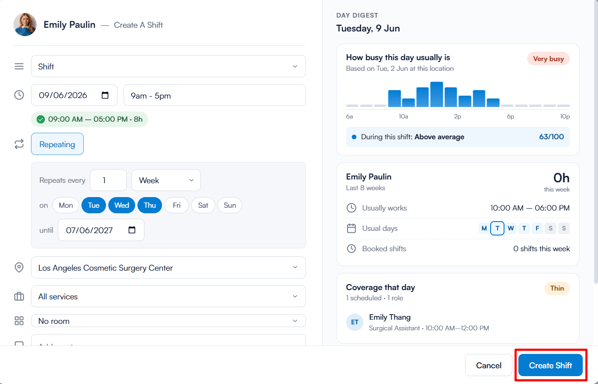
À droite, vous verrez un panneau Résumé du jour affichant des informations utiles pour cette journée — le niveau d'affluence habituel, les horaires et jours de travail habituels du membre de l'équipe, ainsi que la couverture actuelle pour ce jour, afin de vous aider à prendre des décisions de planification éclairées.
Une fois tous les champs remplis, cliquez sur Créer le créneau pour enregistrer.
REMARQUE : Les créneaux couvrant tous les services sont affichés en bleu, tandis que les créneaux attribués à des services spécifiques uniquement sont affichés en jaune.
En suivant ces étapes simples, vous pouvez créer et gérer efficacement des créneaux dans le Planificateur pour une planification d'équipe efficace.
REMARQUE : Vous pouvez également en apprendre davantage sur ce sujet en visionnant une leçon sur Pabau Academy.
Comment créer un créneau récurrent dans le Planificateur
Dans cet article, vous apprendrez à gérer les plannings récurrents en créant des créneaux récurrents dans le Planificateur.
Étape 1 : Accéder au Planificateur
Connectez-vous à votre compte Pabau, et dans le menu de la barre latérale gauche, allez dans Équipe, puis cliquez sur « Planning ».
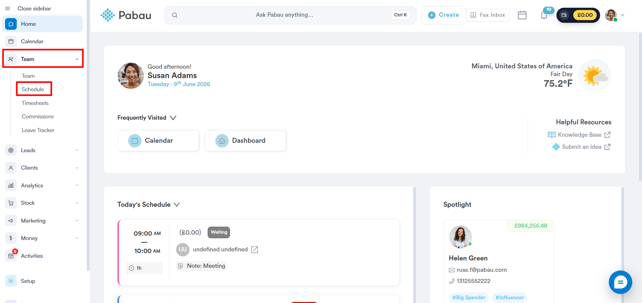
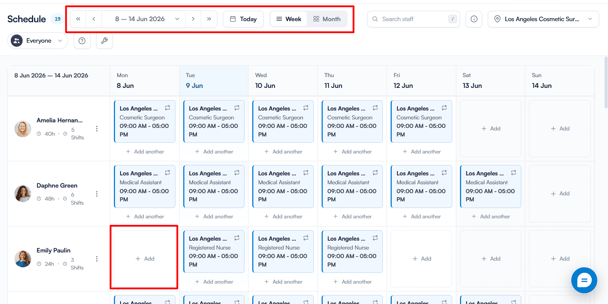
Étape 2 : Sélectionner un créneau pour le shift
La page Planning affiche tous les membres de l'équipe à gauche, avec les dates en haut. Cliquez sur le créneau souhaité pour lancer la création du shift.
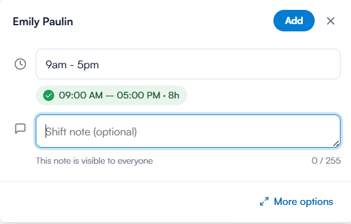
Créez un créneau en saisissant les heures de début et de fin ou en choisissant parmi les modèles par défaut. Vous pouvez également cliquer sur Plus d'options en bas pour des paramètres supplémentaires.
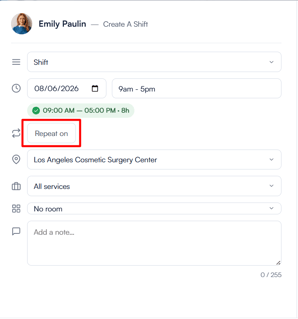
Étape 3 : Créer un créneau
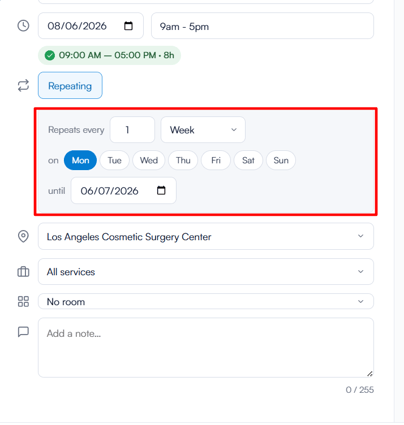
Dans le menu Créer un créneau, après avoir choisi l'heure de début et de fin, l'emplacement et les services du créneau, cliquez sur « Répéter le ». Cela affichera les Options de répétition directement en dessous.
Étape 4 : Saisir les options de répétition
Une fois développé, renseignez les éléments suivants :
- Se répète tous les — définissez la fréquence de répétition du créneau (par exemple, toutes les 1 semaine)
- Le — sélectionnez les jours de la semaine pendant lesquels le créneau doit se répéter
- Jusqu'au — définissez la date de fin du schéma récurrent
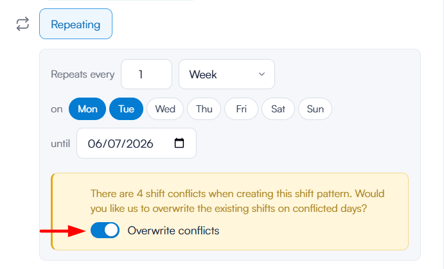
S'il y a des conflits de créneaux, vous pouvez les ignorer en activant le bouton affiché ci-dessous.
Étape 5 : Définir l'option de répétition et confirmer
Cliquez sur « Définir l'option de répétition » lorsque vous avez terminé. Cliquez sur « Créer le créneau » pour confirmer et planifier les créneaux récurrents.
Grâce à ces étapes, vous pouvez facilement configurer des créneaux récurrents dans Pabau.
Comment modifier un créneau dans le Planificateur
Gérez le planning de votre équipe en apprenant à modifier des créneaux dans le Planificateur.
Étape 1 : Accéder au Planificateur
Connectez-vous à votre compte Pabau, et dans le menu de la barre latérale gauche, allez dans Équipe, puis cliquez sur « Planning ».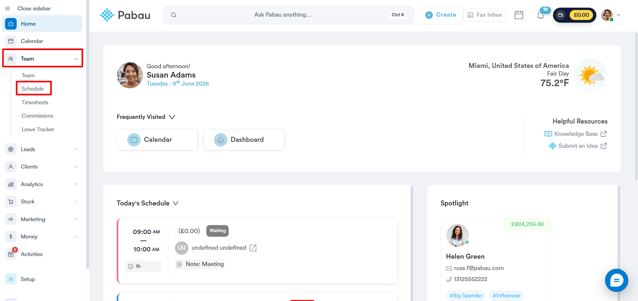
Étape 2 : Sélectionner le créneau à modifier
Dans le planificateur, cliquez sur le créneau que vous souhaitez modifier. Une fenêtre contextuelle affichera les détails du créneau — cliquez sur Modifier le créneau pour ouvrir le panneau complet où vous pourrez modifier l'emplacement, les services, les notes et d'autres détails.
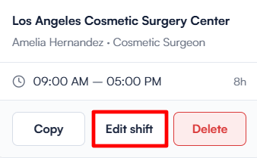
Vous pouvez éventuellement rendre le créneau récurrent si nécessaire. Cliquez sur « Enregistrer les modifications » pour confirmer.
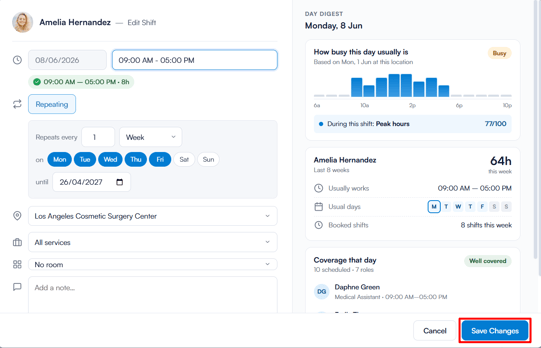
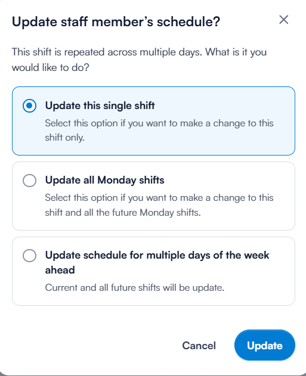
Si le créneau fait partie d'un schéma récurrent, une fenêtre supplémentaire apparaît avant sa mise à jour. Choisissez de mettre à jour uniquement le créneau actuel, tous les créneaux de ce jour de la semaine, ou tous les créneaux. Cliquez sur « Mettre à jour » pour confirmer.
Étape 3 : Modifier les créneaux depuis le calendrier
Vous pouvez également modifier un créneau directement depuis le calendrier. Il vous suffit d'accéder au calendrier, de cliquer sur l'icône à trois points à côté du membre de l'équipe dont vous souhaitez modifier le créneau, puis de sélectionner Modifier le planning.
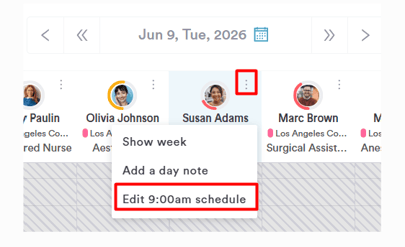
Cela ouvrira la même fenêtre où vous pourrez effectuer les modifications nécessaires au créneau.
En suivant ces étapes, vous pourrez facilement modifier les créneaux depuis le calendrier et effectuer les ajustements nécessaires, simplifiant ainsi votre processus de planification.
Comment supprimer un créneau du Planificateur
Gérez le planning de votre équipe et assurez-vous qu'il reste à jour en apprenant à supprimer des créneaux du Planificateur.
Étape 1 : Accéder au Planificateur
Connectez-vous à votre compte Pabau, et dans le menu de la barre latérale gauche, allez dans Équipe, puis cliquez sur « Planning ».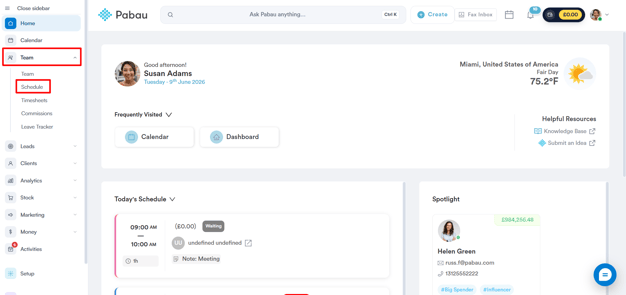
Étape 2 : Sélectionner le créneau à supprimer
Dans le planificateur, cliquez sur le créneau que vous souhaitez supprimer.
Étape 3 : Supprimer le créneau
Une fenêtre contextuelle affichera les détails du créneau — cliquez sur Supprimer pour retirer le créneau.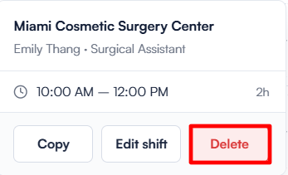
Vous ne pouvez pas supprimer un créneau s'il y a des rendez-vous réservés. Vous devrez d'abord reprogrammer tous les rendez-vous.
Si le créneau fait partie d'un schéma récurrent, une fenêtre supplémentaire apparaît avant sa suppression. Choisissez de supprimer uniquement le créneau actuel, tous les créneaux de ce jour de la semaine, ou tous les créneaux. Cliquez sur « Supprimer » pour confirmer.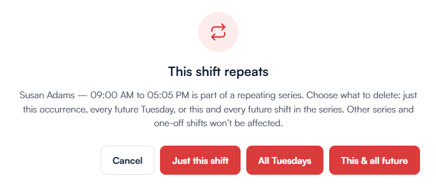
Étape 4 : Supprimer tous les créneaux d'un membre de l'équipe
Si vous souhaitez supprimer tous les créneaux d'un membre de l'équipe, vous pouvez cliquer sur les trois points à côté du nom du membre de l'équipe dans le planificateur. Cette action révélera l'option permettant de supprimer tous les créneaux.
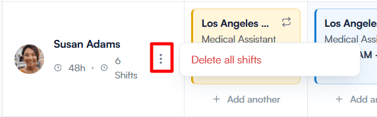
S'il y a des rendez-vous programmés pendant l'un des créneaux, vous devrez les annuler ou les reprogrammer avant de pouvoir supprimer les créneaux.
Une fois qu'il ne reste plus de rendez-vous, il vous sera demandé de confirmer la suppression de tous les créneaux. Cette action est irréversible, cliquez donc sur « Supprimer » pour finaliser.
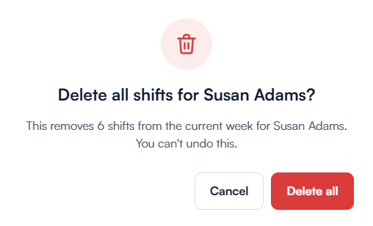
En suivant ces étapes, vous pouvez facilement supprimer des créneaux du planificateur.
REMARQUE : Vous pouvez également en apprendre davantage sur ce sujet en visionnant une leçon sur Pabau Academy.
Comprendre la différence entre les créneaux bleus et jaunes
Lors de la création de créneaux, vous remarquerez des créneaux bleus et jaunes affichés dans le planificateur. Nous allons expliquer les différences entre eux et comment gérer chaque type.
Étape 1 : Accéder au Planificateur
Accédez au menu situé sur la gauche, puis cliquez sur « Équipe », et depuis là, sélectionnez « Planning ».
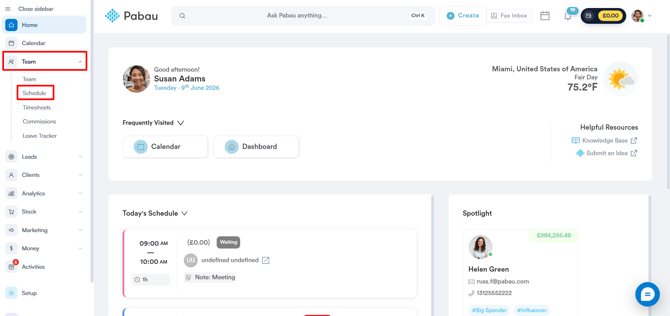
Cela ouvrira le planificateur de la liste du personnel, où vous pourrez voir tous les créneaux créés dans votre système.
Étape 2 : Modifier les créneaux
Cliquez sur le créneau jaune pour ouvrir le panneau de modification.
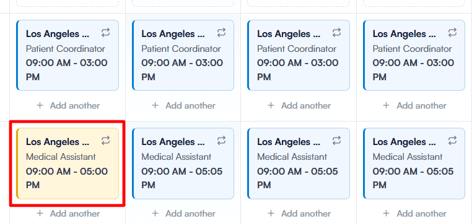
L'ouverture du créneau révèle que seuls certains services spécifiques sont sélectionnés, indiquant que ce créneau n'inclut pas tous les services que le membre de l'équipe est autorisé à réaliser selon les autorisations de service définies dans son profil utilisateur.
Cliquer sur un créneau bleu montre que tous les services que le membre de l'équipe est autorisé à réaliser, selon les autorisations de son profil utilisateur, sont sélectionnés.
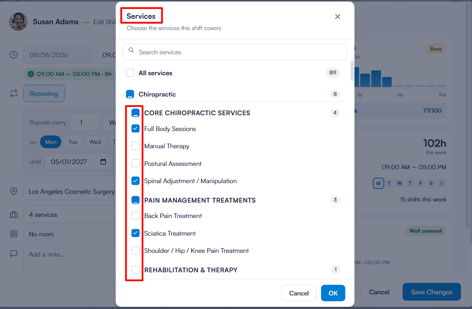
Vous pouvez modifier les services d'un créneau en cochant ou décochant les options. Une fois terminé, mettez simplement à jour le créneau, et vos modifications seront enregistrées. La couleur du créneau sera mise à jour en fonction des services sélectionnés.
Comment ajouter un nouveau service à un créneau
La création d'un nouveau service ne l'ajoute pas automatiquement aux créneaux existants. Pour vous assurer que votre équipe dispose de tous les services nécessaires dans ses créneaux, suivez ces étapes.
Étape 1 : Créer un nouveau service
Tout d'abord, créez le nouveau service. Une fois créé, accédez à la fonctionnalité Équipe et sélectionnez « Planning ».
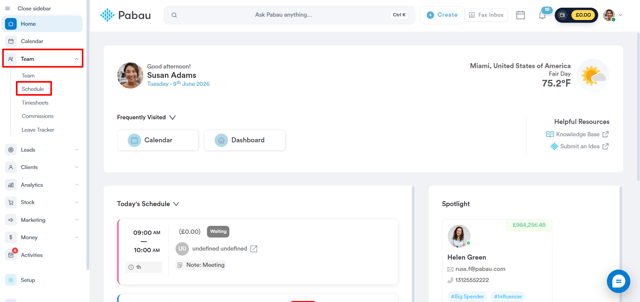
Étape 2 : Ajouter le service à un créneau
Sélectionnez le créneau auquel vous souhaitez ajouter le nouveau service et cliquez pour le modifier. Dans la vue de modification, cliquez sur la section des services.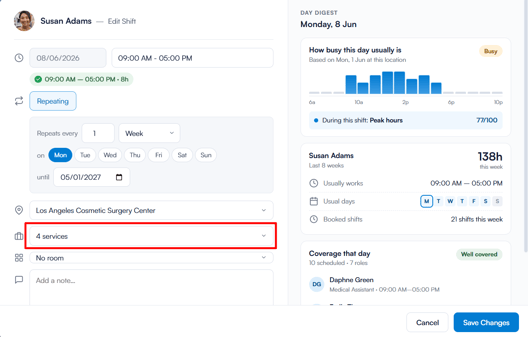
Ensuite, sélectionnez la catégorie dans laquelle le nouveau service a été ajouté. Vous verrez que le nouveau service n'est pas sélectionné par défaut. Cliquez sur celui-ci pour l'ajouter au créneau.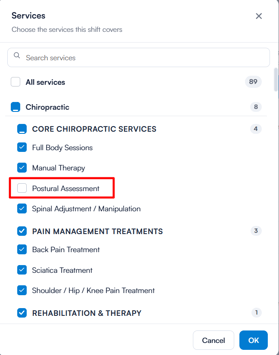
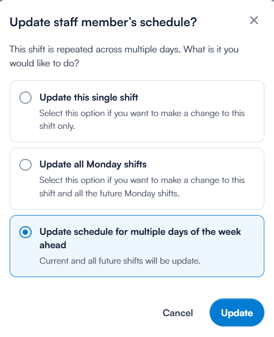
Une fois la sélection effectuée, cliquez sur « OK », puis sur « Mettre à jour le créneau » pour enregistrer vos modifications. Si le créneau est récurrent, vous aurez la possibilité de mettre à jour uniquement ce créneau ou tous les créneaux futurs.
En suivant ces étapes, vous pouvez facilement ajouter de nouveaux services à des créneaux existants et vous assurer que votre équipe a accès aux offres de services les plus récentes.
Comment effacer le planning
Dans cet article, nous verrons comment effacer le planning d'un membre de l'équipe ou de tous les membres de l'équipe en même temps.
Étape 1 : Accéder au Planificateur
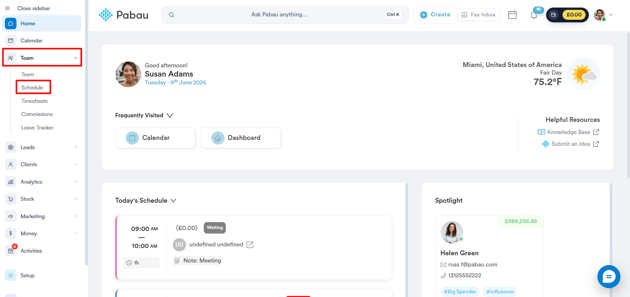
Connectez-vous à votre compte Pabau, et dans le menu de la barre latérale gauche, allez dans Équipe, puis cliquez sur « Planning ».
Étape 2 : Effacer le planning
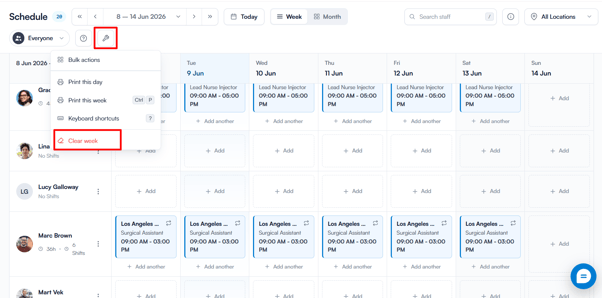
Une fois dans le Planning, vous pouvez consulter tous les créneaux créés pour la semaine. Pour effacer le planning de toute l'équipe, cliquez sur l'icône d'outil en haut à droite et sélectionnez « Effacer la semaine ». Cette action supprimera tous les créneaux de la semaine sélectionnée.
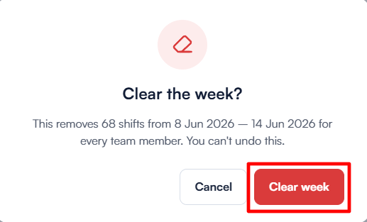
Ensuite, une fenêtre de confirmation apparaîtra vous avertissant que cette action supprimera tous les créneaux de chaque membre de l'équipe pour cette semaine et qu'elle est irréversible. Cliquez sur Effacer la semaine pour confirmer ou sur Annuler pour revenir en arrière.
Étape 3 : Effacer le planning d'un membre de l'équipe
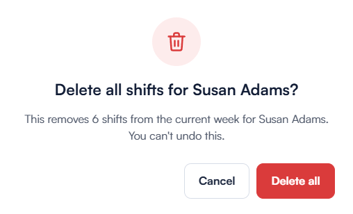
Pour supprimer uniquement le planning d'un membre de l'équipe, cliquez sur l'icône à trois points à droite de la ligne du membre de l'équipe, puis sélectionnez « Supprimer tous les créneaux ».
Après avoir sélectionné cette option, il vous sera demandé de confirmer si vous souhaitez supprimer tous les créneaux, car cette action est irréversible. Cliquez sur « Supprimer » pour finaliser l'action.
S'il y a des rendez-vous programmés avec le membre de l'équipe pendant la semaine pour laquelle vous essayez de supprimer les créneaux, un avertissement apparaîtra, vous invitant à reprogrammer ou annuler les rendez-vous avant de tenter à nouveau de supprimer tous les créneaux.
En suivant ces étapes, vous pouvez facilement effacer le planning de la semaine et vous assurer que les créneaux de votre équipe sont gérés efficacement.
Pour plus de guides, consultez les articles connexes ci-dessous, sélectionnez des guides supplémentaires, ou utilisez la barre de recherche en haut de la page. Ces guides vous aideront à tirer le meilleur parti de votre compte Pabau.
De plus, pour vous aider à pleinement utiliser et comprendre votre compte Pabau, nous vous recommandons d'explorer les guides et ressources supplémentaires proposés sur Pabau Academy. Elle propose des tutoriels vidéo détaillés et des leçons, offrant une expérience d'apprentissage complète qui peut vous fournir les compétences essentielles pour réussir avec Pabau.