
Cet article vous propose un guide sur les tests cutanés dans Pabau, couvrant tout ce que vous devez savoir sur cette fonctionnalité.
Table des matières :
1. Comment créer un test cutané dans la fiche client
2. Comment modifier un test cutané dans la fiche client
3. Comment supprimer un test cutané dans la fiche client
4. Comment définir un test cutané obligatoire pour un service
Comment créer un test cutané dans la fiche client
Étape 1 : Accédez à la fiche client
Commencez par vous connecter à votre compte Pabau à l'aide de vos identifiants. Ensuite, rendez-vous dans la barre de recherche en haut de la page et saisissez au moins trois lettres du nom du client. Pabau filtrera les résultats au fur et à mesure de votre saisie.
Étape 2 : Passez à l'onglet Tests cutanés
Pour accéder à l'onglet Tests cutanés, développez le Dossier/DME, et l'onglet apparaîtra.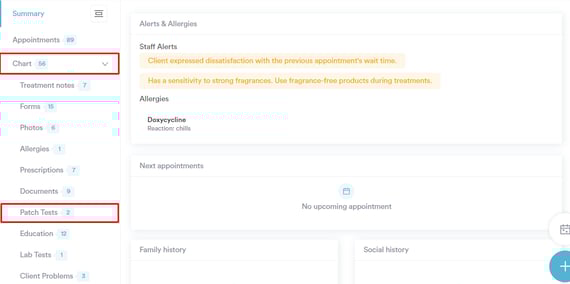
Étape 3 : Créez un test cutané
Pour lancer le processus, cliquez sur le bouton « Créer un test cutané » situé en haut à droite de la page.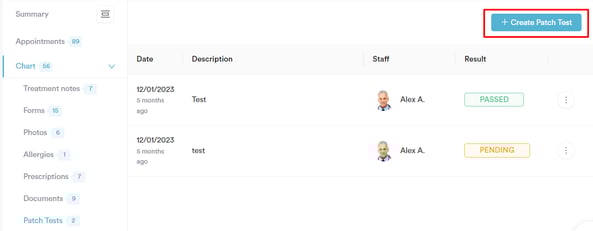
Complétez tous les champs requis, notamment la description du test cutané, le membre du personnel qui l'a effectué et le résultat. Une fois tous les champs remplis, cliquez sur Créer un test cutané.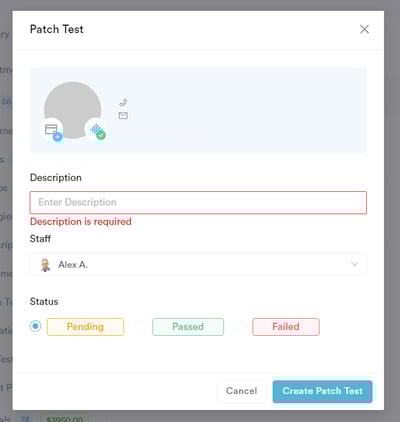
Tous les tests cutanés s'afficheront dans l'onglet « Tests cutanés ».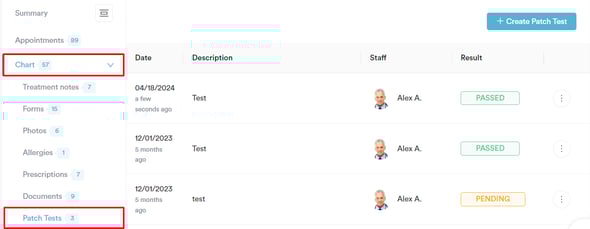
En suivant ces étapes, vous pouvez créer un test cutané dans une fiche client.
Comment modifier un test cutané dans la fiche client
Étape 1 : Accédez à la fiche client
Commencez par vous connecter à votre compte Pabau à l'aide de vos identifiants. Ensuite, rendez-vous dans la barre de recherche en haut de la page et saisissez au moins trois lettres du nom du client. Pabau filtrera les résultats au fur et à mesure de votre saisie.
Étape 2 : Passez à l'onglet Tests cutanés
Pour accéder à l'onglet Tests cutanés, développez le Dossier/DME, et l'onglet apparaîtra.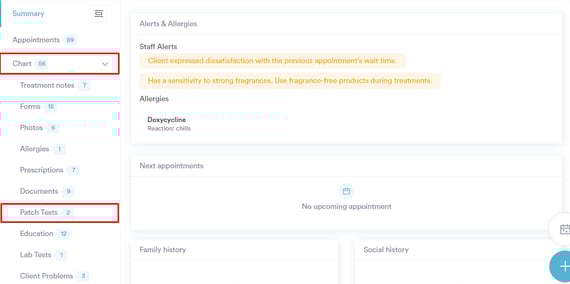
Étape 3 : Modifiez un test cutané
En cliquant sur les trois points situés à l'extrême droite du test cutané, l'option Modifier apparaîtra.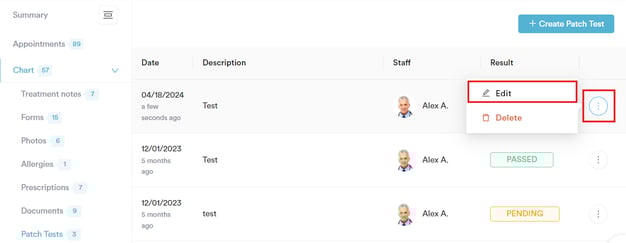
Le processus de modification d'un test cutané est identique à celui de la création d'un test cutané. Après avoir apporté les modifications nécessaires, cliquez sur « Enregistrer le test cutané » pour finaliser le processus.
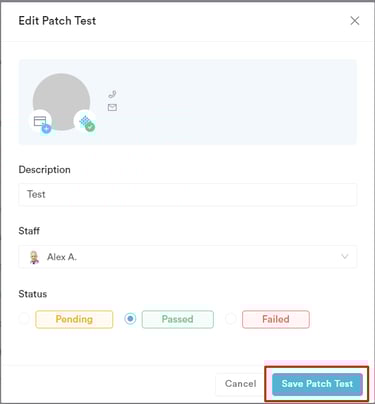
En suivant ces étapes, vous pouvez modifier un test cutané déjà créé dans la fiche client.
Comment supprimer un test cutané dans la fiche client
Étape 1 : Accédez à la fiche client
Commencez par vous connecter à votre compte Pabau à l'aide de vos identifiants. Ensuite, rendez-vous dans la barre de recherche en haut de la page et saisissez au moins trois lettres du nom du client. Pabau filtrera les résultats au fur et à mesure de votre saisie.
Étape 2 : Passez à l'onglet Tests cutanés
Pour accéder à l'onglet Tests cutanés, développez le Dossier/DME, et l'onglet apparaîtra.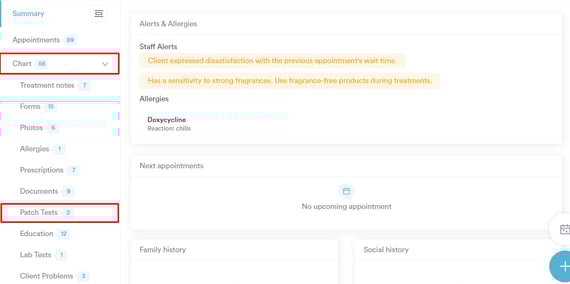
Étape 3 : Supprimez un test cutané
Lorsque vous cliquez sur les trois points situés à l'extrême droite du test cutané, l'option Supprimer apparaîtra.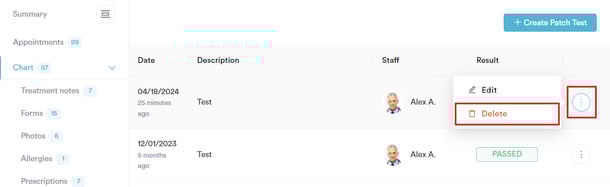
Le test cutané sera supprimé instantanément dès que vous cliquerez sur le bouton de suppression.

En suivant ces étapes, vous pouvez supprimer n'importe quel test cutané créé dans la fiche client.
Comment définir un test cutané obligatoire pour un service
Vous pouvez définir un test cutané obligatoire pour vos services lors de leur création ou en modifiant des services existants. Consultez nos articles sur la façon de créer un service et de modifier un service pour en savoir plus.
Étape 1 : Accédez aux Services
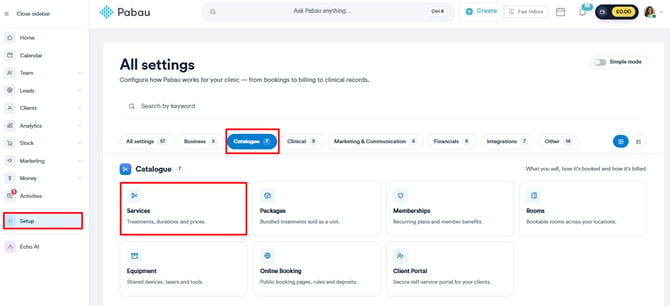
Commencez par vous connecter à votre compte Pabau à l'aide de vos identifiants. Ensuite, rendez-vous dans Configuration en bas du menu latéral à gauche. Dans la section Catalogue, vous trouverez l'onglet Services.
Étape 2 : Sélectionnez un service
Pour définir cette exigence pour un service, vous devrez modifier les paramètres avancés du service. Pour accéder aux Paramètres avancés, vous devez faire défiler jusqu'en bas de l'onglet Général.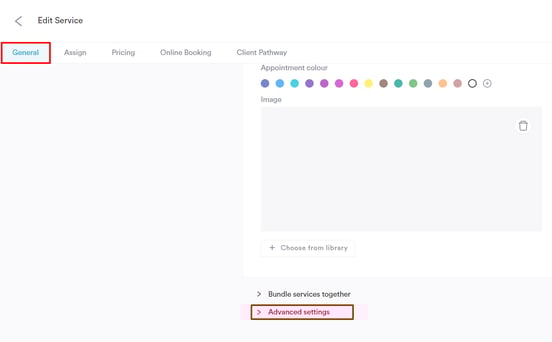
Étape 3 : Configurez le service pour exiger un test cutané
Après avoir cliqué sur Paramètres avancés, faites défiler jusqu'en bas de la page où vous trouverez l'option permettant de configurer le service pour qu'il exige un test cutané.
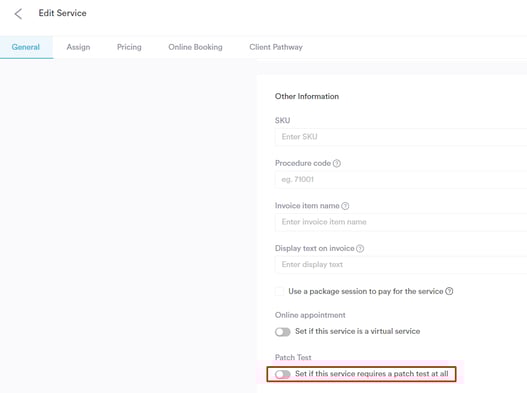
Une fois que vous avez activé « Définir si ce service nécessite un test cutané », veillez à enregistrer les modifications en haut à droite de la page.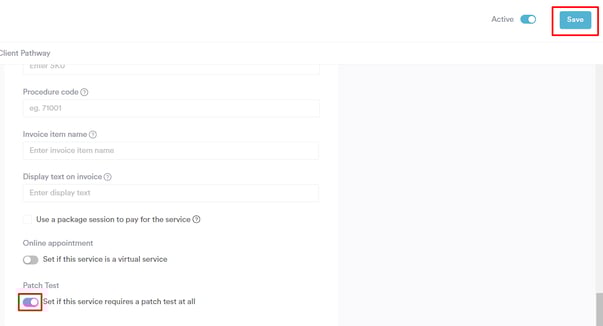
Si vous essayez de réserver un rendez-vous pour un service soumis à cette exigence alors que le client n'a pas de test cutané associé à sa fiche, un avertissement de réservation s'affichera.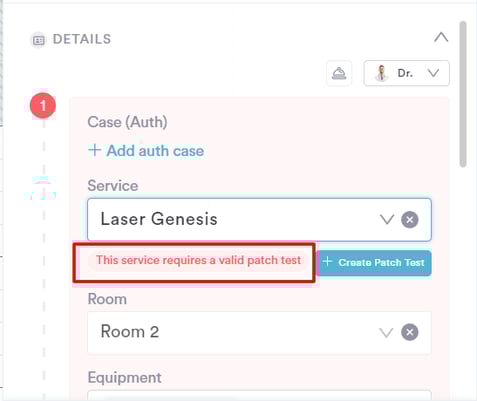
En suivant ces étapes, vous pouvez configurer un service pour qu'il ait un test cutané obligatoire.
Pour plus de guides, consultez les articles connexes ci-dessous, sélectionnez d'autres guides, ou utilisez la barre de recherche en haut de la page. Ces guides vous aideront à tirer le meilleur parti de votre compte Pabau.
De plus, pour vous aider à pleinement utiliser et comprendre votre compte Pabau, nous vous recommandons d'explorer les guides et ressources supplémentaires proposés sur la Pabau Academy. Elle propose des tutoriels vidéo et des leçons approfondis, offrant une expérience d'apprentissage complète qui peut vous permettre d'acquérir les compétences essentielles pour réussir avec Pabau.