
Découvrez exactement quelles étapes vous devez encore configurer pour atteindre 100 % sur votre Score de configuration Pabau.
Table des matières :
1. Équipe
2. Calendrier
3. Détails de l'entreprise
4. Emplacements
5. Adresse d'expéditeur
6. Services
7. Formulaires médicaux
8. Notifications aux clients
9. Réservations en ligne
10. Portail client
11. Précaution/Suivi
12. Stock
13. Rapports de base
14. Avis
15. Prospects
16. Fidélité
17. Champs personnalisés
18. Pourboires (États-Unis)
Équipe
La première chose à vérifier lors de l'optimisation de votre compte Pabau est la configuration de votre personnel. Une section personnel bien organisée garantit que les bonnes personnes disposent des bons accès et des bonnes responsabilités, tout en assurant l'efficacité et la sécurité de votre clinique.
Étape 1 : Accéder à l'Équipe
Commencez par vous connecter à votre compte Pabau à l'aide de vos identifiants de connexion. Pour accéder aux paramètres du personnel, cliquez sur l'onglet Équipe dans le menu latéral gauche pour le développer. Ensuite, sélectionnez le sous-onglet « Équipe » — c'est ici que vous pouvez gérer votre personnel.
/Screenshot%20-%202026-08-09T111107.774.png?width=670&height=322&name=Screenshot%20-%202026-08-09T111107.774.png)
Étape 2 : Sélectionner un membre de l'équipe
Une fois qu'un membre de l'équipe est sélectionné, tous ses paramètres de configuration disponibles apparaissent dans le menu de gauche.
/Screenshot%20-%202026-08-09T111214.317.png?width=593&height=434&name=Screenshot%20-%202026-08-09T111214.317.png)
Étape 3 : Domaines clés à optimiser
Voici ce que vous devez vérifier et optimiser pour vos membres du personnel :
Autorisations du personnel
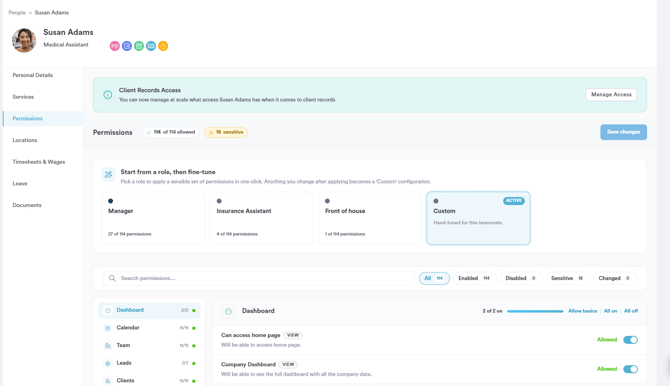
Contrôlez ce que chaque membre de l'équipe peut voir et faire dans Pabau. Définir les bonnes autorisations permet de protéger les données sensibles et de garantir un fonctionnement fluide. Pour ajuster les autorisations, commencez par un rôle afin d'appliquer un ensemble d'autorisations en un clic, ou sélectionnez une catégorie dans la liste à gauche et activez ou désactivez les autorisations individuelles selon vos besoins. Une fois terminé, cliquez sur Enregistrer les modifications.
Services du personnel
Attribuez les bons services à chaque membre du personnel. Cela garantit que seuls des professionnels qualifiés peuvent être réservés pour des traitements spécifiques.
Si un membre du personnel n'accepte pas de réservations ou de réservations en ligne, vous pouvez désactiver ces options dans la première section en basculant l'accès. Dans la section suivante, cochez simplement les services qu'il est autorisé à effectuer.
/Screenshot%20-%202026-08-09T111513.416.png?width=670&height=294&name=Screenshot%20-%202026-08-09T111513.416.png)
Emplacements du personnel
Si votre clinique compte plusieurs emplacements, assurez-vous que chaque membre du personnel est correctement affecté afin d'éviter les erreurs de planification et d'améliorer l'expérience client. Définissez son emplacement principal et, s'il travaille dans d'autres emplacements, cochez simplement ceux où il peut être réservé.
/Screenshot%20-%202026-08-09T111548.855.png?width=660&height=293&name=Screenshot%20-%202026-08-09T111548.855.png)
Photo et biographie du personnel
L'ajout de photos et de biographies professionnelles rend les réservations en ligne plus personnelles et renforce la confiance des clients. Les clients se sentent plus en confiance lorsqu'ils peuvent voir qui va s'occuper d'eux. Ces informations peuvent être configurées dans la section Détails personnels.
/Screenshot%20-%202026-08-09T111850.306.png?width=527&height=492&name=Screenshot%20-%202026-08-09T111850.306.png)
Informations sur le prescripteur
Si un membre du personnel est prescripteur, assurez-vous que ses informations sont correctement configurées pour éviter tout problème lors de l'émission d'ordonnances. Vous trouverez le champ Informations sur la prescription sous Détails personnels. /Screenshot%20-%202026-08-09T112013.495.png?width=444&height=428&name=Screenshot%20-%202026-08-09T112013.495.png)
Si vous ne voyez pas ce champ, cliquez sur « Personnaliser les champs » en haut à droite et ajoutez « Informations sur le prescripteur » à ses détails.
/Screenshot%20-%202026-08-09T112051.515.png?width=596&height=296&name=Screenshot%20-%202026-08-09T112051.515.png)
C'est ici que vous pouvez réorganiser, supprimer ou ajouter d'autres champs dans ses détails personnels. Le bouton « Ajouter des champs » se trouve en bas de la liste. Assurez-vous de cliquer sur le bouton « Enregistrer » après avoir ajusté les champs.
/Screenshot%20-%202026-08-09T112131.224.png?width=245&height=374&name=Screenshot%20-%202026-08-09T112131.224.png)
Codes PIN du personnel
Renforcez la sécurité en exigeant que le personnel saisisse un code PIN pour accéder à l'application iOS Pabau GO et au Calendrier. Cela facilite la conformité et la responsabilisation.
Pour ajouter un code PIN, le personnel doit se rendre dans le coin supérieur droit de l'écran et cliquer sur son avatar pour afficher les options disponibles. Ensuite, sélectionnez « Paramètres du compte ».
/Screenshot%20-%202026-08-09T112232.146.png?width=655&height=363&name=Screenshot%20-%202026-08-09T112232.146.png)
Sur la page des paramètres du compte, basculez vers l'onglet « Sécurité ». Vous y trouverez le champ Code d'accès où vous pouvez saisir un code à 4 chiffres. Assurez-vous de cliquer sur le bouton « Enregistrer les modifications » en bas à droite pour enregistrer vos paramètres.
/Screenshot%20-%202026-08-09T112345.068.png?width=617&height=389&name=Screenshot%20-%202026-08-09T112345.068.png)
En optimisant ces paramètres, vous créerez un système bien structuré et sécurisé qui garantit le bon fonctionnement de votre clinique !
Horaires et disponibilités
Assurez-vous que tout le personnel dispose des horaires de travail corrects. Pour configurer les horaires de travail, sélectionnez le jour pour lequel vous souhaitez créer un horaire dans la section spécifique de l'employé. La fenêtre modale du modèle d'horaire apparaîtra, vous permettant de choisir parmi des horaires de travail prédéfinis.
/Screenshot%20-%202026-08-09T112506.103.png?width=651&height=325&name=Screenshot%20-%202026-08-09T112506.103.png)
Pour afficher davantage d'options lors de la création d'un horaire, cliquez sur le bouton « Plus d'options » en bas. Une fenêtre pop-up apparaîtra avec des paramètres supplémentaires, y compris la possibilité d'ajouter les heures de travail.
/Screenshot%20-%202026-08-09T112619.873.png?width=641&height=414&name=Screenshot%20-%202026-08-09T112619.873.png)
Répéter les horaires
Si le personnel travaille régulièrement les mêmes heures, configurez des horaires répétés pour gagner du temps et éviter les ajustements manuels. Cliquez simplement sur le bouton « Répéter » et les options de répétition suivantes apparaîtront à droite de la fenêtre modale :
- Se répète tous les -- Choisissez la fréquence de répétition de l'horaire (par exemple, toutes les 1 semaine, tous les 2 mois).
- Se répète les -- Sélectionnez les jours spécifiques de la semaine pour la répétition de l'horaire. Les jours sélectionnés deviendront bleus.
- Se répète jusqu'au -- Définissez une date de fin pour la répétition. Vous pouvez la prolonger jusqu'à un an en utilisant les flèches dans le coin supérieur droit de la fenêtre modale du calendrier — une flèche avance d'une semaine et deux flèches avancent d'un an.
/Screenshot%20-%202026-08-09T112735.198.png?width=423&height=453&name=Screenshot%20-%202026-08-09T112735.198.png)
Affectations d'emplacement
Si votre clinique compte plusieurs emplacements, confirmez que les horaires du personnel sont liés au bon emplacement afin d'éviter les conflits de planification.
/Screenshot%20-%202026-08-09T112816.316.png?width=420&height=442&name=Screenshot%20-%202026-08-09T112816.316.png)
Services attribués
Vérifiez que chaque horaire inclut les bons services que le membre du personnel peut effectuer. Cela évite les erreurs de réservation. Par défaut, tous les services sont sélectionnés. Pour modifier cela, cliquez sur le bouton « Tous les services », et une liste de services apparaîtra. Décochez simplement ceux qui ne seront pas effectués pendant cet horaire.
/Screenshot%20-%202026-08-09T112917.889.png?width=555&height=355&name=Screenshot%20-%202026-08-09T112917.889.png)
REMARQUE : Dans le planificateur, un horaire incluant tous les services s'affichera en bleu, tandis qu'un horaire avec des services spécifiques apparaîtra en jaune.
Calendrier
Votre calendrier constitue le pilier de la planification de votre clinique, il est donc important de le configurer correctement. Cela garantit que les rendez-vous sont réservés avec précision, que la disponibilité du personnel est claire et que les conflits de planification sont évités.
Étape 1 : Accéder au Calendrier
Pour accéder à votre calendrier, rendez-vous sur l'onglet « Calendrier » situé dans le menu latéral gauche.
/Screenshot%20-%202026-08-09T113032.087.png?width=670&height=320&name=Screenshot%20-%202026-08-09T113032.087.png)
Étape 4 : Domaines clés à optimiser dans le Calendrier
Pour vous assurer que votre calendrier est entièrement optimisé, vérifiez ces paramètres clés :
Paramètres du calendrier
Configurez les vues par défaut, les créneaux horaires et d'autres préférences pour correspondre au flux de travail de votre clinique.
Voici ce que vous devez vérifier :
- Configuration – Définissez l'heure de début et de fin de votre calendrier, ajustez les créneaux horaires des rendez-vous, définissez la date de départ et configurez les paramètres de verrouillage automatique pour un meilleur contrôle.
- Paramètres des rendez-vous – Choisissez d'autoriser ou non les rendez-vous qui se chevauchent et présélectionnez les notifications à envoyer lors de la réservation d'un rendez-vous.
- Apparence – Personnalisez l'apparence de votre calendrier en décidant si les noms du personnel doivent être affichés uniquement avec des initiales, si les noms de famille des clients doivent être masqués, en ajustant la taille des polices et en modifiant la mise en page des infobulles et de la fenêtre modale de rendez-vous.
/Screenshot%20-%202026-08-09T113154.543.png?width=628&height=309&name=Screenshot%20-%202026-08-09T113154.543.png)
Blocages
Configurez des plages horaires bloquées pour les réunions du personnel, les pauses ou les heures d'indisponibilité afin d'éviter les réservations accidentelles. Sélectionnez simplement le créneau horaire, et lorsque la fenêtre modale « Réserver un rendez-vous » apparaît, basculez vers l'onglet « Déjeuner » ou « Absent » en haut. Définissez la durée en sélectionnant une heure précise ou activez l'option « Toute la journée » si vous ou un membre du personnel n'êtes pas disponible pour toute la journée.
/Screenshot%20-%202026-08-09T113437.998.png?width=617&height=333&name=Screenshot%20-%202026-08-09T113437.998.png)
Si le blocage se produit à plusieurs jours à la même heure, comme les heures de déjeuner, vous pouvez le configurer pour se répéter en cliquant sur l'option « Répéter le blocage ». Une fois sélectionné, les paramètres de répétition apparaîtront.
/Screenshot%20-%202026-08-09T113625.097.png?width=240&height=297&name=Screenshot%20-%202026-08-09T113625.097.png)
Filtres
Utilisez les filtres du calendrier pour visualiser rapidement les rendez-vous par personnel, emplacement, salle, statut ou service, facilitant ainsi la planification. Pour ajuster les filtres, cliquez sur l'icône de filtre dans le coin supérieur gauche de l'écran. Les options de filtre apparaîtront alors sur le côté droit.
/Screenshot%20-%202026-08-09T113841.875.png?width=611&height=301&name=Screenshot%20-%202026-08-09T113841.875.png)
En suivant ces étapes, vous pouvez vous assurer que les types de rendez-vous, les pauses et la disponibilité sont correctement configurés.
Détails de l'entreprise
Assurez-vous que vos Détails de l'entreprise sont correctement configurés afin que tout soit clair et organisé, tant pour votre équipe que pour vos clients. Voici ce qu'il faut vérifier :
Étape 1 : Accéder aux Détails de l'entreprise
Accédez à Configuration en bas du menu latéral gauche. Dans la section Entreprise, cliquez sur l'onglet « Détails de l'entreprise ».
/Screenshot%20-%202026-08-09T114041.720.png?width=634&height=305&name=Screenshot%20-%202026-08-09T114041.720.png)
Étape 2 : Domaines clés à optimiser
Assurez-vous que les détails de votre entreprise sont entièrement configurés afin que tout fonctionne correctement. Voici ce qu'il faut vérifier :
Détails
Assurez-vous que tous les détails essentiels sont ajoutés, notamment le numéro de téléphone de votre entreprise, l'e-mail de la société, le site web, le pays, la devise et le fuseau horaire. Téléchargez également votre logo pour représenter votre marque — il apparaîtra sur les factures, les notifications et autres communications avec les clients.
/Screenshot%20-%202026-08-09T114146.177.png?width=643&height=314&name=Screenshot%20-%202026-08-09T114146.177.png)
Réseaux sociaux
Ajoutez tous les liens de réseaux sociaux pertinents, car ceux-ci apparaîtront automatiquement dans vos communications avec les clients, facilitant leur mise en relation avec votre entreprise en ligne.
/Screenshot%20-%202026-08-09T114218.625.png?width=639&height=320&name=Screenshot%20-%202026-08-09T114218.625.png)
Fonctionnalités
Activez des fonctionnalités telles que les Devis, les Lettres, les Laboratoires et la Facturation d'assurance si elles correspondent aux besoins de votre cabinet. Activer les bonnes fonctionnalités vous garantit de disposer des outils nécessaires pour un fonctionnement efficace.
/Screenshot%20-%202026-08-09T114255.756.png?width=625&height=312&name=Screenshot%20-%202026-08-09T114255.756.png)
Une fois que vous avez optimisé les détails de votre entreprise, assurez-vous de cliquer sur le bouton « Enregistrer les modifications » dans le coin supérieur droit de l'écran pour mettre à jour les changements.
Emplacements
Configurer correctement vos emplacements aide à éviter les erreurs de planification, garantit que les clients réservent au bon endroit et maintient la disponibilité du personnel organisée.
Étape 1 : Accéder aux Emplacements
Pour accéder aux paramètres d'emplacement dans Pabau, allez dans Configuration en bas du menu latéral gauche. Dans la section Entreprise, cliquez sur l'onglet « Emplacements ».
/Screenshot%20-%202026-08-09T114415.854.png?width=653&height=311&name=Screenshot%20-%202026-08-09T114415.854.png)
Étape 2 : Sélectionner un emplacement
Vérifiez si tous les emplacements ont été ajoutés à votre compte Pabau. Pour afficher les détails d'un emplacement, survolez-le et le bouton de modification apparaîtra à l'extrême droite. Cliquez pour modifier.
/Screenshot%20-%202026-08-09T114505.033.png?width=670&height=166&name=Screenshot%20-%202026-08-09T114505.033.png)
Étape 3 : Domaines clés à optimiser
Que vous ayez une seule clinique ou plusieurs succursales, les informations que vous définissez ici auront un impact direct sur votre calendrier, vos réservations en ligne, vos factures et vos communications avec les clients. Voici ce qu'il faut vérifier pour garantir précision et efficacité :
Général
Vérifiez que le nom de l'emplacement, l'e-mail et le numéro de téléphone sont corrects. De plus, vérifiez si la réservation en ligne est activée et ajustez les paramètres de réservation en activant ou désactivant les options disponibles.
/Screenshot%20-%202026-08-09T114544.246.png?width=548&height=335&name=Screenshot%20-%202026-08-09T114544.246.png)
Emplacement
Assurez-vous que l'adresse, le code postal et les autres détails sont exacts, car ceux-ci se refléteront dans les communications avec les clients, les factures et les réservations en ligne.
/Screenshot%20-%202026-08-09T114609.055.png?width=553&height=320&name=Screenshot%20-%202026-08-09T114609.055.png)
Employés
Affectez les bons membres du personnel à chaque emplacement. Cela influence la disponibilité dans le calendrier et le système de réservation en ligne.
/Screenshot%20-%202026-08-09T114649.021.png?width=553&height=340&name=Screenshot%20-%202026-08-09T114649.021.png)
Heures d'ouverture
Définissez les heures d'ouverture correctes pour chaque emplacement afin de garantir une planification précise dans le calendrier et les réservations en ligne.
/Screenshot%20-%202026-08-09T114742.120.png?width=583&height=361&name=Screenshot%20-%202026-08-09T114742.120.png)
En configurant correctement vos emplacements, vous garantissez une planification précise, des affectations de personnel appropriées et une expérience de réservation fluide pour les clients. Cela garantit également que les factures, les communications avec les clients et les réservations en ligne affichent les bons détails pour chaque emplacement.
Adresse d'expéditeur
Votre adresse d'expéditeur joue un rôle clé pour garantir que les e-mails atteignent vos clients sans être classés comme spam. Une adresse d'expéditeur correctement configurée améliore la délivrabilité et maintient une image professionnelle.
Étape 1 : Accéder à l'Adresse d'expéditeur
Accédez à la page Configuration en cliquant sur le bouton « Configuration » dans le coin inférieur du menu latéral gauche. Sous Marketing et Communication, localisez l'onglet Communications et cliquez pour le développer. Cela révélera le sous-onglet « Adresse d'expéditeur ».
/Screenshot%20-%202026-08-09T114839.405.png?width=650&height=312&name=Screenshot%20-%202026-08-09T114839.405.png)
Étape 2 : Domaines clés à optimiser
Configurer correctement votre Adresse d'expéditeur garantit que les e-mails et SMS envoyés depuis Pabau paraissent professionnels et atteignent vos clients sans problème.
Voici ce qu'il faut vérifier et optimiser :
Nom de l'expéditeur
Définissez le nom que les clients verront lorsqu'ils recevront des SMS de votre clinique, afin qu'ils reconnaissent l'expéditeur du message. Pour mettre à jour ou ajouter un expéditeur, cliquez sur l'expéditeur existant. Si aucun expéditeur n'a encore été créé, cliquez sur le bouton « Créer un expéditeur » en haut à droite de l'écran.
Pour définir cette adresse comme celle par défaut, activez simplement le bouton « Expéditeur par défaut ».
/Screenshot%20-%202026-08-09T114937.959.png?width=574&height=284&name=Screenshot%20-%202026-08-09T114937.959.png)
E-mail de l'expéditeur
Configurez l'adresse e-mail utilisée pour l'envoi des communications aux clients. Assurez-vous qu'il s'agit d'un e-mail valide et reconnaissable pour maintenir le professionnalisme et éviter que les messages soient marqués comme spam. Il est recommandé d'avoir un e-mail et un SMS par défaut.REMARQUE : Cette adresse ne sera affichée que si la fonctionnalité e-mail entreprise est activée, qui fait partie de notre module complémentaire Marketing Plus, et si votre adresse e-mail est vérifiée par notre fournisseur de distribution d'e-mails, SendGrid. Sans cette fonctionnalité, les e-mails seront envoyés depuis noreply@pabau.com.
/Screenshot%20-%202026-08-09T115036.415.png?width=392&height=395&name=Screenshot%20-%202026-08-09T115036.415.png)
Cela garantit que tous les messages sont envoyés depuis le même expéditeur reconnaissable, maintenant ainsi la cohérence dans la communication avec les clients.
Services
Configurer correctement vos services garantit que les clients peuvent facilement réserver le bon traitement, que le personnel peut gérer efficacement ses horaires, et que tous les détails relatifs aux services sont correctement reflétés dans les factures et les communications avec les clients.
Étape 1 : Accéder aux Services
Rendez-vous sur « Configuration » situé en bas du menu latéral gauche. Dans la section « Catalogue », vous trouverez l'onglet « Services ». Appuyez pour accéder aux détails.
/Screenshot%20-%202026-08-09T115120.309.png?width=670&height=317&name=Screenshot%20-%202026-08-09T115120.309.png)
Étape 2 : Domaines clés à optimiser
Une fois sur la page des Services, vérifiez que les détails suivants ont été ajoutés :
Groupes de services
Les services sont organisés en groupes larges pour rester structurés et faciles à gérer. Par exemple, vous pouvez créer des Groupes de services tels qu'Esthétique, Traitements médicaux ou Bien-être et thérapie. Dans chaque groupe, vous pouvez ajouter des Catégories de services.
Les groupes sont répertoriés à gauche de la page Services. Pour ajouter un nouveau groupe, cliquez sur le bouton « Groupes » en haut à droite.
/Screenshot%20-%202026-08-09T115248.666.png?width=670&height=331&name=Screenshot%20-%202026-08-09T115248.666.png)
Catégories de services
Dans chaque groupe, vous pouvez configurer des Catégories de services — par exemple, sous Esthétique, vous pourriez avoir Traitements du visage et Rajeunissement cutané, tandis que sous Traitements médicaux, vous pourriez inclure Consultations généralistes et Dépistages de santé.
/Screenshot%20-%202026-08-09T115320.927.png?width=602&height=297&name=Screenshot%20-%202026-08-09T115320.927.png)
Pour créer des Catégories, basculez vers l'onglet « Catégories » en haut de la page et cliquez sur le bouton « Nouvelle catégorie » en haut à droite. Cette action ouvrira une fenêtre pop-up où vous pourrez ajouter n'importe quelle catégorie, mettre à jour la couleur de la catégorie de service et la lier à des services.
/Screenshot%20-%202026-08-09T115409.517.png?width=646&height=366&name=Screenshot%20-%202026-08-09T115409.517.png)
Services
Vous pouvez attribuer une catégorie spécifique à chaque service pour une meilleure organisation. Par exemple, Hydrafacial ou Peeling chimique peuvent être placés sous Traitements du visage, tandis que Consultation nouveau patient ou Rendez-vous de suivi peuvent être catégorisés sous Consultations généralistes. Pour vérifier ou mettre à jour la catégorie d'un service, sélectionnez le service, allez dans l'onglet Général, et choisissez la catégorie appropriée dans le champ Catégorie.
/Screenshot%20-%202026-08-09T115653.065.png?width=657&height=313&name=Screenshot%20-%202026-08-09T115653.065.png)
Descriptions des services
Assurez-vous que chaque service dispose d'une description claire et informative, en particulier pour les réservations en ligne. Pour ajouter ou mettre à jour une description, sélectionnez le service, puis basculez vers l'onglet Réservation en ligne. Ici, vous pouvez soit en rédiger une manuellement, soit utiliser l'IA pour générer une description.
/Screenshot%20-%202026-08-09T115729.574.png?width=659&height=245&name=Screenshot%20-%202026-08-09T115729.574.png)
Emplacements attribués
Vérifiez que chaque service est lié aux bons emplacements. Pour ce faire, sélectionnez le service, allez dans l'onglet Attribuer, et ouvrez le sous-onglet Emplacements. Ici, vous pouvez sélectionner ou désélectionner les emplacements où le service est disponible.
/Screenshot%20-%202026-08-09T115808.232.png?width=649&height=157&name=Screenshot%20-%202026-08-09T115808.232.png)
Employés attribués
Vérifiez que les bons membres du personnel sont attribués à chaque service. Pour ce faire, sélectionnez le service, allez dans l'onglet Attribuer, et accédez au sous-onglet Employés. Ici, vous pouvez sélectionner les employés qui peuvent effectuer ce service.
/Screenshot%20-%202026-08-09T115851.266.png?width=640&height=303&name=Screenshot%20-%202026-08-09T115851.266.png)
Ressources attribuées
Assurez-vous que les bonnes salles et équipements sont attribués à chaque service afin d'éviter les conflits de planification. Pour ce faire, sélectionnez le service, allez dans l'onglet Attribuer, et accédez au sous-onglet Ressources. Ici, vous pouvez sélectionner les salles et équipements nécessaires en les cochant ou en les décochant, vous pouvez également les faire glisser pour réorganiser leur ordre.
/Screenshot%20-%202026-08-09T115930.231.png?width=624&height=295&name=Screenshot%20-%202026-08-09T115930.231.png)
En configurant correctement vos services, vous garantissez une expérience de réservation fluide pour les clients et un flux de travail organisé pour votre équipe.
Formulaires médicaux
Les formulaires médicaux vous aident à recueillir des informations essentielles sur le client avant les rendez-vous, garantissant un processus de consultation fluide et efficace. Dans Pabau, vous pouvez créer, personnaliser et attribuer des formulaires médicaux à des services spécifiques, rationalisant ainsi la collecte de données et améliorant les soins aux clients.
Étape 1 : Accéder aux Formulaires
Rendez-vous sur la page Configuration dans le coin inférieur du menu latéral gauche. Ensuite, allez dans l'onglet « Formulaires » sous la section « Clinique ».
/Screenshot%20-%202026-08-09T120030.691.png?width=646&height=308&name=Screenshot%20-%202026-08-09T120030.691.png)
Étape 2 : Domaines clés à optimiser
Ici, vous pouvez consulter tous les formulaires médicaux créés dans votre compte Pabau, y compris les formulaires de consentement, les formulaires d'antécédents médicaux, les notes de traitement, et plus encore.
Voici ce qu'il faut vérifier pour garantir l'optimisation de vos formulaires médicaux :
Composants du formulaire
Assurez-vous que vos formulaires incluent des composants essentiels, comme un en-tête avec les détails de votre entreprise, en utilisant des balises de fusion. Cela remplit automatiquement des informations clés telles que le nom de votre clinique, le numéro de téléphone, l'e-mail et l'adresse, garantissant la cohérence dans toutes les communications et documents clients.
/Screenshot%20-%202026-08-09T120224.132.png?width=660&height=311&name=Screenshot%20-%202026-08-09T120224.132.png)
Pour inclure des balises de fusion dans vos formulaires, cliquez sur le bouton de modification en haut à droite du composant. Cela ouvrira les options de modification sur le côté droit. À partir de là, accédez aux icônes répertoriées et sélectionnez l'icône de balise.
/Screenshot%20-%202026-08-09T120326.382.png?width=638&height=303&name=Screenshot%20-%202026-08-09T120326.382.png)
Cette action ouvrira une fenêtre pop-up affichant toutes les balises de fusion disponibles, y compris les détails du client, les informations de rendez-vous, les informations de l'entreprise, et plus encore. Cliquer sur l'une d'entre elles insérera la balise de fusion, garantissant que les informations correctes sont automatiquement intégrées dans le formulaire.
/Screenshot%20-%202026-08-09T120357.421.png?width=511&height=370&name=Screenshot%20-%202026-08-09T120357.421.png)
Composant de recherche de code
Vérifiez si le composant Recherche de code est inclus dans vos formulaires. Lorsque les clients remplissent ce champ, les informations se remplissent automatiquement dans le Résumé de la fiche client, garantissant que les détails clés sont facilement accessibles.
Ce composant est particulièrement utile pour documenter des antécédents médicaux importants, tels que :
-
Antécédents familiaux – Sélectionnez des codes prédéfinis pour les conditions génétiques ou les risques héréditaires pour la santé.
Exemple : codes CIM-10 pour des antécédents familiaux de cancer ou de maladies cardiovasculaires. -
Allergies – Enregistrez les allergies connues, y compris les médicaments, les aliments et les facteurs environnementaux.
Exemple : codes CIM pour les allergies médicamenteuses, les allergies alimentaires ou la rhinite allergique. -
Diagnostic – Recherchez et attribuez des codes de diagnostic pour décrire l'état du client.
Exemple : codes CIM-10 pour l'asthme, la pneumonie ou le diabète. -
Antécédents sociaux – Documentez les facteurs de mode de vie qui peuvent affecter la santé, tels que le tabagisme, la consommation d'alcool ou la profession.
Exemple : codes SNOMED ou CIM pour le statut tabagique, le trouble lié à la consommation d'alcool ou les risques professionnels pour la santé.
En vous assurant que le composant Recherche de code est inclus dans vos formulaires, vous pouvez rationaliser la saisie des données et maintenir des dossiers précis et structurés pour chaque client.
Services liés
Vérifiez le champ « Pour quel service ce formulaire doit-il être utilisé ? » sous l'onglet Détails dans le coin supérieur gauche de l'écran. Ici, vous pouvez taper le nom d'un service, et il apparaîtra dans les résultats de recherche pour sélection. Vous pouvez lier plusieurs services à un formulaire, garantissant qu'il est automatiquement envoyé lorsque l'un des services sélectionnés est réservé.
/Screenshot%20-%202026-08-09T120505.908.png?width=659&height=308&name=Screenshot%20-%202026-08-09T120505.908.png)
En suivant ces étapes, vous vous assurez que vos formulaires sont entièrement optimisés avec des informations exactes, des services liés pertinents et des composants essentiels.
Notifications aux clients
Configurer les notifications aux clients est essentiel pour tenir vos clients informés et engagés tout au long de leur parcours avec votre clinique. Des rappels et mises à jour opportuns réduisent non seulement les absences, mais créent également un sentiment de confiance et de fiabilité.
Étape 1 : Accéder aux Communications
Rendez-vous sur Configuration, puis, sous la section « Marketing et communications », cliquez sur l'onglet « Notifications aux clients ».
/Screenshot%20-%202026-08-09T120552.364.png?width=659&height=310&name=Screenshot%20-%202026-08-09T120552.364.png)
Étape 2 : Domaines clés à optimiser
Voici ce que vous devez vérifier pour garantir l'optimisation complète de vos notifications aux clients :
Activer les confirmations et rappels
Activez les confirmations et rappels de rendez-vous pour vous assurer que les clients ne manquent jamais un rendez-vous. Pour activer les confirmations, sélectionnez le modèle de notification « Un nouveau rendez-vous est réservé ». Ensuite, accédez au coin supérieur droit et survolez le bouton « Activer les confirmations ». Deux options apparaîtront — Activer les e-mails de confirmation et Activer la confirmation par SMS. Cochez les cases pour les activer.
/Screenshot%20-%202026-08-09T120828.950.png?width=656&height=326&name=Screenshot%20-%202026-08-09T120828.950.png)
Activez les rappels de rendez-vous pour aider à réduire les absences et tenir les clients informés. Pour ce faire, sélectionnez le modèle de notification « Rappel de rendez-vous à venir ». Ensuite, accédez au coin supérieur droit et survolez le bouton « Activer les rappels ». Deux options apparaîtront — Activer les e-mails de rappel et Activer le rappel par SMS. Cochez les cases pour les activer.
Configurer les paramètres de notification
Commencez par configurer vos paramètres de confirmation de rendez-vous pour vous assurer que les clients reçoivent tous les détails nécessaires. Sous « Apparence », choisissez ce qu'il faut inclure dans la notification — comme les options de report et d'annulation, votre politique d'annulation, le service et le nom du praticien.
/Screenshot%20-%202026-08-09T120949.895.png?width=670&height=330&name=Screenshot%20-%202026-08-09T120949.895.png)
Vous pouvez également ajuster l'image de marque, ajouter un pied de page et, sous « Formulaires », inclure un bouton de complétion de formulaire ainsi qu'un message dans la case « Informations ».
/Screenshot%20-%202026-08-09T121218.693.png?width=638&height=317&name=Screenshot%20-%202026-08-09T121218.693.png)
Pour configurer les rappels, ouvrez l'onglet « Paramètres ». Sous « Délai de rappel », définissez à l'avance combien de temps avant le rappel est envoyé en utilisant les champs « Jours » et « Heure », ou activez « Livraison intelligente » pour que le calendrier soit géré automatiquement.
Utilisez ensuite la section « Apparence » pour contrôler ce que les clients voient dans le rappel — comme les options de report et d'annulation, votre politique d'annulation, le service et le nom du praticien. Sous « Formulaires », vous pouvez ajouter un bouton de complétion de formulaire ainsi qu'un message dans la case « Informations ».
/Screenshot%20-%202026-08-09T121315.400.png?width=624&height=309&name=Screenshot%20-%202026-08-09T121315.400.png)
Personnaliser l'image de marque
Adaptez les couleurs de vos notifications à votre marque pour un aspect professionnel. Vous pouvez personnaliser la couleur d'arrière-plan, la couleur du texte et la couleur des boutons de vos notifications en ajoutant les codes hexadécimaux correspondant à votre marque. Cela garantit que vos notifications conservent un aspect et une sensation cohérents avec l'image de marque de votre clinique.
/Screenshot%20-%202026-08-09T121658.191.png?width=276&height=388&name=Screenshot%20-%202026-08-09T121658.191.png)
Ajouter des liens vers les réseaux sociaux
Incluez vos icônes de réseaux sociaux pour maintenir l'engagement des clients en sélectionnant quelles icônes doivent apparaître sur vos notifications. Les liens vers vos comptes de réseaux sociaux sont automatiquement extraits des détails de votre entreprise.
/Screenshot%20-%202026-08-09T121738.390.png?width=265&height=389&name=Screenshot%20-%202026-08-09T121738.390.png)
Messages SMS
Vérifiez à nouveau le contenu SMS pour vous assurer qu'il est clair, concis et qu'il inclut les détails clés comme l'heure et le lieu du rendez-vous. Pour accéder au modèle de SMS, cliquez sur l'onglet « Texte SMS » dans l'aperçu. Le constructeur à gauche s'actualisera pour afficher le message qui sera envoyé, vous permettant de modifier le texte et d'insérer des balises de fusion.
/Screenshot%20-%202026-08-09T121846.508.png?width=568&height=284&name=Screenshot%20-%202026-08-09T121846.508.png)
En optimisant vos communications avec les clients, vous réduirez les absences, garderez votre calendrier rempli et améliorerez la satisfaction des clients. Avec des confirmations et rappels automatisés, vous vous assurez que vos clients sont toujours informés et préparés, permettant aux rendez-vous de se dérouler sans accroc et efficacement.
Réservations en ligne
La réservation en ligne change la donne pour votre clinique et vos clients. Optimiser cette fonctionnalité garantit que les clients peuvent facilement programmer des rendez-vous 24h/24 et 7j/7. Avec un système de réservation convivial, vous améliorerez la satisfaction des clients et garderez votre calendrier rempli.
Étape 1 : Accéder à la Réservation en ligne
Commencez par vous connecter à votre compte Pabau avec vos identifiants, puis, rendez-vous sur Configuration situé en bas du menu latéral gauche. Dans la section « Catalogue », vous trouverez l'onglet « Réservation en ligne ».
/Screenshot%20-%202026-08-09T123244.609.png?width=670&height=319&name=Screenshot%20-%202026-08-09T123244.609.png)
Étape 2 : Personnaliser la Réservation en ligne
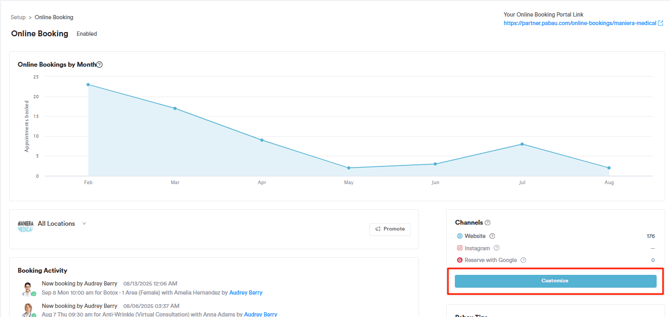
Pour commencer à configurer votre portail de réservation en ligne, cliquez sur le bouton « Personnaliser » à droite.
Étape 3 : Domaines clés à optimiser
Voici ce que vous devez optimiser pour vous assurer que votre portail de réservation en ligne fonctionne efficacement et offre la meilleure expérience à vos clients :
Configurer les détails généraux
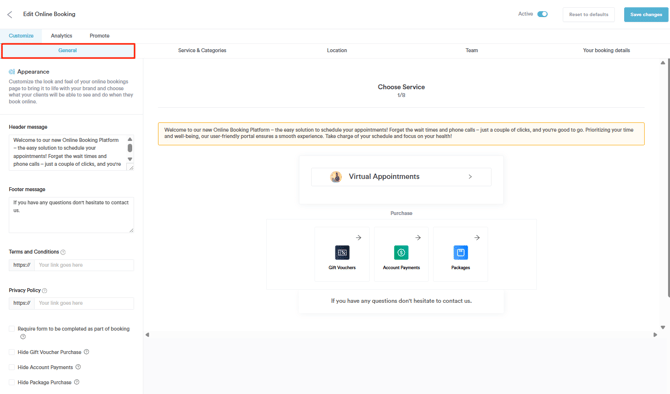
Voici les paramètres clés à optimiser dans l'onglet Général pour garantir que votre portail de réservation en ligne est correctement configuré :
- Messages d'en-tête et de pied de page : Personnalisez votre portail de réservation en ajoutant des messages personnalisés. Si aucun message de pied de page n'est ajouté, le message par défaut sera : « Avez-vous des questions ? Veuillez appeler [votre numéro d'entreprise défini dans les Détails de l'entreprise]. »
- Politique de confidentialité et conditions : Si aucun lien personnalisé n'est ajouté, la page d'inscription du client affichera par défaut la Politique de confidentialité et les Conditions générales de Pabau.
- Exiger le remplissage du formulaire : Activez cette option si vous souhaitez que les clients remplissent un formulaire médical (comme un questionnaire) pendant le processus de réservation, plutôt qu'après la programmation de leur rendez-vous.
- Notifications de nouvelles réservations : Choisissez de recevoir des notifications par e-mail pour chaque réservation en ligne en utilisant l'e-mail de l'entreprise défini dans les Détails de l'entreprise.
Configurer les Services et Catégories
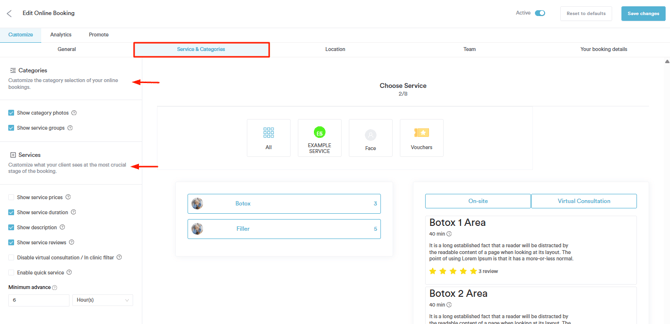
L'onglet Services et Catégories comprend plusieurs cases à cocher divisées en deux sections selon leur impact :
- Catégories
Choisissez si vous souhaitez afficher les photos de catégorie et les groupes de services. - Services
Indiquez si vous souhaitez afficher les prix des services, la durée, la description et les avis.
Le menu déroulant « Avance minimale » vous permet de définir le délai le plus court dans lequel les clients peuvent programmer une réservation. Cette fonctionnalité établit l'intervalle de temps minimum requis entre l'heure actuelle et le rendez-vous le plus proche disponible, garantissant que les clients réservent leurs services avec un préavis suffisant.
Optimisation des emplacements
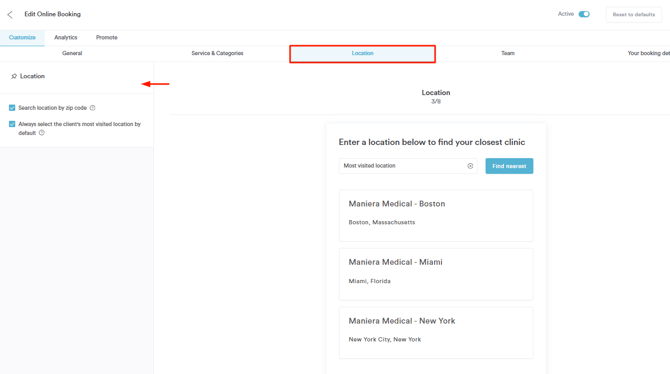
Dans l'onglet Emplacement, vous pouvez permettre aux clients de rechercher vos cliniques par code postal et définir leur emplacement le plus visité comme celui par défaut.
REMARQUE : Cet onglet ne sera pas disponible si vous n'avez qu'un seul emplacement.
Personnaliser le processus de sélection du membre de l'équipe
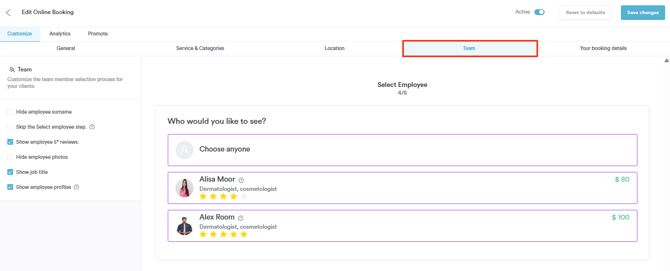
Dans l'onglet Équipe, vous pouvez choisir d'afficher ou de masquer les noms de famille des employés, les avis cinq étoiles, les photos des employés et les titres de poste.
De plus, vous pouvez ignorer l'étape de sélection de l'employé. Dans ce cas, le client ne pourra pas choisir qui il souhaite voir et verra la disponibilité de tous les employés.
Vous avez également la possibilité d'afficher les profils des employés. Lorsque cette option est activée, les clients peuvent lire les biographies des membres du personnel, telles que configurées dans la fonctionnalité Équipe.
En optimisant votre système de réservation en ligne, vous facilitez la programmation des rendez-vous pour les clients tout en gardant votre calendrier organisé.
Configurer l'intégration Réserver avec Google
Réserver avec Google permet à votre entreprise d'apparaître dans les résultats de Google Search et Google Maps, avec des boutons de réservation permettant aux clients de réserver des rendez-vous directement.
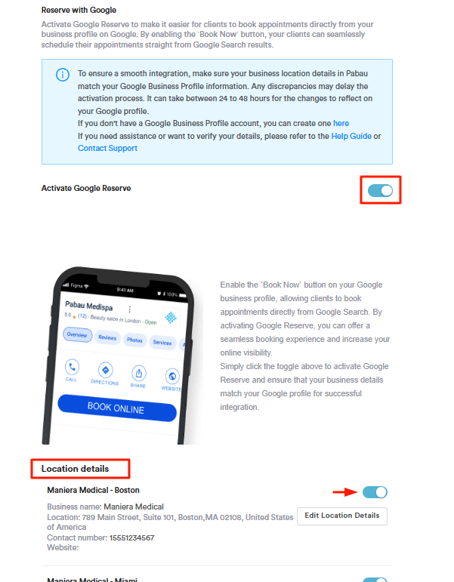
Pour intégrer Réserver avec Google dans Pabau, basculez vers l'onglet « Promouvoir » sur la page Personnaliser les réservations en ligne puis accédez au sous-onglet « Réserver avec Google » pour continuer.
Pour activer Réserver avec Google, accédez au bouton bascule à droite et cliquez pour l'activer. Un emplacement est éligible s'il appartient à l'entreprise, est répertorié dans les paramètres d'emplacement du compte, est actif et réservable en ligne. Assurez-vous que l'emplacement est correctement configuré dans la page Emplacements.
En suivant ces étapes, vous pouvez activer Réserver avec Google pour vos réservations en ligne.
Portail client
Votre portail client est un point de contact clé pour vos clients, leur donnant accès à leurs dossiers, réservations et plus encore. Son optimisation garantit une expérience fluide tout en gardant votre clinique en contrôle des informations collectées et des fonctionnalités que les clients peuvent utiliser.
Étape 1 : Accéder au Portail client
Rendez-vous sur Configuration situé en bas du menu latéral gauche. Dans la section « Catalogue », vous trouverez l'onglet « Portail client ».
/Screenshot%20-%202026-08-09T123444.882.png?width=670&height=320&name=Screenshot%20-%202026-08-09T123444.882.png)
Étape 2 : Domaines clés à optimiser
Pour tirer le meilleur parti de votre portail client, il est important d'ajuster les paramètres clés qui affectent la façon dont les clients s'inscrivent, les informations qu'ils fournissent et ce à quoi ils peuvent accéder. Voici ce qu'il faut configurer :
Vérifier les champs d'inscription
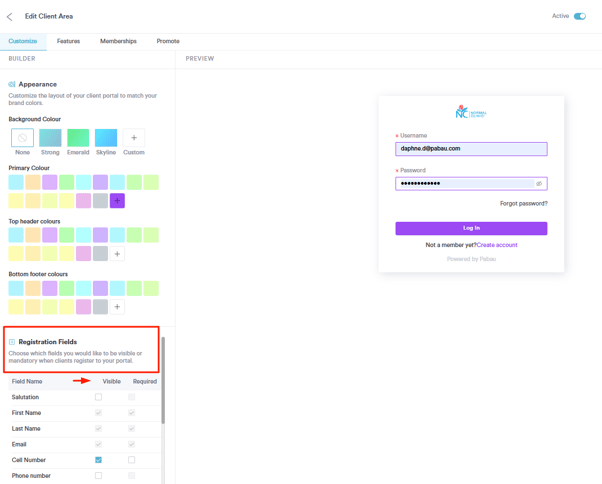
Choisissez quels champs doivent être visibles ou obligatoires lorsque les clients s'inscrivent, en vous assurant de recueillir les informations nécessaires dès le départ. Dans l'onglet « Personnaliser », vous pouvez personnaliser votre portail client en ajoutant les couleurs de votre marque et en sélectionnant les champs d'inscription à inclure.
Pour chaque champ, vous pouvez décider s'il doit être uniquement visible ou obligatoire, garantissant que vous recueillez les bonnes informations auprès des clients lors de l'inscription.
Contrôler l'accès des clients
Déterminez à quelles fonctionnalités les utilisateurs connectés peuvent accéder, comme l'historique des rendez-vous, les factures ou la messagerie sécurisée, en basculant vers l'onglet « Fonctionnalités ».
À gauche, vous verrez une liste de toutes les fonctionnalités disponibles. Pour activer une fonctionnalité pour les clients, cliquez simplement sur son nom — le bouton s'actualisera pour indiquer qu'elle est activée. Cela vous permet de contrôler ce que les clients peuvent voir et avec quoi ils peuvent interagir dans leur portail.
Les fonctionnalités seront affichées sur l'écran comme aperçu de leur apparence dans le portail client.
/Screenshot%20-%202026-08-09T123610.078.png?width=670&height=319&name=Screenshot%20-%202026-08-09T123610.078.png)
Assurez-vous de cliquer sur le bouton « Enregistrer les modifications » en haut à droite pour appliquer vos mises à jour.
Précautions/Suivis
Optimiser vos modèles de Précautions et de Suivi garantit que les clients reçoivent les bonnes informations au bon moment. Les instructions de précaution aident les clients à se préparer pour leurs rendez-vous, tandis que les guides de suivi soutiennent leur récupération et les résultats du traitement. Les configurer correctement tient les clients informés, améliore la conformité et renforce leur expérience globale avec votre clinique.
Étape 1 : Accéder aux Modèles
Accédez à la page Configuration en cliquant sur le bouton « Configuration » dans le coin inférieur du menu latéral gauche. Une fois là, rendez-vous dans la section « Marketing et communications ». À partir de là, sélectionnez l'onglet « Modèles » pour accéder et gérer vos modèles.
/Screenshot%20-%202026-08-09T123707.511.png?width=670&height=318&name=Screenshot%20-%202026-08-09T123707.511.png)
Étape 2 : Domaines clés à optimiser
Voici les domaines clés sur lesquels vous devez vous concentrer pour garantir que vos modèles sont correctement configurés :
Remplir les informations
Assurez-vous que le contenu est clair et inclut tous les détails nécessaires. Dans le champ nom, le nom du modèle doit être saisi. Ceci est uniquement à usage interne. Dans le champ suivant, vous pouvez choisir le type de modèle.
Pour les modèles d'e-mail de précaution, il est important d'inclure les instructions que les clients doivent suivre avant leur rendez-vous, comme les exigences de jeûne ou la préparation de la peau.
Pour les modèles d'e-mail de suivi, il est important d'inclure les directives post-traitement, les restrictions et les recommandations de suivi.
/Screenshot%20-%202026-08-09T124009.455.png?width=656&height=369&name=Screenshot%20-%202026-08-09T124009.455.png)
Lier des services
Pour garantir que les clients reçoivent les informations correctes, dans le champ des services associés, sélectionnez tous les services dans le menu déroulant auxquels ce modèle doit s'appliquer.
Cochez simplement le nom du service pour l'inclure. Assurez-vous de cliquer sur le bouton « Enregistrer le modèle » en bas à gauche pour appliquer et enregistrer vos modifications.
/Screenshot%20-%202026-08-09T124036.104.png?width=670&height=239&name=Screenshot%20-%202026-08-09T124036.104.png)
L'optimisation de fonctionnalités telles que les réservations en ligne, le portail client, et les précautions et suivis garantit un fonctionnement clinique plus fluide, réduit les tâches manuelles et améliore la satisfaction des clients.
Stock
Étape 1 : Accéder au Stock
Commencez par vous connecter à votre compte Pabau avec vos identifiants. Ensuite, rendez-vous sur l'onglet « Stock » dans le menu latéral gauche, cliquez pour le développer, puis sélectionnez l'onglet « Produits ».
/Screenshot%20-%202026-08-09T124144.279.png?width=657&height=314&name=Screenshot%20-%202026-08-09T124144.279.png)
Étape 2 : Domaines clés à optimiser
Pour optimiser la gestion de votre stock dans Pabau, voici ce que vous devez faire :
Catégoriser les produits
Sur la page Produits, catégorisez vos produits en les divisant en catégories et groupes pertinents. Cela facilite la gestion, le suivi et le rapport des niveaux de stock.
Si nécessaire, créez des catégories ou groupes personnalisés adaptés aux types de produits spécifiques de votre clinique, tels que « Soins de la peau », « Compléments », « Équipement médical », etc.
Après avoir créé les produits, attribuez simplement chacun à sa catégorie respective pour une meilleure organisation. Vous pouvez définir une catégorie pour un produit dans l'onglet « Général ».
/Screenshot%20-%202026-08-09T124255.083.png?width=610&height=290&name=Screenshot%20-%202026-08-09T124255.083.png)
Tarification
Pour garantir une tarification et une gestion des stocks précises, il est important d'ajouter à la fois le prix de coût et le prix de vente pour chaque produit. Vous pouvez le faire facilement dans l'onglet Tarification lors de la création d'un produit.
-
Prix de coût : Il s'agit du prix que vous payez pour le produit auprès de votre fournisseur ou fabricant. Il vous aide à suivre vos dépenses et à gérer la rentabilité. Assurez-vous de saisir ce prix afin de pouvoir calculer précisément votre marge.
-
Prix de vente : Il s'agit du prix auquel vous vendez le produit à vos clients. Définir un prix de vente est essentiel pour garantir la cohérence des ventes de votre clinique et vous aider à maintenir une stratégie tarifaire compétitive.
En ajoutant à la fois le prix de coût et le prix de vente, vous pouvez avoir une compréhension claire de vos marges bénéficiaires et prendre des décisions informées concernant les ajustements de prix.
/Screenshot%20-%202026-08-09T124323.180.png?width=665&height=196&name=Screenshot%20-%202026-08-09T124323.180.png)
Quantité de stock optimisée
Lorsque vous modifiez ou créez un produit, vous aurez la possibilité d'ajouter votre quantité de stock actuelle, il suffit d'accéder à l'onglet « Niveaux d'inventaire ».
/Screenshot%20-%202026-08-09T124354.714.png?width=612&height=288&name=Screenshot%20-%202026-08-09T124354.714.png)
Définissez des quantités de stock minimales et maximales pour chaque produit. En définissant ces limites, vous garantissez le maintien de niveaux de stock optimaux pour chaque article.
-
Quantité de stock minimale : Ce paramètre vous permet de définir le nombre minimum d'articles que vous souhaitez garder en stock. Lorsque le niveau de stock descend sous ce nombre, le système déclenchera une alerte pour notifier votre équipe, vous aidant à éviter les ruptures de stock de produits essentiels.
-
Quantité de stock maximale : Définir une quantité de stock maximale garantit que vous ne surstockez pas de produits. Cela aide à maintenir des niveaux d'inventaire équilibrés et réduit le risque d'excédent inutile.
Vous avez également la possibilité d'autoriser les quantités négatives en stock. Activer ce paramètre signifie que même si vous manquez d'un produit particulier, le système vous permettra toujours de traiter les ventes ou réservations pour cet article.
Vous pouvez également suivre les niveaux de stock actuels par emplacement. Cette fonctionnalité est particulièrement utile pour les entreprises avec plusieurs emplacements, car elle vous permet de surveiller et de modifier le stock sur chaque site.
La quantité totale de stock sera affichée sous la section Quantité sur la page Produits.
/Screenshot%20-%202026-08-09T124451.476.png?width=591&height=258&name=Screenshot%20-%202026-08-09T124451.476.png)
Fournisseurs créés
Pour gérer vos fournisseurs, accédez à l'onglet Fournisseur. Ici, vous pouvez vérifier si vos fournisseurs sont déjà créés, ou ajouter un nouveau fournisseur si nécessaire. Tous vos fournisseurs seront répertoriés dans cette section pour référence facile.
/Screenshot%20-%202026-08-09T124521.757.png?width=627&height=199&name=Screenshot%20-%202026-08-09T124521.757.png)
Vous pouvez attribuer des fournisseurs à des produits spécifiques pour suivre facilement qui fournit quoi. Cela vous aide à maintenir des enregistrements clairs de vos sources de stock, rendant la gestion des stocks plus efficace.
/Screenshot%20-%202026-08-09T124552.252.png?width=626&height=296&name=Screenshot%20-%202026-08-09T124552.252.png)
En optimisant ces domaines clés dans la gestion de votre stock, vous pouvez garantir un système d'inventaire plus organisé, efficace et fiable pour votre clinique.
Rapports de base
Gagnez du temps en optimisant vos rapports favoris pour un accès rapide. De plus, créez des rapports personnalisés adaptés à vos besoins à l'aide de nos filtres avancés.
Étape 1 : Accéder aux Rapports
Pour accéder aux rapports, rendez-vous sur l'onglet « Analytique » situé dans le menu latéral gauche, puis cliquez pour le développer. Cette action révélera l'onglet « Rapports ».
/Screenshot%20-%202026-08-09T124631.399.png?width=670&height=321&name=Screenshot%20-%202026-08-09T124631.399.png)
Étape 2 : Vérifier les rapports préexistants
Une fois sur la page des rapports, vous trouverez une sélection de rapports préexistants, y compris le rapport Gros dépensier et plus, vous donnant des informations instantanées sans aucune configuration.
Étape 3 : Domaines clés à optimiser
Voici comment tirer le meilleur parti de vos rapports :
Rapports favoris
Accédez facilement aux rapports que vous utilisez le plus en les marquant comme favoris. Cliquez simplement sur l'icône étoile à côté du nom du rapport, et il apparaîtra dans l'onglet « Favoris » pour une référence rapide.
/Screenshot%20-%202026-08-09T124739.819.png?width=662&height=330&name=Screenshot%20-%202026-08-09T124739.819.png)
Créer un rapport personnalisé
Besoin de données spécifiques non couvertes dans les rapports préexistants ? Cliquez sur le bouton « Créer un rapport personnalisé » en haut à droite.
/Screenshot%20-%202026-08-09T124815.262.png?width=638&height=318&name=Screenshot%20-%202026-08-09T124815.262.png)
Choisissez sur quoi vous voulez vous concentrer - clients, factures, prospects, etc.— et appliquez des filtres, comme voir quels clients ont payé pour des rendez-vous avec des forfaits par exemple. Pour plus d'informations sur la création d'un rapport personnalisé, référez-vous à cet article.
Activer le rapport Données médicales
Consultez toutes les réponses des clients aux formulaires médicaux dans un format structuré et facile à lire pour une meilleure organisation et analyse en activant le rapport Données médicales.
Pour ce faire, rendez-vous sur la page Configuration et cliquez pour développer l'onglet « Intégrations », puis cliquez sur le sous-onglet « App Marketplace »./Screenshot%20-%202026-08-09T124957.559.png?width=670&height=318&name=Screenshot%20-%202026-08-09T124957.559.png)
Localisez le « Rapport Données médicales » et cliquez sur celui-ci. Vous verrez une option pour installer la fonctionnalité en haut à droite. Une fois installé, le « Rapport Données médicales » apparaîtra sous l'onglet « Analytique » dans le menu latéral gauche.
Pour plus de détails sur l'exécution du « Rapport Données médicales », référez-vous à ce guide.
Avis
Étape 1 : Accéder au Sondage de satisfaction
Rendez-vous sur la page Configuration en cliquant sur le bouton « Configuration » en bas du menu latéral gauche. Sous la section Marketing et communications, vous trouverez l'option « Sondage de satisfaction ».
/Screenshot%20-%202026-08-09T125134.783.png?width=655&height=311&name=Screenshot%20-%202026-08-09T125134.783.png)
Étape 2 : Domaines clés à optimiser
Voici ce que vous devez faire pour optimiser vos avis :
Constructeur optimisé
Dans le Constructeur sur le côté gauche, personnalisez l'apparence de votre sondage :- Sélectionnez le schéma de couleurs :
- Placement et taille du logo :
- Afficher le nom du client :
- Paramètres de notification :
/Screenshot%20-%202026-08-09T125258.089.png?width=606&height=256&name=Screenshot%20-%202026-08-09T125258.089.png) Questions du sondage optimisées
Questions du sondage optimisées
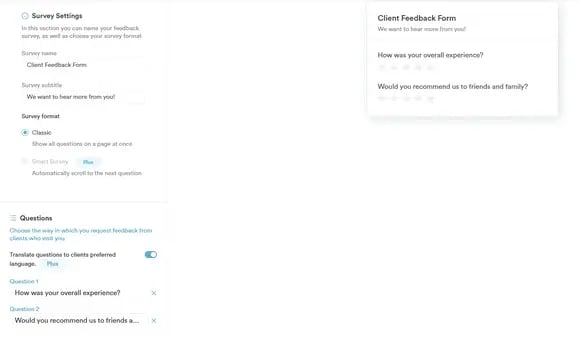
Dans le constructeur, à gauche de la page Questions, saisissez le nom du sondage et le sous-titre du sondage, puis choisissez un format de sondage : afficher toutes les questions à la fois ou les révéler une à la fois.
Dans la section Questions, vous pouvez ajouter, modifier ou supprimer des questions de sondage. Utilisez la Banque de questions en cliquant sur la coche à côté d'une question pour l'ajouter à votre sondage. Les questions incluent des balises de fusion, qui extraient automatiquement les détails de rendez-vous. Choisir différentes balises de fusion ajuste le contexte de la question.
Configuration des avis Google
Avec l'intégration Avis Google, vous avez un contrôle total sur comment et quand les clients sont redirigés pour laisser un avis. Accédez à l'option à l'étape « Intégrations ». En saisissant votre lien direct vers les Avis Google, vous garantissez que les clients sont guidés vers le bon endroit.
Vous pouvez également définir des règles de redirection pour décider quand les clients doivent être invités à laisser un avis. Que vous souhaitiez que seuls ceux qui donnent une note parfaite de 5 étoiles soient redirigés, ou que vous permettiez à quiconque avec une note de 3 étoiles et plus de partager son avis, le choix vous appartient.
REMARQUE : Pour plus de détails, veuillez consulter cet article.
/Screenshot%20-%202026-08-09T125348.675.png?width=643&height=268&name=Screenshot%20-%202026-08-09T125348.675.png)
Notifications d'avis optimisées
Vérifiez si vos notifications d'avis sont activées en cliquant sur Configuration en bas du menu latéral gauche. Ensuite, rendez-vous dans Marketing et communications. À partir de là, ouvrez « Notifications aux clients. »
Le nom du modèle de notification est « Demande d'avis ».
/Screenshot%20-%202026-08-09T125439.617.png?width=665&height=292&name=Screenshot%20-%202026-08-09T125439.617.png)
REMARQUE : Pour en savoir plus sur le modèle de notification Demande d'avis, référez-vous à cet article.
Prospects
La fonctionnalité Prospects vous aide à suivre et gérer les clients potentiels, facilitant la conversion des demandes en réservations.
Étape 1 : Accéder aux Prospects
Pour accéder aux Prospects, rendez-vous sur l'onglet Prospects dans le menu latéral gauche. Cliquez pour le développer, et vous verrez les sous-onglets Prospects et Pipelines.
/Screenshot%20-%202026-08-09T125528.120.png?width=670&height=320&name=Screenshot%20-%202026-08-09T125528.120.png)
Étape 2 : Domaines clés à optimiser
Pour optimiser vos prospects, concentrez-vous sur la création d'un pipeline de prospects (ou de plusieurs pipelines) et l'ajout d'un formulaire de prospects pour capturer et gérer efficacement les clients potentiels.
Créer un pipeline de prospects
Pour créer un pipeline de prospects, rendez-vous sur l'onglet Prospects, développez-le, et accédez au sous-onglet Pipelines. Ensuite, cliquez sur le bouton Options en haut à droite. Ici, vous verrez diverses actions que vous pouvez entreprendre, y compris la création d'un nouveau pipeline de prospects.
/Screenshot%20-%202026-08-09T125711.725.png?width=645&height=200&name=Screenshot%20-%202026-08-09T125711.725.png)
REMARQUE : Pour plus d'informations sur les pipelines de prospects, référez-vous à cet article.
Optimiser les champs du formulaire de prospects
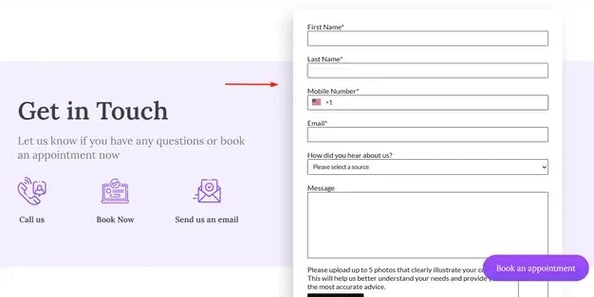
Personnalisez votre formulaire de prospects en sélectionnant les champs que vous souhaitez inclure. N'oubliez pas que pour ajouter des champs personnalisés, vous devrez contacter le support, et l'équipe de développement web se chargera de l'intégration sur votre site web.
Tout d'abord, informez l'équipe des champs que vous souhaitez inclure dans le formulaire de prospects sur votre site web. Vous pouvez également personnaliser la police et la couleur des bordures.
Après avoir sélectionné les champs de votre formulaire de prospects, notre équipe peut soit vous envoyer le code d'intégration, soit demander à notre développeur web de l'ajouter à votre site web pour vous.
 En suivant ces étapes, vous pouvez optimiser la fonctionnalité des prospects dans Pabau.
Fidélité
Les Campagnes de fidélité sont un excellent moyen de récompenser vos clients pour leur fidélité en leur offrant des points pour l'achat de services, de produits ou pour laisser des avis.
Étape 1 : Accéder au Marketing
Rendez-vous sur l'onglet Marketing dans le menu latéral gauche et cliquez pour le développer. Cela affichera l'onglet Fidélité.
/Screenshot%20-%202026-08-09T125907.086.png?width=613&height=294&name=Screenshot%20-%202026-08-09T125907.086.png)
Étape 2 : Créer une campagne de fidélité
Cliquez sur le bouton « Personnaliser » en bas à droite, et une fenêtre pop-up apparaîtra où vous pouvez définir la valeur de chaque point gagné. Cela garantit un système de récompenses clair et équitable pour vos clients.
/Screenshot%20-%202026-08-09T130005.345.png?width=599&height=305&name=Screenshot%20-%202026-08-09T130005.345.png)
Après avoir défini la valeur du point, faites défiler vers le bas et cliquez sur le bouton « + Ajouter une nouvelle campagne » pour commencer à créer votre campagne de fidélité.
/Screenshot%20-%202026-08-09T130048.540.png?width=631&height=325&name=Screenshot%20-%202026-08-09T130048.540.png)
Étape 3 : Domaines clés à optimiser
Il existe deux types de campagnes de fidélité que vous pouvez créer :
- Contenu généré par l'utilisateur – Récompensez les clients pour leur engagement, comme la rédaction d'un avis, l'inscription à Pabau Connect ou au Portail client.
- Récompenses basées sur les ventes – Récompensez les clients pour leurs dépenses en gagnant des points lors de l'achat de services, de bons cadeaux, de forfaits ou de produits, ou en gagnant 1 point pour chaque euro dépensé.
Vous pouvez personnaliser votre campagne de fidélité en sélectionnant le type de règle que vous souhaitez inclure. Par exemple, si vous choisissez Récompenses basées sur les ventes et sélectionnez « Services achetés », cliquer sur le bouton Ajouter une règle vous invitera à spécifier quels services doivent rapporter des points.
/Screenshot%20-%202026-08-09T130124.409.png?width=627&height=265&name=Screenshot%20-%202026-08-09T130124.409.png)
REMARQUE : Pour plus d'informations sur la création de campagnes de fidélité, référez-vous à cet article.
Champs personnalisés
Les champs personnalisés vous donnent la liberté d'adapter Pabau exactement aux besoins uniques de votre clinique. Que vous souhaitiez capturer des préférences spéciales des clients, suivre des détails de service supplémentaires ou ajouter des informations personnalisées sur le personnel, cette fonctionnalité vous permet de créer vos propres champs rapidement et facilement.
Étape 1 : Accéder à la configuration des champs personnalisés
Connectez-vous à votre compte Pabau, allez dans Configuration → Entreprise → Champs. Cela vous amène à la zone des champs personnalisés où vous pouvez créer, modifier ou archiver vos champs personnalisés.
/Screenshot%20-%202026-08-09T130528.727.png?width=634&height=302&name=Screenshot%20-%202026-08-09T130528.727.png)
Étape 2 : Créer un nouveau champ personnalisé
Cliquez sur le bouton Créer (ou +Nouveau). Vous devrez d'abord sélectionner l'objet du champ.
/Screenshot%20-%202026-08-09T130630.787.png?width=418&height=343&name=Screenshot%20-%202026-08-09T130630.787.png)
Ensuite, remplissez :
-
Nom : Le titre de votre champ (par exemple, « Boisson préférée », « Note sur l'état de la peau »).
-
Catégorie : Choisissez où ce champ se trouve (Client, Prospect, Service, Personnel, etc.).
-
Type de champ : Choisissez le type de saisie (par exemple, texte, liste déroulante, date).
-
Obligatoire / Visibilité : Décidez si le champ doit être rempli et qui le voit.
Enfin, cliquez sur Créer pour enregistrer votre nouveau champ.
/Screenshot%20-%202026-08-09T130655.274.png?width=413&height=435&name=Screenshot%20-%202026-08-09T130655.274.png)
Étape 3 : Utiliser les champs personnalisés dans les Rapports et Flux de travail
Les champs personnalisés ne se limitent pas aux profils — vous pouvez les ajouter aux rapports, aux filtres, ou les utiliser dans les automatisations. Par exemple, capturez un champ personnalisé comme « Statut client VIP » puis filtrez les rapports pour voir combien de VIP sont réservés ce mois-ci.
Pourboires (États-Unis)
Donner à vos clients la possibilité de laisser un pourboire fait désormais partie intégrante de votre expérience de paiement. Avec la fonctionnalité Pourboires de Pabau, vous pouvez configurer quand et comment le pourboire est proposé — au terminal, en ligne ou après un rendez-vous — afin que votre équipe soit reconnue pour un service exceptionnel. Pabau
Étape 1 : Accéder aux Paramètres de pourboire
Allez dans Configuration → Finances. Sélectionnez l'option Pourboires pour commencer à configurer comment et quand les pourboires sont proposés.
/Screenshot%20-%202026-08-09T130811.524.png?width=602&height=282&name=Screenshot%20-%202026-08-09T130811.524.png)
Étape 2 : Activer les options de pourboire
Choisissez les moments de paiement où les clients seront invités à laisser un pourboire :
-
Au terminal de carte ou au paiement par SMS.
-
Dans le message de remerciement après le paiement.
-
Sur les pages de rendez-vous passés ou d'avis.
Activez ou désactivez chaque option selon votre préférence.

Étape 3 : Configurer les pourboires POS et en ligne
Décidez si le pourboire est proposé :
-
Directement en clinique au terminal POS (l'invite apparaît automatiquement si activée).
-
En ligne via le portail client ou Pabau Connect (l'invite apparaît si activée).
Les clients peuvent toujours ajouter un montant de pourboire personnalisé même si les invites sont désactivées.

Étape 4 : Définir les valeurs de pourboire suggérées
Créez jusqu'à cinq options de pourboire à sélection rapide (par exemple, 10 %, 15 %, 20 %, 25 %, 30 %). Les clients peuvent en choisir une, saisir un montant personnalisé, ou sélectionner Aucun pourboire. Avoir des montants prédéfinis encourage le pourboire et simplifie le paiement.

Étape 5 : Enregistrer et activer les pourboires
Une fois les paramètres et les valeurs de pourboire configurés, activez le bouton principal en haut à droite de l'écran Pourboires et cliquez sur Enregistrer pour activer les pourboires dans tout votre flux de travail.
Pour plus de guides, référez-vous aux articles connexes ci-dessous, sélectionnez des guides supplémentaires, ou utilisez la barre de recherche en haut de la page. Ces guides vous aideront à tirer le meilleur parti de votre compte Pabau.
De plus, pour vous aider à pleinement utiliser et comprendre votre compte Pabau, nous vous recommandons d'explorer les guides et ressources supplémentaires proposés par Pabau Academy. Elle propose des tutoriels vidéo et des leçons approfondis, offrant une expérience d'apprentissage holistique qui peut vous équiper des compétences essentielles pour réussir avec Pabau.