
Cet article traite de la page laboratoires dans Pabau.
Étape 1 : Accédez à Clients
Connectez-vous à votre compte Pabau et, dans le menu latéral gauche, cliquez sur Clients, puis sélectionnez le sous-onglet « Laboratoires » pour ouvrir la page Laboratoires.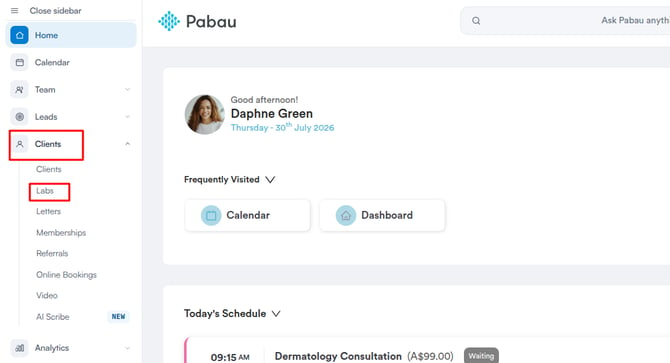
Étape 2 : Comprendre la page Laboratoires
En haut de la page Laboratoires, quatre cartes récapitulatives vous offrent une vue d'ensemble de l'état actuel de vos demandes de laboratoire :
- En attente de résultats : Le nombre de demandes actuellement en cours auprès des laboratoires.
- En retard : Les demandes bloquées au-delà de leur délai de traitement cible.
- Anormaux non lus : Les résultats signalés comme anormaux et devant être examinés.
- Délai moyen : Le délai moyen de traitement des résultats de laboratoire.

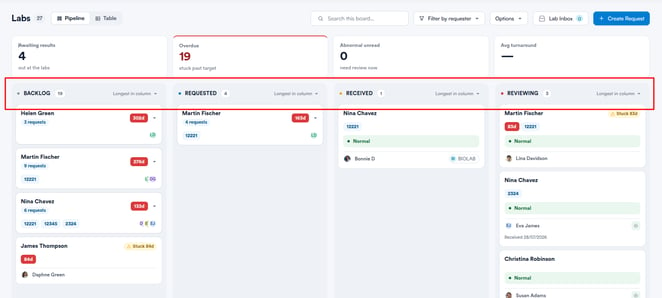
Sous les cartes récapitulatives, toutes les demandes de laboratoire s'affichent dans une vue Pipeline de type Kanban, organisée en quatre colonnes :
- Backlog : Les demandes de laboratoire créées mais pas encore soumises à un laboratoire.
- Demandées : Les demandes de laboratoire envoyées à un laboratoire.
- Reçues : Les demandes de laboratoire renvoyées par le laboratoire mais pas encore ouvertes.
- En cours d'examen : Les demandes de laboratoire reçues et ouvertes pour examen.
Vous pouvez basculer entre les vues Pipeline et Tableau à l'aide des boutons de bascule en haut à gauche.
Utilisez le menu déroulant « Filtrer par demandeur » pour filtrer les demandes par membre du personnel, ou le menu déroulant « Options » pour ajuster l'affichage du tableau.
Cliquez sur « Boîte de réception laboratoire » pour consulter les messages entrants des laboratoires, et sur « + Créer une demande » pour lancer une nouvelle demande de laboratoire directement depuis cette page.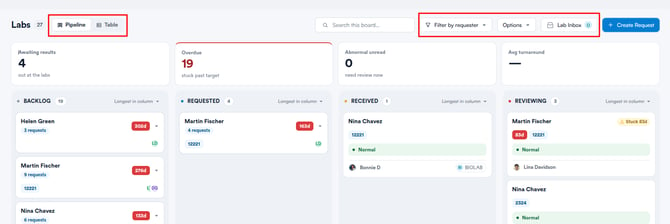
Étape 3 : Lire les cartes de demande de laboratoire
Chaque carte des colonnes Backlog et Demandées affiche le nom du client, le nombre de demandes, les codes des tests de laboratoire, les membres du personnel impliqués (indiqués par leurs initiales) et un compteur indiquant depuis combien de jours la demande se trouve dans cette colonne. Si une demande est en retard, un avertissement « Bloqué » apparaîtra sur la carte.
Dans les colonnes Reçues et En cours d'examen, les cartes affichent également le statut du résultat (par exemple, Normal indiqué par une pastille verte), le membre du personnel ayant commandé le test, le nom du laboratoire, ainsi que la date de réception du résultat.
Vous pouvez cliquer sur n'importe quelle carte de demande pour l'ouvrir et consulter des informations supplémentaires, notamment les détails complets du test, les valeurs des résultats, ainsi que tout rendez-vous ou dossier client associé.
Chaque colonne peut être triée à l'aide du menu déroulant « Le plus ancien dans la colonne » pour prioriser les demandes les plus anciennes.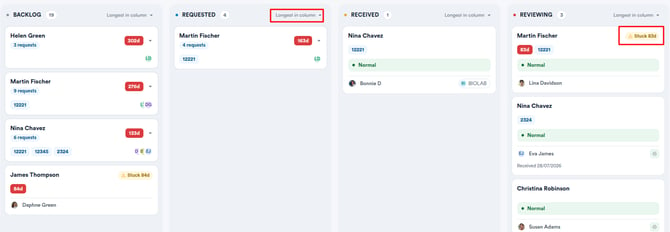
Si vous avez configuré une intégration de laboratoire, les demandes de laboratoire passeront automatiquement d'une colonne à l'autre. Sinon, vous pouvez les déplacer manuellement par glisser-déposer entre les étapes. Pendant le glissement, des options pour envoyer ou annuler la demande apparaîtront en bas de la page.
Cette vue d'ensemble complète et cette conception intuitive vous permettent de gérer efficacement vos demandes de laboratoire, en veillant à ce que vous puissiez facilement suivre et surveiller les résultats.
Ce guide vous a-t-il été utile ? Faites-le nous savoir en votant ci-dessous - vos retours nous aident à rédiger des articles plus clairs.
Pour plus de guides, parcourez les articles connexes ci-dessous ou utilisez la barre de recherche en haut de la page. Vous pouvez également regarder notre série de vidéos pédagogiques, la Pabau Academy, ou visiter la page Support pour obtenir de l'aide supplémentaire.