
Cet article couvre les aspects fondamentaux de l'utilisation des laboratoires dans Pabau. Il comprend des instructions sur la façon de créer une demande de laboratoire, d'examiner les résultats de laboratoire et de les partager avec les clients.
Table des matières :
1. Aperçu des laboratoires
2. Comment créer une demande de laboratoire
3. Comment examiner et partager les résultats de laboratoire
Cet article couvre la nouvelle fiche client, disponible pour certaines cliniques à partir d'août 2026. Si votre fiche client se présente différemment, consultez plutôt le guide Laboratoires (Classique).
Aperçu des laboratoires
Étape 1 : Accéder à Clients
Connectez-vous à votre compte Pabau et, dans le menu latéral gauche, cliquez sur Clients, puis sélectionnez le sous-onglet « Laboratoires » pour ouvrir la page Laboratoires.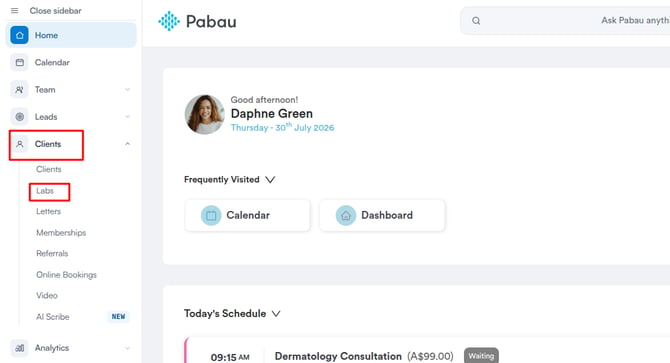
Étape 2 : Comprendre la page Laboratoires
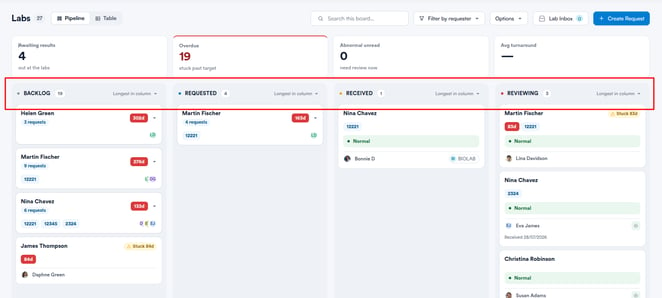
En haut de la page Laboratoires, quatre cartes récapitulatives vous donnent une vue d'ensemble de l'état actuel de vos demandes de laboratoire :
- En attente de résultats : Le nombre de demandes actuellement en cours chez les laboratoires.
- En retard : Les demandes bloquées au-delà de leur délai de traitement cible.
- Anormaux non lus : Les résultats signalés comme anormaux et devant être examinés.
- Délai moyen : Le délai de traitement moyen des résultats de laboratoire.

Sous les cartes récapitulatives, toutes les demandes de laboratoire sont affichées dans une vue Pipeline de type Kanban, organisée en quatre colonnes :
- Backlog : Les demandes de laboratoire créées mais pas encore soumises à un laboratoire.
- Demandées : Les demandes de laboratoire envoyées à un laboratoire.
- Reçues : Les demandes de laboratoire revenues du laboratoire mais pas encore ouvertes.
- En cours d'examen : Les demandes de laboratoire reçues et ouvertes pour examen.
Vous pouvez basculer entre les vues Pipeline et Tableau à l'aide des boutons de bascule en haut à gauche, et rechercher dans le tableau par client, test ou demandeur.
Utilisez le menu déroulant « Filtrer par demandeur » pour filtrer les demandes par membre du personnel, ou utilisez le menu déroulant « Options » pour ajuster le tableau — notamment afficher la colonne Envoyée, importer un résultat ou ouvrir le journal d'audit.
Cliquez sur « Boîte de réception des laboratoires » pour consulter les résultats de laboratoire entrants, et sur « Créer une demande » pour lancer une nouvelle demande de laboratoire directement depuis cette page — recherchez le client pour commencer.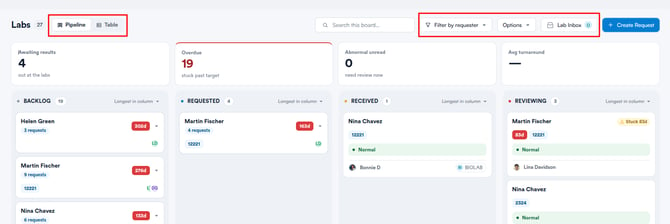
Étape 3 : Lire les cartes de demande de laboratoire
Chaque carte des colonnes Backlog et Demandées affiche le nom du client, les codes des tests de laboratoire, le membre du personnel ayant fait la demande et, pour les demandes plus anciennes, un compteur indiquant depuis combien de jours la demande se trouve dans cette colonne. Si une demande est en retard, un avertissement « Bloqué » apparaît sur la carte.
Dans les colonnes Reçues et En cours d'examen, les cartes affichent également le statut du résultat (par exemple, Normal représenté par une pastille verte, ou une étiquette ANORMAL), le nom du laboratoire et la date de réception du résultat.
Cliquez sur une carte de demande pour ouvrir un panneau latéral contenant tous les détails de la demande — sa chronologie de statut, les codes de test, le demandeur, les résultats et les notes internes. Cliquez sur le nom du client sur une carte pour accéder directement à sa fiche client.
Chaque colonne peut être triée à l'aide du menu déroulant « Le plus ancien dans la colonne » pour prioriser les demandes les plus anciennes.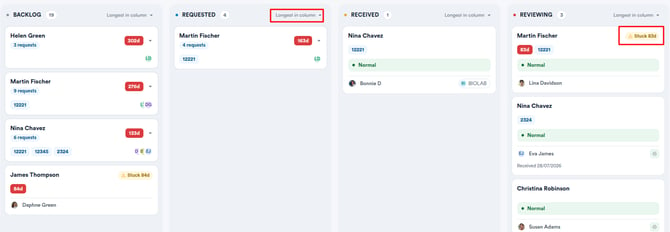
Si vous avez configuré une intégration de laboratoire, les demandes de laboratoire passeront automatiquement d'une colonne à l'autre. Sinon, vous pouvez les faire glisser manuellement entre les étapes. Pendant le glissement, une zone « Déposer ici pour annuler » apparaît en bas du tableau — déposez la carte à cet endroit pour annuler la demande.
Comment créer une demande de laboratoire
Étape 1 : Accéder à la fiche client
Commencez par vous connecter à votre compte Pabau à l'aide de vos identifiants de connexion. Accédez à la barre de recherche en haut de la page et saisissez au moins trois lettres du nom du client pour lequel vous souhaitez créer une demande de laboratoire.

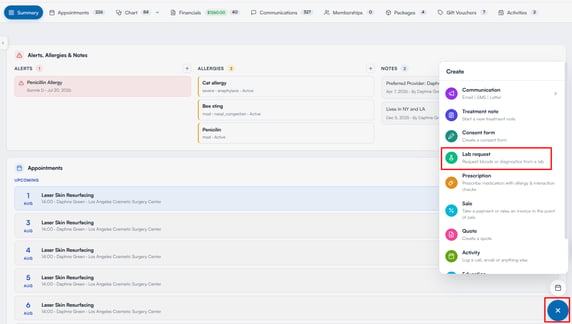
Étape 2 : Ouvrir le menu Créer
Cliquez sur le bouton « + » dans le coin inférieur droit de la fiche client. Dans le menu Créer qui apparaît, sélectionnez « Demande de laboratoire ».
Étape 3 : Sélectionner un laboratoire
L'assistant « Demande de laboratoire » s'ouvre, affichant cinq étapes en haut :
Sélectionner le laboratoire, Catalogue, Formulaire, Impression et Envoi.
À la première étape, choisissez le laboratoire auquel vous souhaitez envoyer la demande. Les laboratoires sont organisés par pays — utilisez les puces de filtre en haut (Tous, UK, US, AU, et autres) pour restreindre la liste aux laboratoires disponibles dans votre région.
Cliquez sur un laboratoire pour le sélectionner et continuer. Si le laboratoire n'est pas encore connecté, cliquer sur celui-ci ouvre un court assistant de configuration afin de le lier au préalable. Vous pouvez également cliquer sur « Gérer l'intégration du laboratoire » en haut de l'étape pour ouvrir vos paramètres de laboratoire.
Deux options supplémentaires sont également disponibles :
- Demande personnalisée : Choisissez n'importe quel formulaire de laboratoire et créez une demande que vous pouvez envoyer à n'importe quel laboratoire, même s'il n'est pas répertorié.
- Demander des résultats antérieurs : Envoie un e-mail au client pour demander des résultats d'analyses sanguines antérieurs provenant de l'extérieur du système.
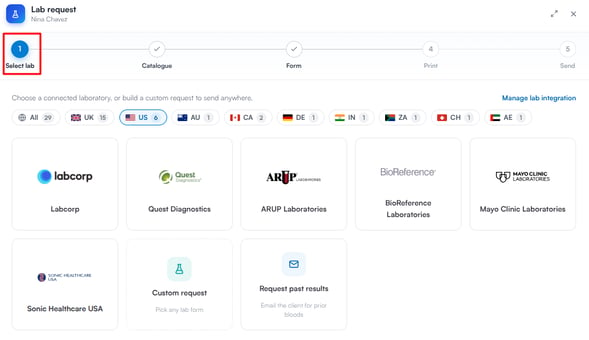
REMARQUE : The Doctors Laboratory (TDL) n'est disponible que pour les cliniques situées au Royaume-Uni.
Étape 4 : Sélectionner les tests dans le catalogue
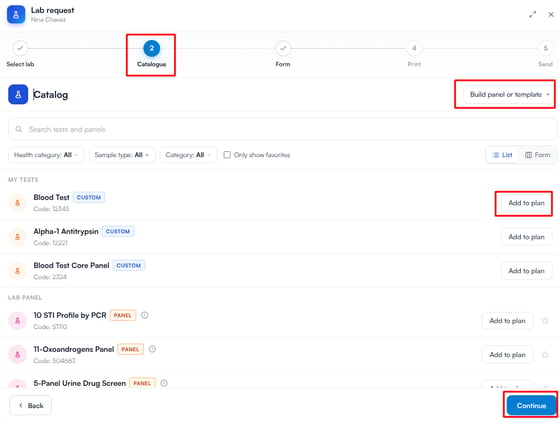
La deuxième étape de l'assistant est le Catalogue, où vous sélectionnez les tests à inclure dans la demande.
Utilisez la barre de recherche pour trouver un test spécifique, ou parcourez la liste à l'aide des filtres — Catégorie de santé, Type d'échantillon et Catégorie. Vous pouvez également cocher « Afficher uniquement les favoris » pour ne voir que les tests marqués comme favoris, ou basculer entre les vues Liste et Formulaire.
Les éléments propres à votre clinique apparaissent sous Mes tests, Mes panels et Mes modèles, tandis que les panels et tests standard du laboratoire sélectionné apparaissent sous Panel du laboratoire et Test du laboratoire.
Cliquez sur « Ajouter au plan » à côté de chaque test ou panel que vous souhaitez inclure. Vous pouvez également cliquer sur « Créer un panel ou un modèle » pour créer vos propres regroupements — cela ouvre un menu déroulant avec trois options :
- Test personnalisé : Ajoutez un test ponctuel avec son propre code et son propre prix.
- Panel personnalisé : Regroupez des biomarqueurs d'une même entreprise de laboratoire.
- Modèle : Regroupez des panels, des laboratoires spécialisés et des produits de plusieurs entreprises.
Une fois tous les tests requis ajoutés, cliquez sur « Continuer ». Si un test sélectionné n'est pas encore lié à un service tarifé, une étape supplémentaire Tarification apparaît afin que vous puissiez définir un prix avant de continuer.
Étape 5 : Compléter le formulaire
L'étape suivante est le Formulaire, où vous choisissez le formulaire de demande de laboratoire à utiliser. Vous pouvez rechercher par nom ou parcourir tous les formulaires disponibles. Chaque formulaire indique qui l'a créé, la date de sa dernière complétion et sa dernière modification. Si le laboratoire sélectionné dispose déjà d'un formulaire de demande lié, celui-ci est sélectionné automatiquement pour vous.
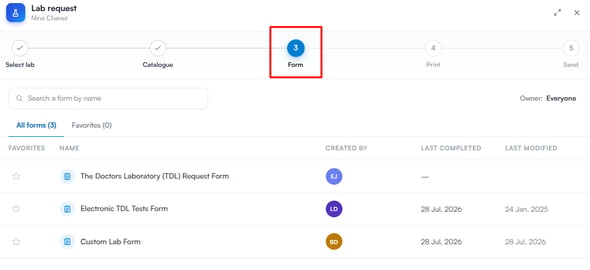
Cliquez sur un formulaire pour l'ouvrir, puis complétez les détails requis et enregistrez-le. L'enregistrement du formulaire crée la demande de laboratoire.
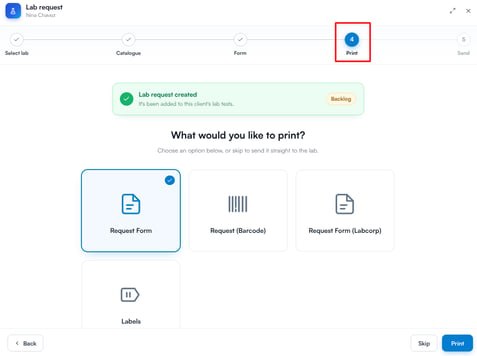
Étape 6 : Impression (facultatif)
Une fois le formulaire enregistré, la demande de laboratoire est créée et ajoutée au Backlog sur la page Laboratoires. L'étape Impression vous demande ensuite ce que vous souhaitez imprimer avant l'envoi. Choisissez parmi les options suivantes :
- Formulaire de demande : Imprimer le formulaire de demande de laboratoire standard.
- Demande (Code-barres) : Imprimer un code-barres pour la demande.
- Formulaire de demande (Labcorp) : Imprimer un formulaire de demande spécifique à Labcorp.
- Étiquettes : Imprimer des étiquettes pour les échantillons.
Sélectionnez une option et cliquez sur « Imprimer ». Si vous n'avez rien à imprimer, cliquez sur « Ignorer » pour passer directement à l'étape Envoi.
Étape 7 : Envoyer la demande
La dernière étape est l'Envoi, où vous examinez la demande et choisissez comment elle parviendra au laboratoire. L'écran affiche le laboratoire sélectionné, les tests inclus dans la demande et la méthode de livraison. Pour une demande personnalisée, vous choisissez également le laboratoire dans un menu déroulant à cette étape. Vérifiez tous les détails avant l'envoi.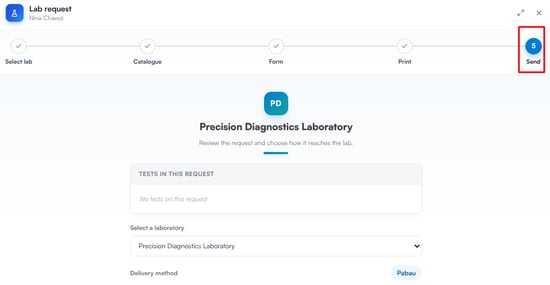
REMARQUE : S'il y a des problèmes à résoudre avant l'envoi (par exemple, un test de laboratoire manquant), un avertissement apparaîtra en rouge. Résolvez-les avant d'envoyer la demande.
Cliquez sur « Envoyer la demande » pour soumettre la demande de laboratoire au laboratoire. Pour les laboratoires qui reçoivent les demandes par e-mail ou par fax, le bouton reflète la méthode de livraison choisie (par exemple, « Envoyer par e-mail »).
Comment examiner et partager les résultats de laboratoire
Étape 1 : Accéder à Clients
Connectez-vous à votre compte Pabau et, dans le menu latéral gauche, cliquez sur Clients, puis sélectionnez le sous-onglet « Laboratoires ».
Étape 2 : Localiser le résultat de laboratoire
Vérifiez la colonne Reçues pour trouver le résultat de laboratoire que vous souhaitez examiner.
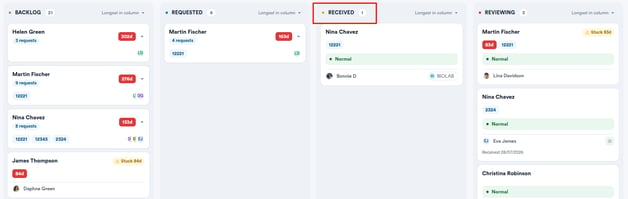
Étape 3 : Examiner le résultat de laboratoire
Une fois le résultat souhaité trouvé, cliquez sur le nom du client sur la carte de demande pour ouvrir sa fiche client. Celle-ci s'ouvre sur la section Tests de laboratoire, centrée sur cette demande.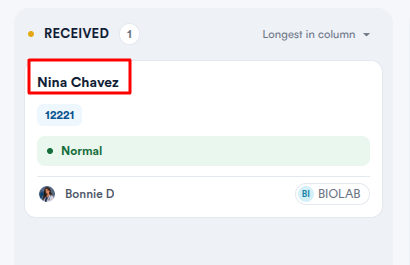
REMARQUE : Si un résultat de test est anormal, le nom du test est mis en évidence en rouge et la demande affiche un badge de résultats anormaux pour attirer l'attention.
Cliquez sur le bouton d'agrandissement à l'extrémité droite de la demande pour ouvrir les résultats en vue d'un examen détaillé. Cela déplace également la demande vers l'étape En cours d'examen.
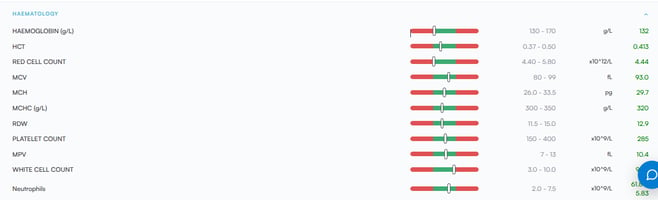
Chaque ligne de test individuelle affiche :
- Nom du test : Affiché à gauche.
- Barre de plage visuelle : Une barre à code couleur indiquant où se situe le résultat par rapport à la plage de référence. La section verte représente la plage normale et les sections rouges représentent les valeurs hors plage. Un repère sur la barre indique exactement où se situe le résultat du client.
- Plage de référence : La plage normale attendue pour ce test (par exemple, 130-170).
- Unité : L'unité de mesure (par exemple, g/L).
- Valeur du résultat : Affichée en vert si normale. Si le résultat est anormal, le nom du test est mis en évidence en rouge et une étiquette « Élevé » ou « Bas » apparaît à côté de la valeur.
Étape 4 : Partager les résultats de laboratoire
Cliquez sur le menu à trois points à droite de la demande. À partir de là, vous pouvez Imprimer les résultats ou choisir « Envoyer par e-mail » pour les envoyer au client en pièce jointe.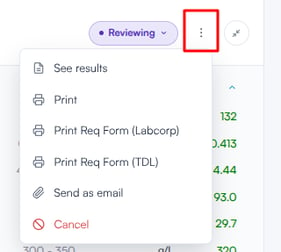
Vous pouvez également survoler la demande et cliquer sur l'icône Partager pour choisir avec qui partager le résultat.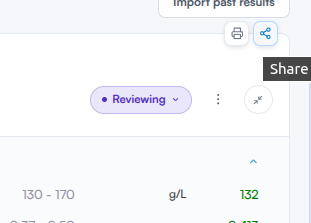
Étape 5 : Partager par e-mail
Une autre façon de partager les résultats de laboratoire avec un client consiste à les insérer dans un e-mail.
Lors de la rédaction d'un e-mail, utilisez l'option « Fiche client » dans la barre d'outils en bas de l'éditeur, puis choisissez Laboratoires et sélectionnez un résultat pour l'insérer dans l'e-mail avant l'envoi.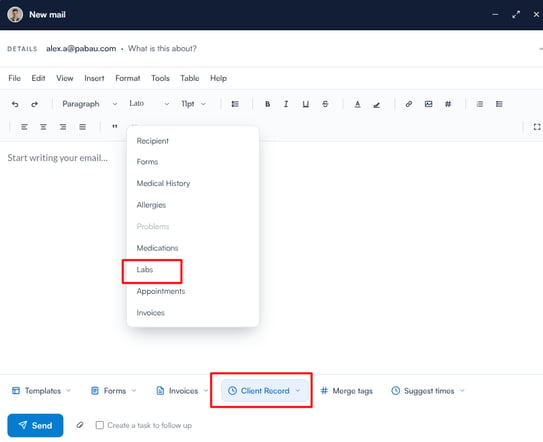
Avec la fonctionnalité Laboratoires entièrement configurée, votre équipe peut gérer l'ensemble du flux de travail relatif aux laboratoires depuis un seul endroit — créer des demandes, suivre l'avancement à chaque étape et examiner les résultats grâce à une vue visuelle claire de ce qui est normal et de ce qui nécessite une attention particulière. La conservation des dossiers de laboratoire dans Pabau garantit que chaque résultat est associé au bon client et accessible chaque fois que nécessaire.
Ce guide vous a-t-il été utile ? Faites-le nous savoir en votant ci-dessous - vos commentaires nous aident à rédiger des articles plus clairs.
Pour plus de guides, parcourez les articles connexes ci-dessous ou utilisez la barre de recherche en haut de la page. Vous pouvez également regarder notre série de vidéos d'apprentissage, la Pabau Academy, ou consulter la page Support pour obtenir de l'aide supplémentaire.