
Dans cet article, vous apprendrez à réserver un rendez-vous facturé à l'assureur, à finaliser la facture en attente de paiement, et à retrouver la demande de remboursement dans votre tableau de bord des demandes.
Les parties 1 et 2 ont permis de configurer votre compte et votre client. Voici maintenant le fonctionnement quotidien : réservez la visite pour qu'elle soit facturée à l'assureur, et la facture - ainsi que la demande de remboursement - se gèrent d'elles-mêmes.
REMARQUE : Dans cet article, vous apprendrez à réserver un rendez-vous facturé à l'assureur, à finaliser la facture en attente de paiement, et à retrouver la demande de remboursement dans votre tableau de bord des demandes.
1. Réserver le rendez-vous
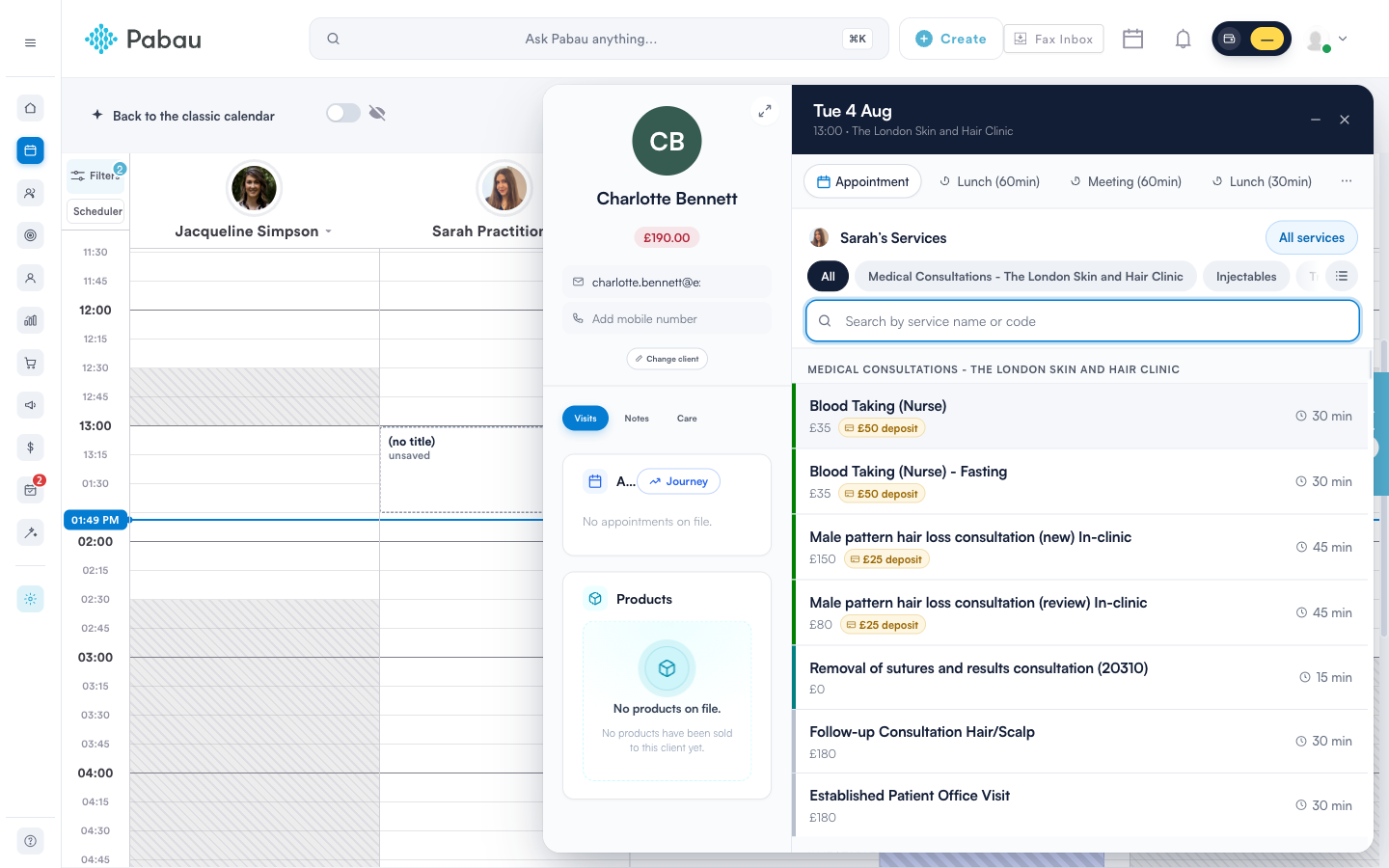
Dans le Calendrier, cliquez sur le créneau souhaité et sélectionnez le client. Recherchez par nom, puis choisissez le service :
2. Facturer la visite à l'assureur
Sur la ligne du service, cliquez sur l'icône crayon (Modifier) pour développer les détails de la ligne. À côté de la salle et de l'heure, vous trouverez les paramètres d'assurance :
- Facturer à - basculez de Client (lui-même) vers l'assureur du client. Si l'assureur est le payeur par défaut du client, il est présélectionné.
- Liste de prix - la liste de prix contractuelle de l'assureur, appliquée automatiquement lorsque ses règles correspondent.
- Dossier d'autorisation - associez la visite à un dossier d'assurance afin que le code d'autorisation accompagne la demande de remboursement (ou créez un nouveau dossier sur place).
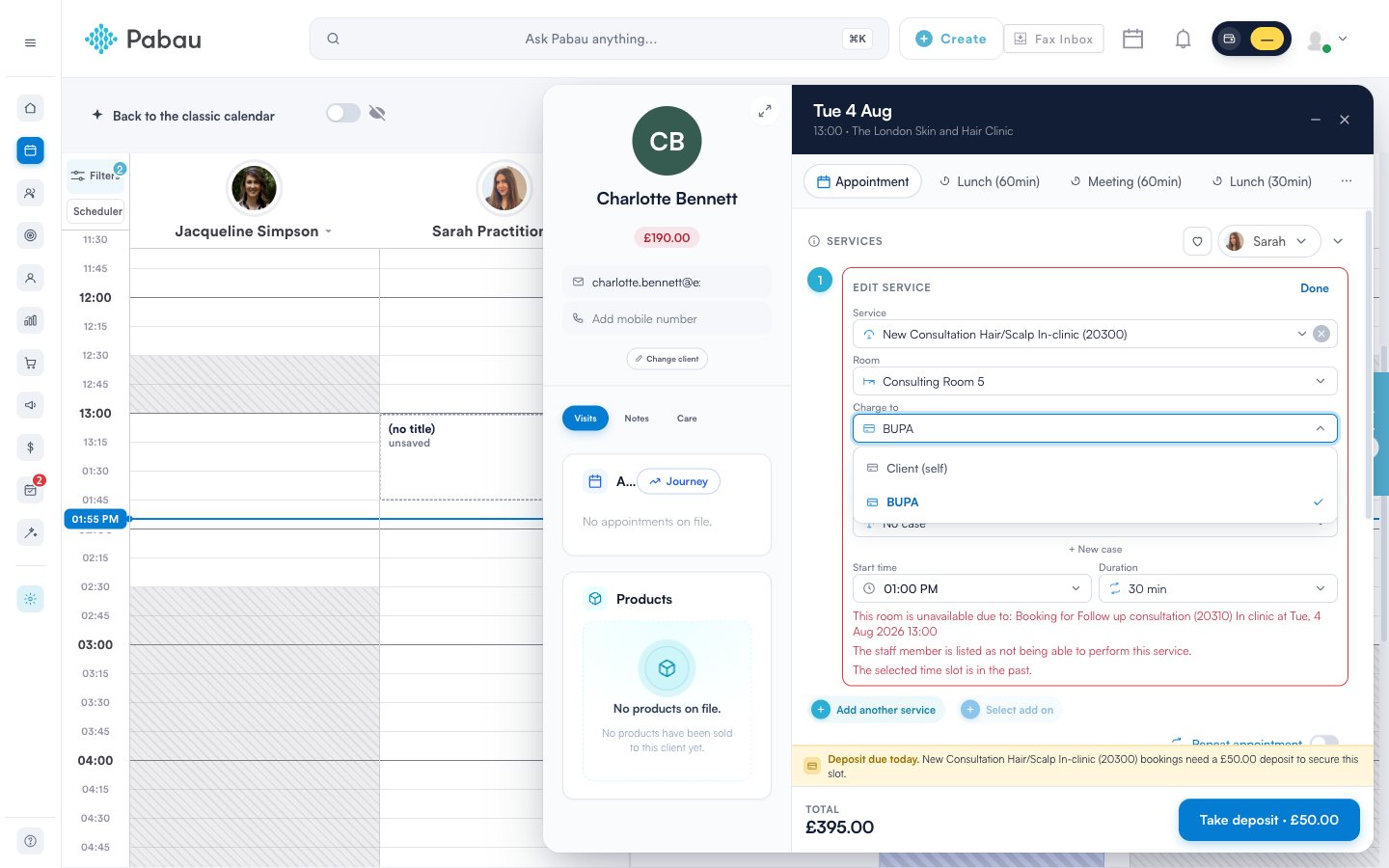
Si la facture ne peut pas être soumise ultérieurement, vérifiez d'abord ceci : les règles de la liste de prix doivent inclure l'assureur défini dans Facturer à.
Confirmez la réservation comme d'habitude.
3. Finaliser et enregistrer la facture en attente de paiement
Après la visite, ouvrez le rendez-vous et cliquez sur Encaissement. Dans le point de vente, vérifiez les services et les prix, puis cliquez sur Continuer - et à l'étape du paiement, choisissez Enregistrer non payée. La facture est émise à l'assureur, et non au client, et reste impayée jusqu'à la réception du règlement de l'assureur.
Vous pouvez également créer une facture destinée à un assureur sans rendez-vous : cliquez sur Créer → Vente, sélectionnez le client, puis utilisez l'option Facturer pour choisir l'assureur avant de finaliser la vente.
4. Retrouver la demande de remboursement
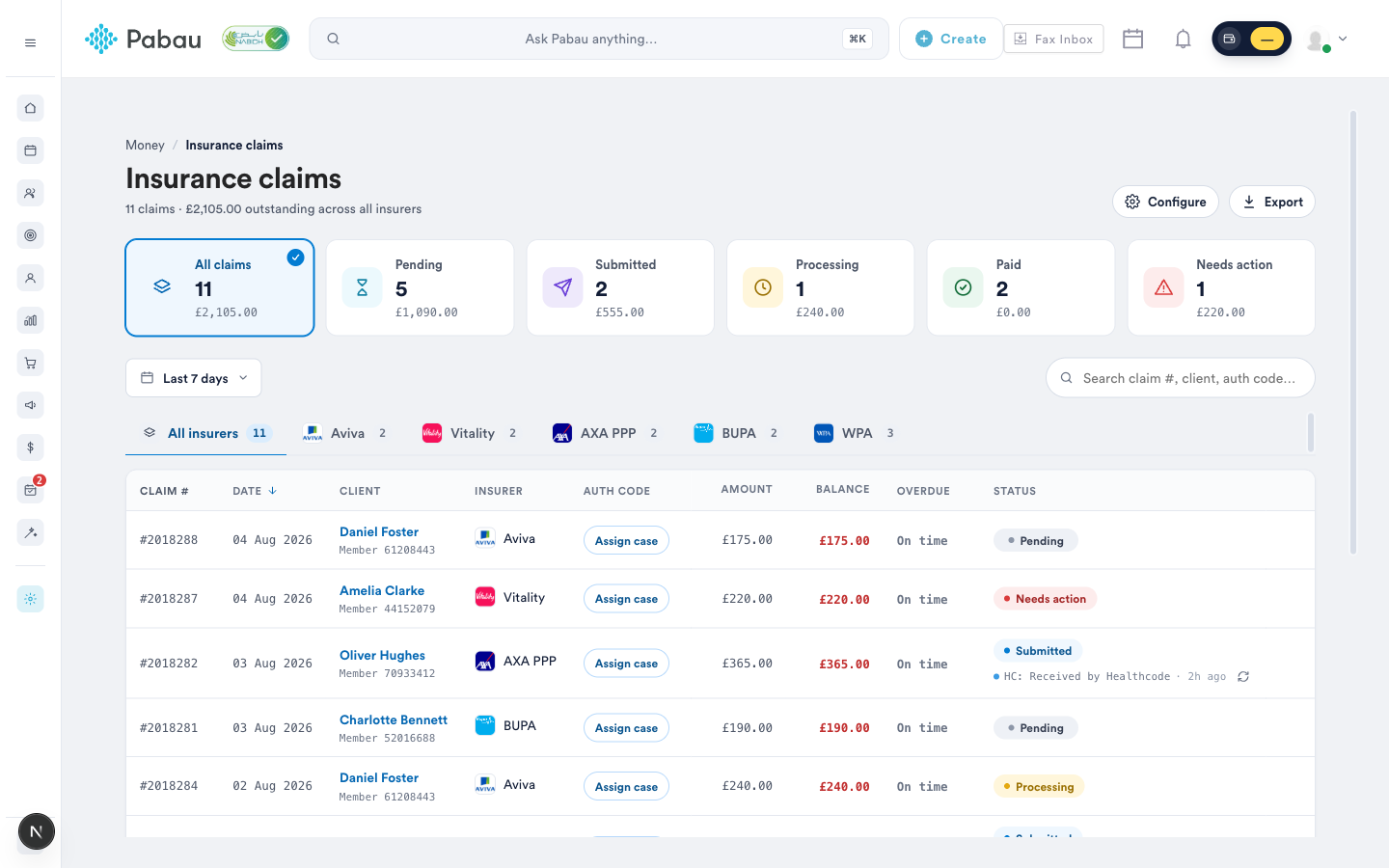
Chaque facture émise à un assureur apparaît automatiquement dans Argent → Demandes de remboursement avec le statut En attente - il n'y a rien de plus à créer. La ligne affiche le numéro de facture, le client, le numéro d'adhérent, l'assureur, les montants et le code d'autorisation du dossier :
La partie 4 prend le relais à partir d'ici : validation de la demande de remboursement et envoi à Healthcode.
La série du guide assurance UK
- Partie 1 : Configurer les éléments essentiels de l'assurance
- Partie 2 : Configuration de l'assurance client
- Partie 3 : Relier les rendez-vous à l'assurance (cet article)
- Partie 4 : Soumettre et suivre les demandes de remboursement avec Healthcode
Des questions ? Contactez-nous à tout moment via le chat intégré à l'application - nous serons ravis de vous aider à envoyer vos premières demandes de remboursement.