
Ajoutez des polices sur la fiche client, vérifiez la couverture grâce à une recherche d'éligibilité en direct et conservez les numérisations des cartes d'assurance - afin que les demandes de remboursement partent de données exactes.
Une fois les bases de la facturation en place (partie 1), l'étape suivante consiste à configurer la fiche client. Saisir des informations précises sur la police avant le premier rendez-vous vous permet de vérifier la couverture en amont, de facturer le bon payeur et d'éviter les rejets et les prestations manquées par la suite.
Ce guide couvre :
- L'activation de la facturation d'assurance pour votre cabinet
- L'ajout de la police d'assurance d'un client et des détails de la demande de remboursement
- La vérification de la couverture grâce à une recherche d'éligibilité en direct
- La capture des numérisations des cartes d'assurance
Remarque : La facturation d'assurance électronique via Claim.MD couvre uniquement les payeurs américains.
1. Activer la facturation d'assurance
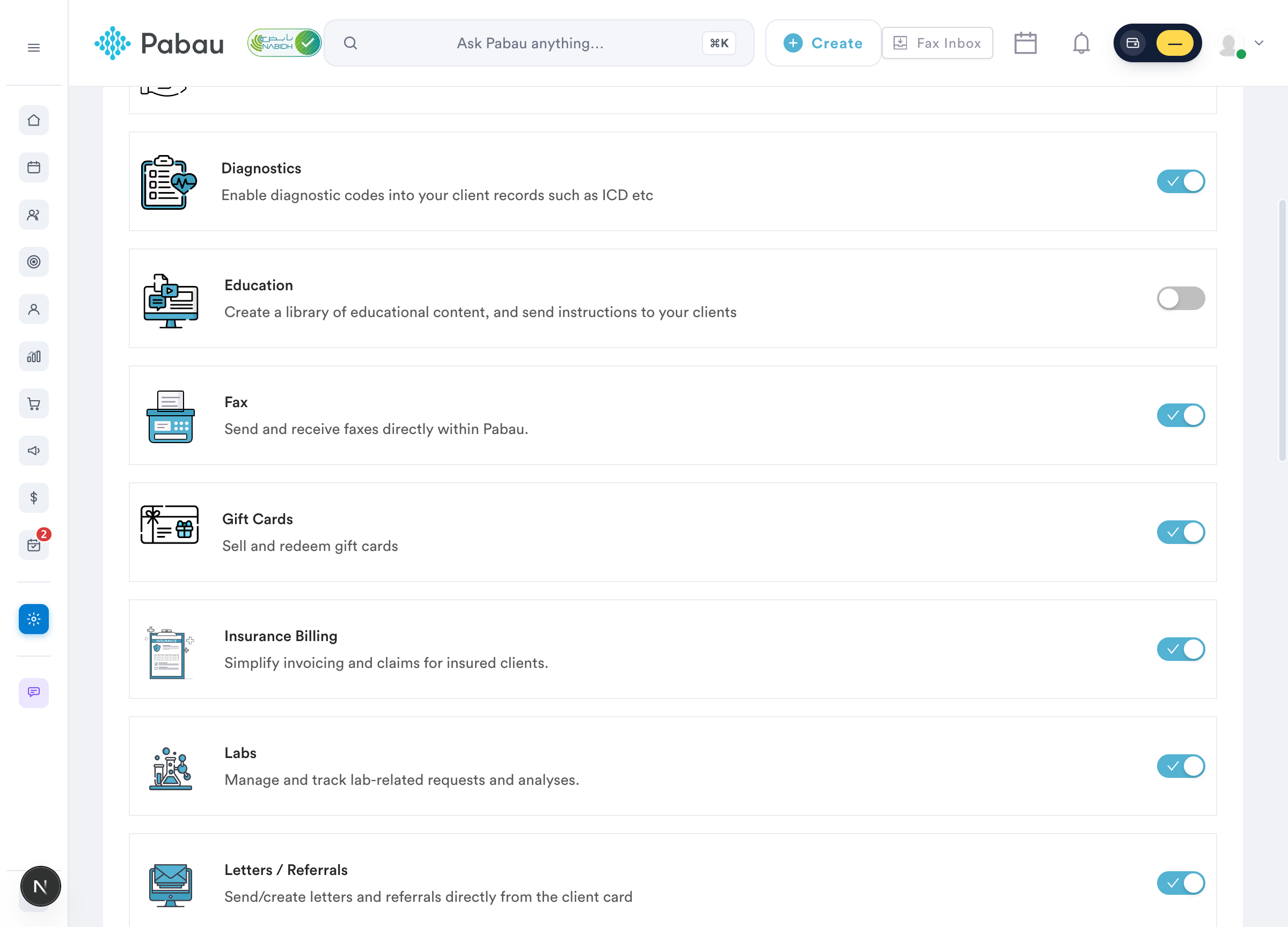
La facturation d'assurance est activée une fois pour l'ensemble de votre cabinet - chaque fiche client obtient alors un onglet Assurance :
- Allez dans Configuration → Détails de l'entreprise et ouvrez l'onglet Fonctionnalités.
- Activez Facturation d'assurance (« Simplifiez la facturation et les demandes de remboursement pour les clients assurés »).
2. Ajouter la police d'assurance du client
Ouvrez la fiche du client et sélectionnez l'onglet Assurance dans le panneau de gauche - les polices et les détails du dossier se trouvent ici.
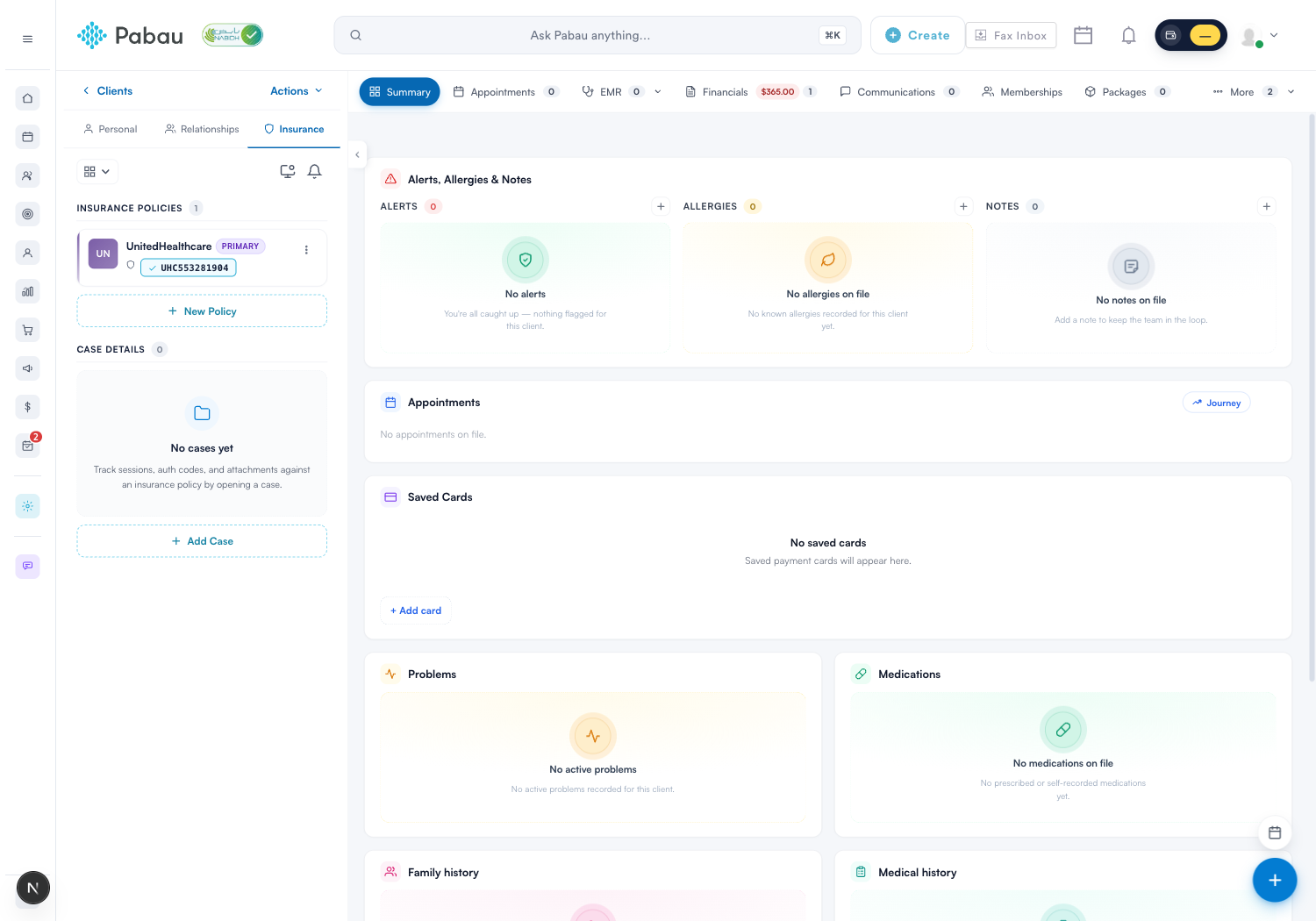
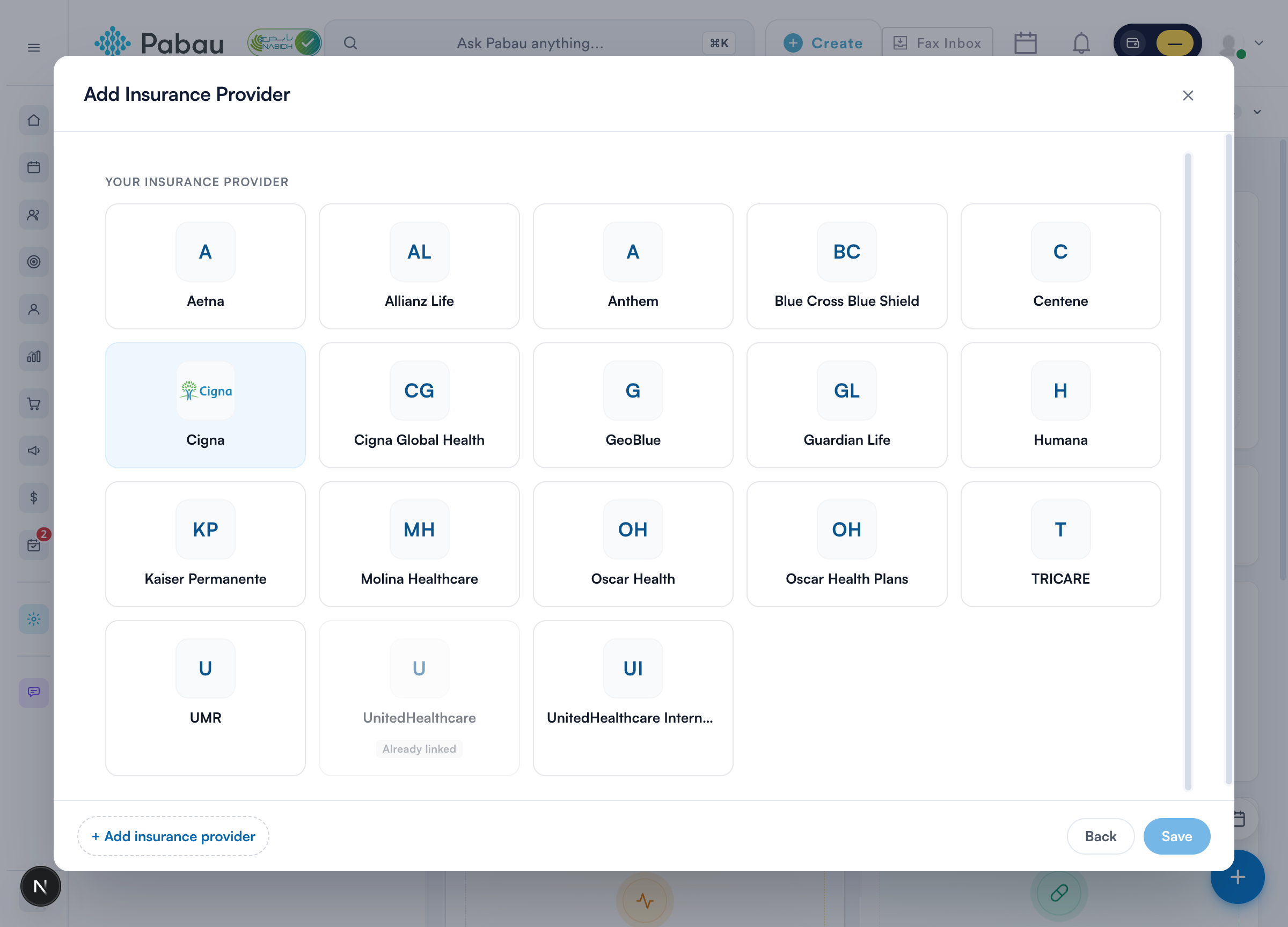
- Cliquez sur Nouvelle police.
- Choisissez le payeur d'assurance du client dans la liste de votre cabinet (configurée dans la partie 1).
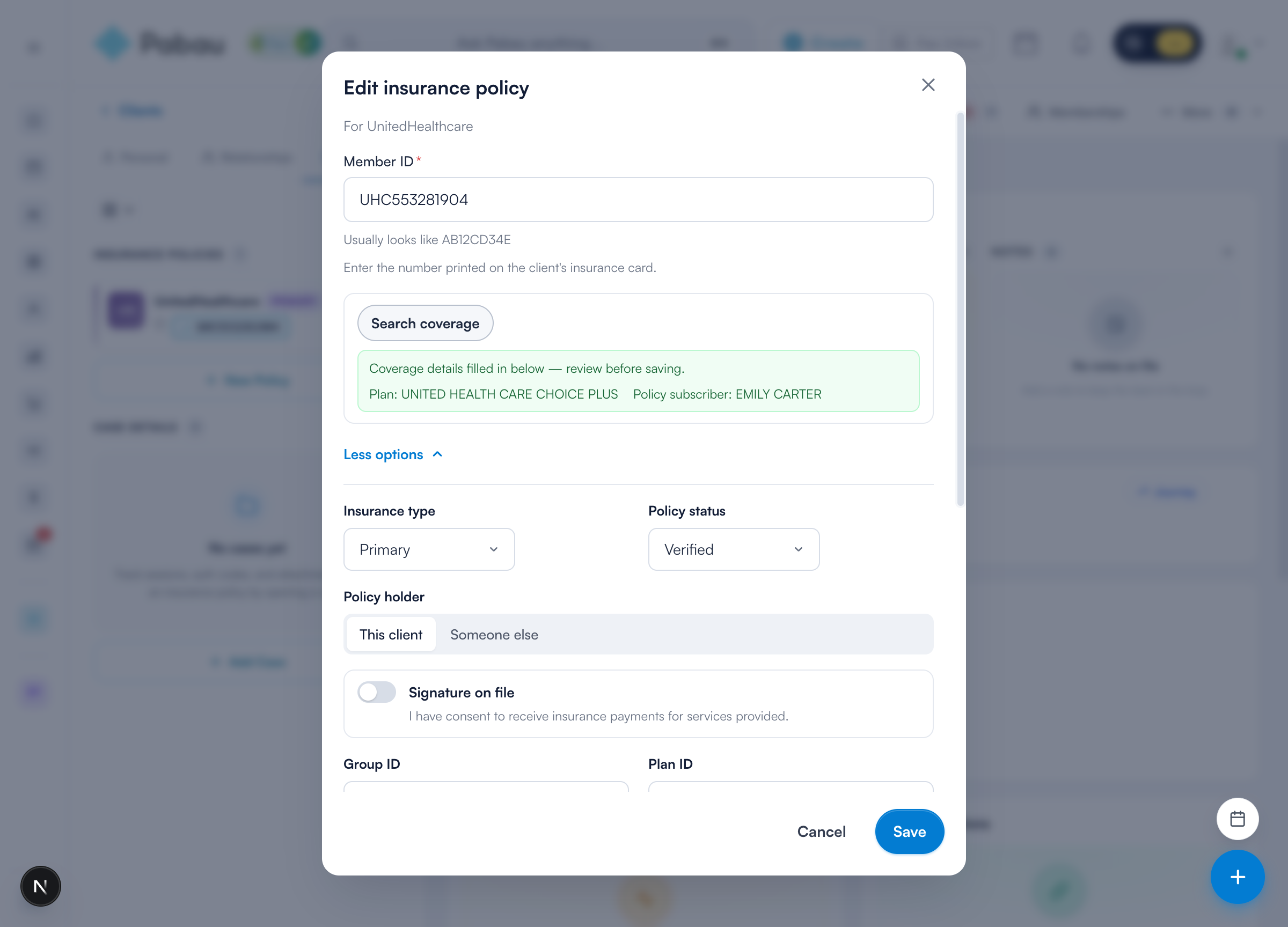
- Saisissez l'ID de membre exactement comme indiqué sur la carte d'assurance.
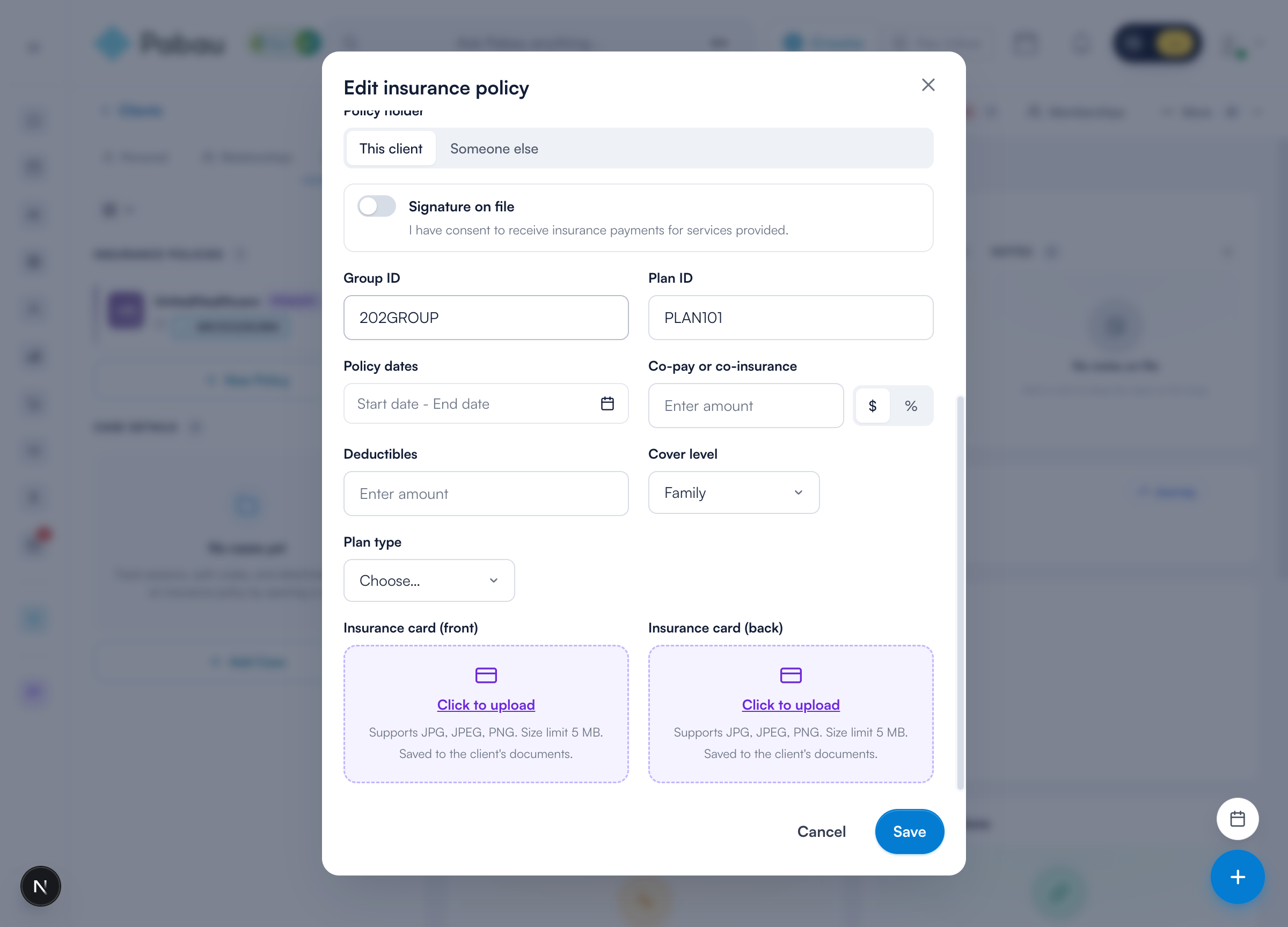
- Cliquez sur Plus d'options pour enregistrer la police complète : type d'assurance (primaire/secondaire), statut de la police, titulaire de la police (ce client ou une autre personne), ID de groupe, ID de régime, dates de la police, copaiement ou coassurance, franchises, niveau de couverture et type de régime.
- Cliquez sur Enregistrer. La police apparaît dans l'onglet Assurance avec son numéro de membre - la police primaire porte une étiquette PRIMARY.
REMARQUE : Si le client est couvert par la police d'une autre personne (un partenaire ou un parent), définissez Titulaire de la police → Une autre personne et associez cette personne - les demandes de remboursement porteront automatiquement les bonnes coordonnées de l'assuré.
3. Vérifier la couverture avec Rechercher la couverture
Plutôt que de tout saisir manuellement, laissez le payeur remplir le formulaire pour vous. Avec la police ouverte :
- Saisissez (ou confirmez) l'ID de membre.
- Cliquez sur Rechercher la couverture - Pabau effectue une vérification d'éligibilité en temps réel auprès du payeur via Claim.MD.
- Vérifiez les détails renvoyés : nom du régime, souscripteur, ID de groupe et de régime, niveau de couverture. Une vérification réussie définit également le statut de la police sur Vérifié.
- Cliquez sur Enregistrer pour conserver les détails vérifiés sur la police.
Pour une vue complète des prestations - couverture active par type de service, copaiements, franchises et montants restant à charge - lancez un rapport d'éligibilité et de prestations ; voir Demander un rapport d'éligibilité et de prestations.
4. Capturer la carte d'assurance
Faites défiler jusqu'en bas du formulaire de la police pour joindre des photos de la carte d'assurance du client - recto et verso. Les téléchargements sont stockés avec les documents du client, afin que la carte soit toujours disponible en cas de question sur une demande de remboursement.
Et ensuite ?
Une fois les polices vérifiées et enregistrées, connectez les visites à l'assurance : Guide sur l'assurance, partie 3 : connecter les rendez-vous à l'assurance. Ou revenez à Prise en main de la facturation d'assurance pour une vue d'ensemble.
Ce guide vous a-t-il été utile ? Faites-le-nous savoir en votant ci-dessous - vos retours nous aident à rédiger des articles plus clairs.
Pour plus de guides, parcourez les articles connexes ci-dessous ou utilisez la barre de recherche en haut de la page. Vous pouvez également regarder notre série de vidéos d'apprentissage, la Pabau Academy, ou consulter la page Support pour obtenir de l'aide supplémentaire.