
Configurez tout ce dont votre cabinet a besoin pour facturer les assureurs : activez la facturation d'assurance, créez vos assureurs, connectez votre compte Healthcode, identifiez vos établissements et praticiens, et ajoutez les codes de facturation et listes de prix contractuelles sur lesquels vos demandes sont basées.
Cette première partie du guide d'assurance pour le Royaume-Uni prépare votre compte à traiter des demandes de remboursement : vous activerez la facturation d'assurance, créerez vos assureurs, connecterez Pabau à votre compte Healthcode, et ajouterez les codes de facturation et les listes de prix sur lesquels vos demandes seront basées.
REMARQUE : Ce guide s'adresse aux cabinets situés au Royaume-Uni. Les demandes sont soumises électroniquement via le service de compensation Healthcode, avec des outils supplémentaires pour les vérifications d'adhésion BUPA et les remises des assureurs.
1. Activer la facturation d'assurance
- Allez dans Configuration → Détails de l'entreprise et ouvrez l'onglet Fonctionnalités.
- Trouvez Facturation d'assurance et activez le bouton, puis cliquez sur Enregistrer les modifications.
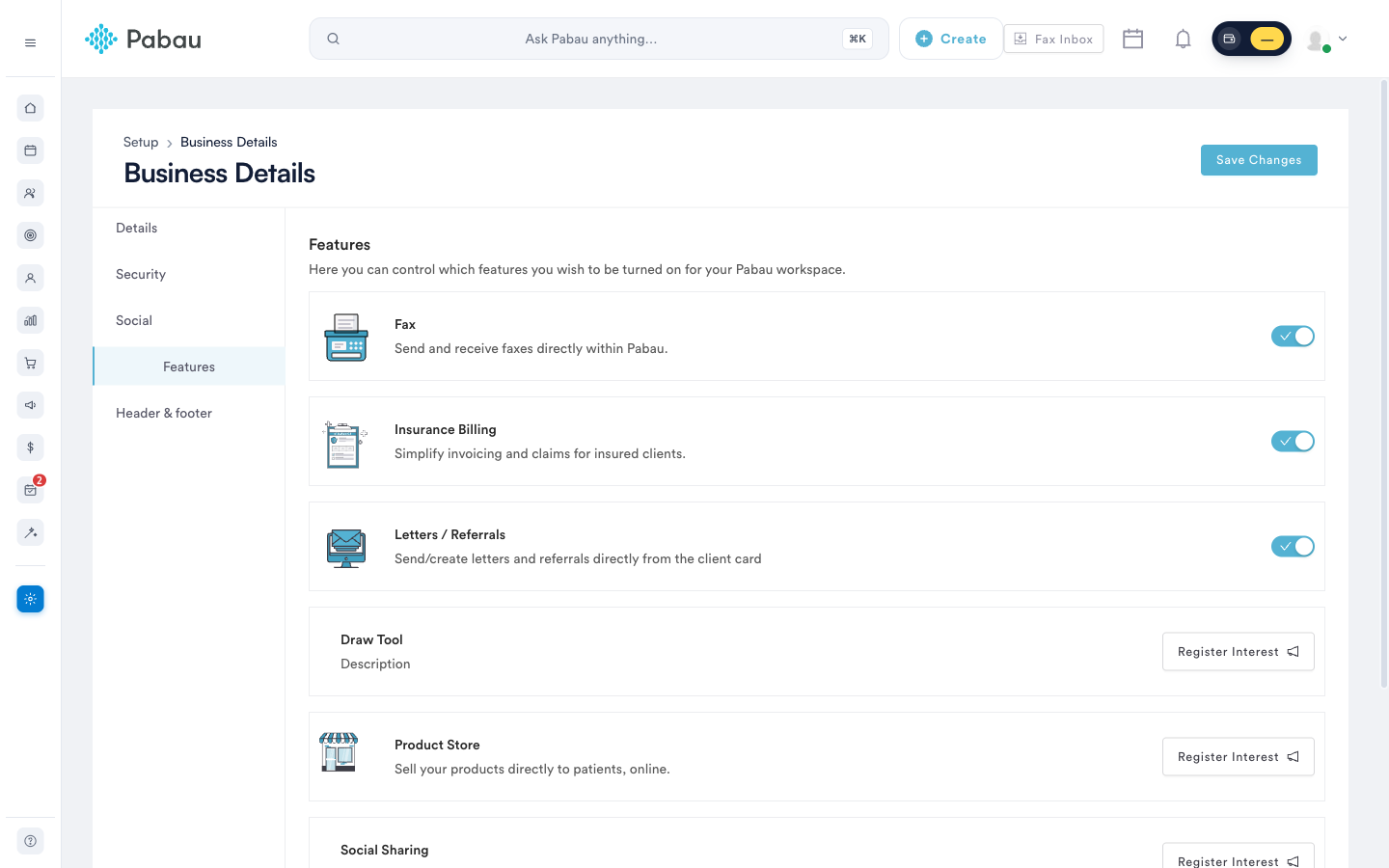
Cela débloque l'onglet Assurance sur les fiches clients, le tableau de bord Argent → Demandes, et les remises.
2. Créer vos assureurs
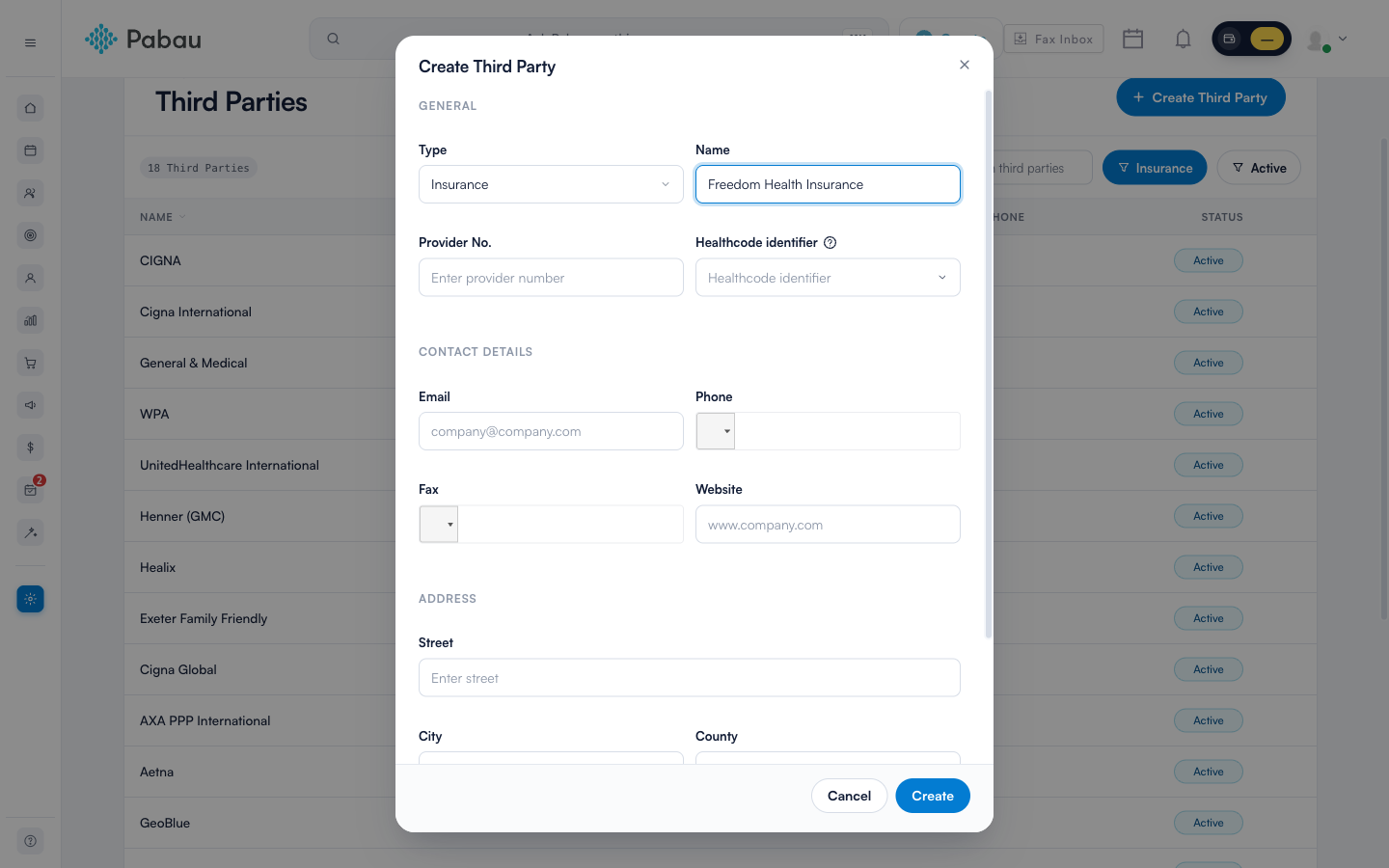
Chaque assureur que vous facturez est un tiers dans Pabau :
- Allez dans Configuration → Tiers et cliquez sur Créer un tiers.
- Définissez le Type sur Assurance et saisissez le nom de l'assureur ainsi que ses coordonnées.
- Une fois votre compte Healthcode connecté (étape suivante), le menu déroulant Identifiant Healthcode vous permet de relier cet assureur à son équivalent Healthcode.
3. S'inscrire auprès de Healthcode
Healthcode est le service de compensation qui achemine les demandes électroniques vers les assureurs britanniques - certains assureurs, dont Vitality, n'acceptent les factures que via ce service. Inscrivez-vous sur le site web de Healthcode et sélectionnez Pabau comme votre système de gestion de cabinet. Healthcode vous délivrera votre identifiant de site (Site ID), votre identifiant Webservices et votre mot de passe.
Votre inscription doit être spécifique à Pabau - les identifiants délivrés pour un précédent logiciel ne fonctionneront pas. Healthcode peut mettre à jour un compte existant pour vous par téléphone (0330 900 4900).
4. Connecter Healthcode à Pabau
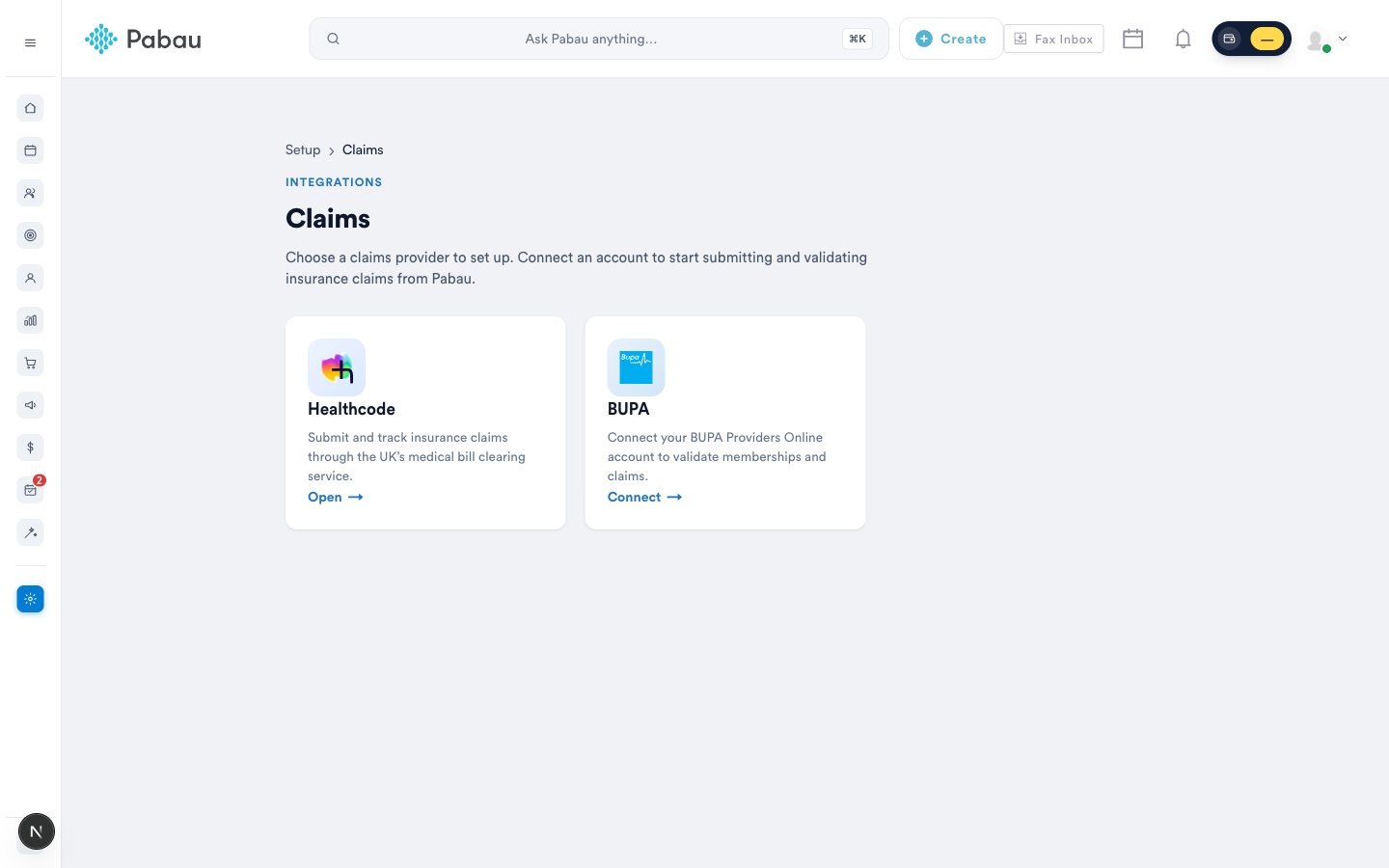
- Allez dans Argent → Demandes et cliquez sur Configurer en haut à droite, puis ouvrez la vignette Healthcode.
- Dans l'onglet Identifiants, saisissez votre Site ID (il commence par « HC »), votre identifiant Webservices et votre mot de passe, puis cliquez sur Vérifier les identifiants.
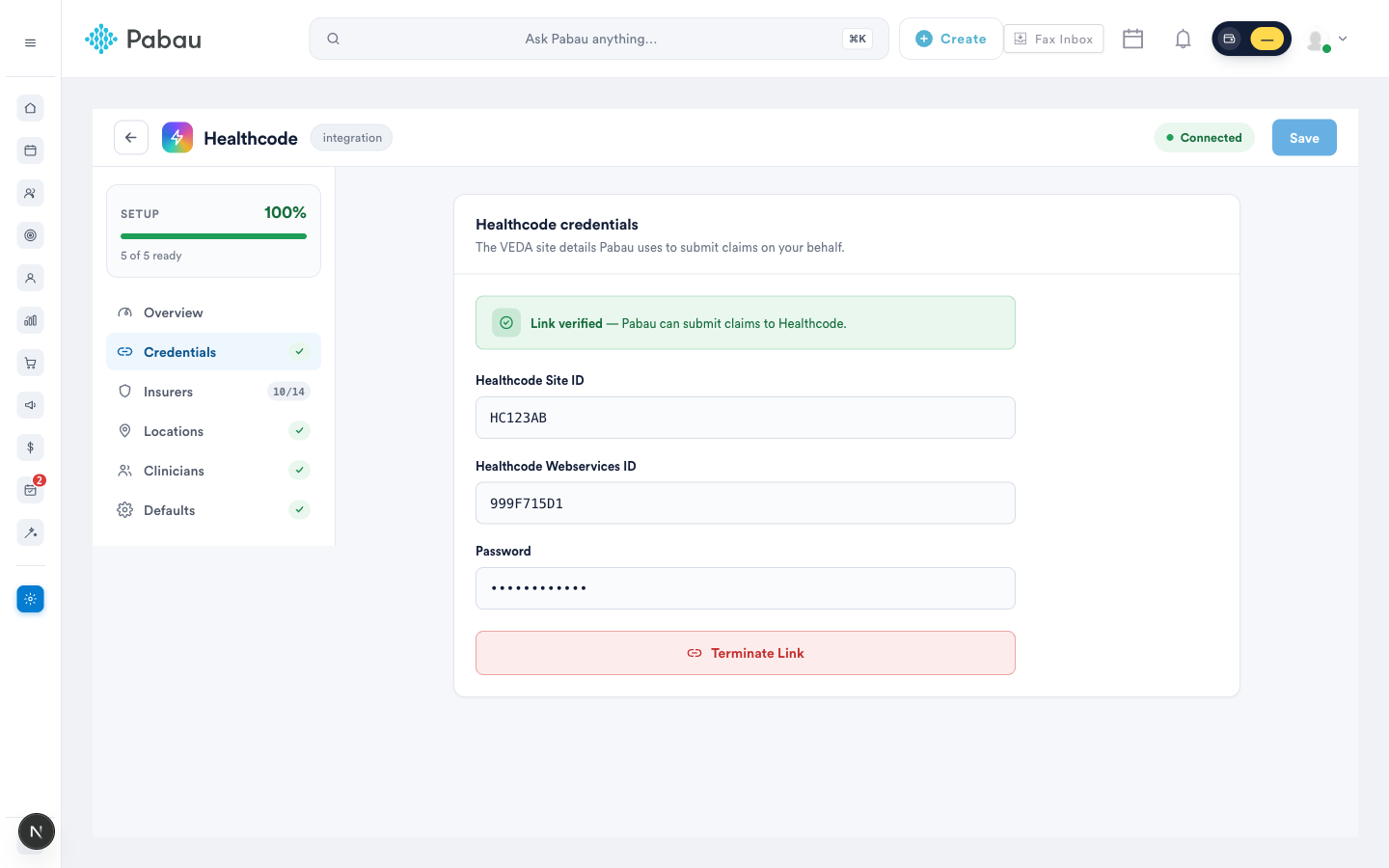
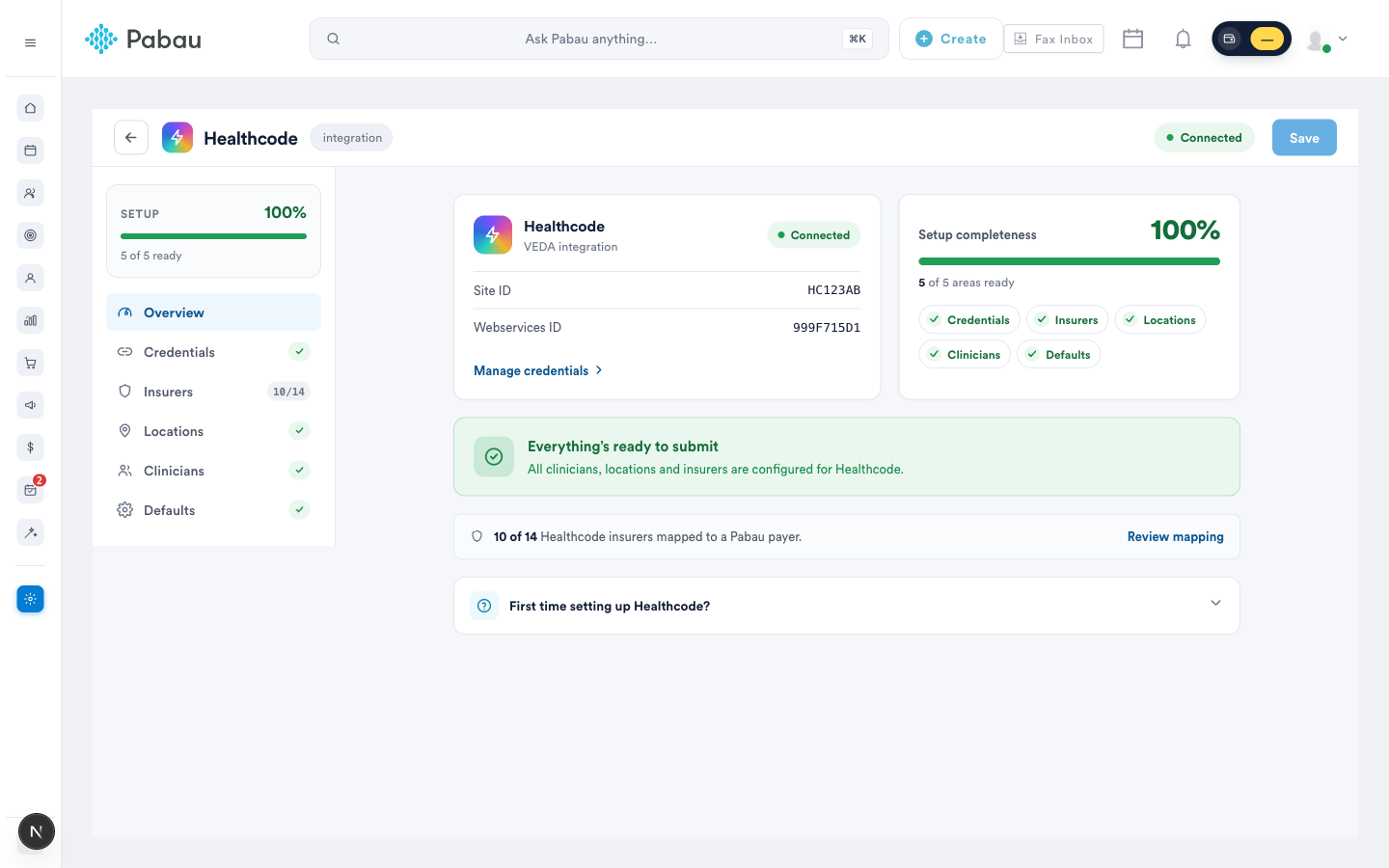
Une fois la connexion vérifiée, l'onglet Vue d'ensemble suit l'état d'avancement de votre configuration et signale tout élément susceptible de bloquer une demande :
5. Associer vos assureurs
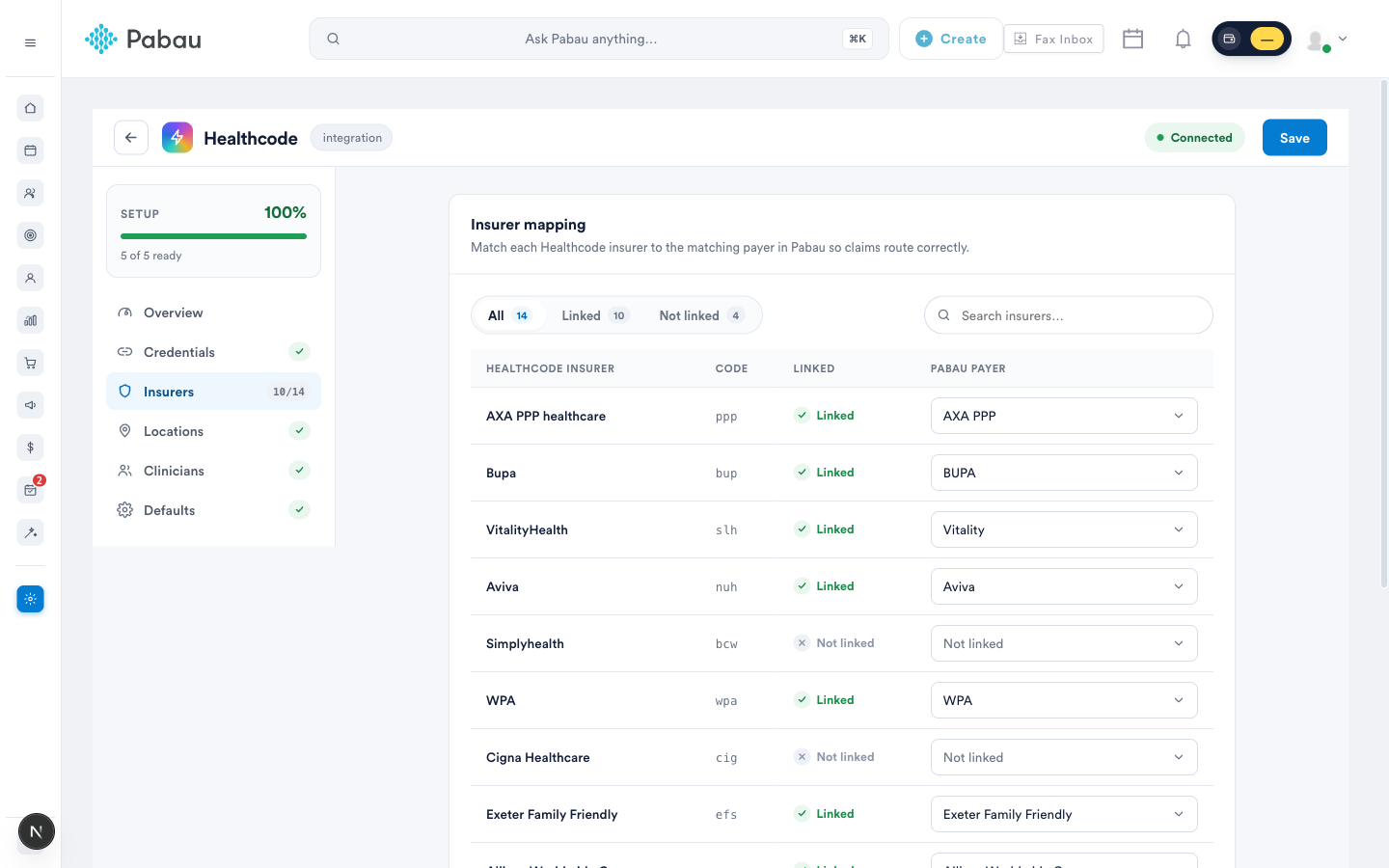
Dans l'onglet Assureurs, faites correspondre chaque assureur de votre compte Healthcode au payeur Pabau correspondant afin que les demandes soient acheminées correctement. Tout élément resté « Non lié » ne peut pas faire l'objet d'une demande électronique.
6. Ajouter les codes bénéficiaires par établissement
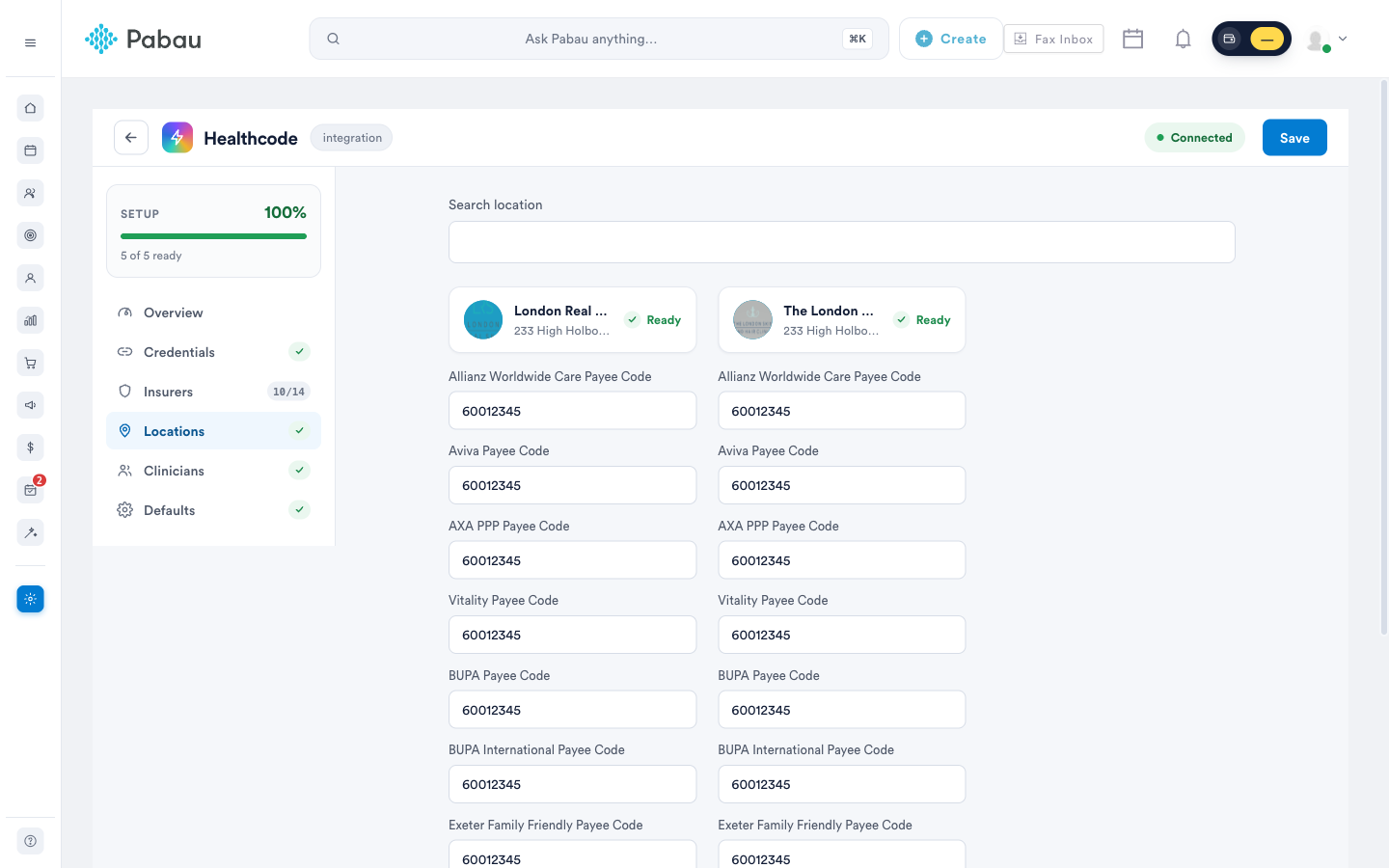
Dans l'onglet Établissements, saisissez le code bénéficiaire Healthcode de chaque assureur pour chaque établissement. Les assureurs utilisent ces codes pour identifier où le traitement a eu lieu et qui payer.
7. Identifier vos praticiens
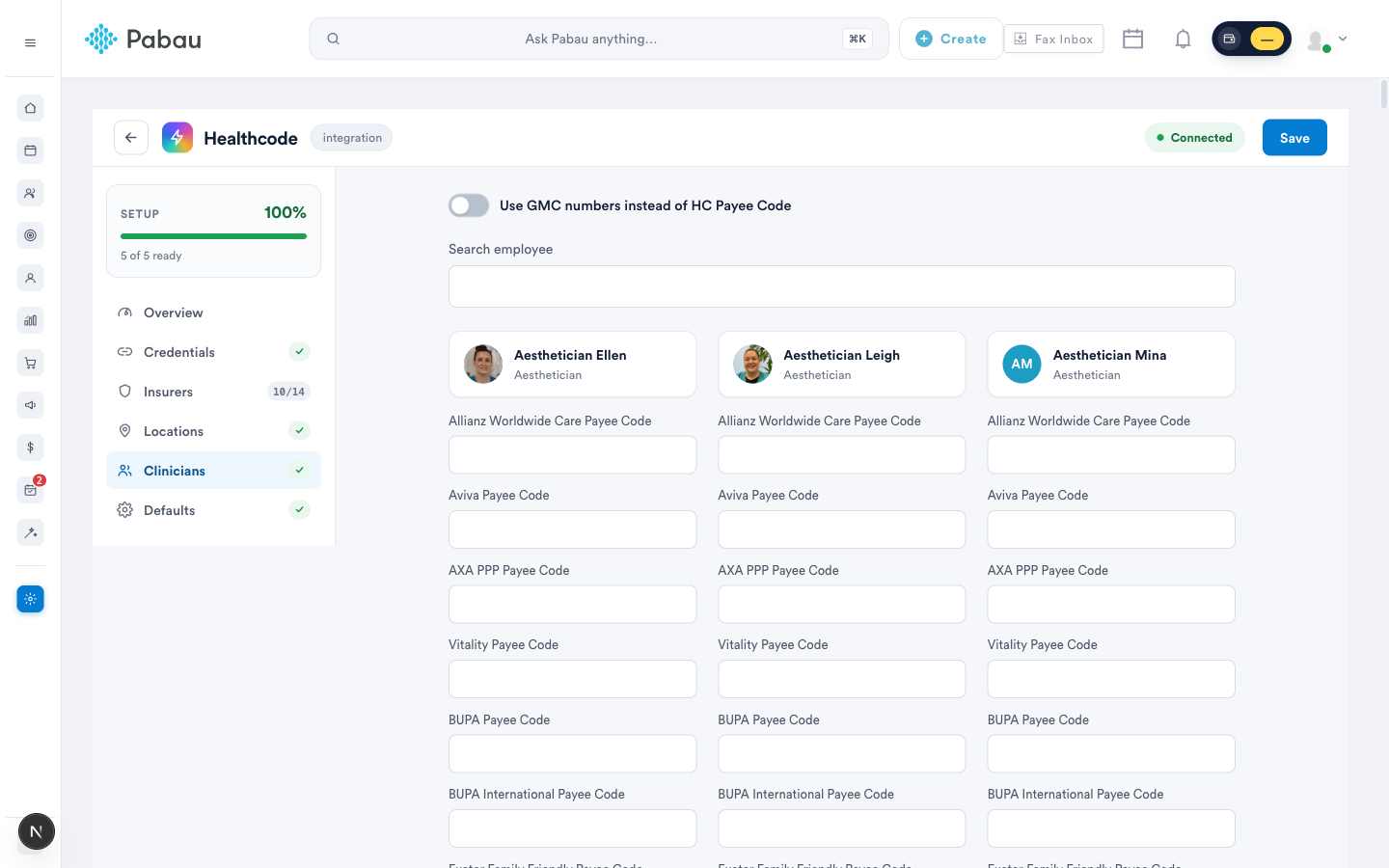
Dans l'onglet Praticiens, choisissez comment Healthcode identifie chaque praticien :
- Utiliser les numéros GMC — activez le bouton et assurez-vous que le numéro GMC de chaque praticien est enregistré dans Équipe → Informations personnelles. Un numéro d'enregistrement différent (par exemple HCPC) peut être utilisé à la place.
- Utiliser les codes bénéficiaires — laissez le bouton désactivé et saisissez le code bénéficiaire Healthcode de chaque praticien par assureur.
8. Vérifier les valeurs par défaut des demandes
L'onglet Valeurs par défaut préremplit chaque demande avec les valeurs standard de votre cabinet (source de la demande, paramètre d'épisode, indicateurs de signature, devise, etc.) et détermine si chaque champ est Modifiable, Lecture seule, Masqué ou Exempté sur le formulaire de demande. Les valeurs par défaut fournies conviennent à la plupart des cabinets ambulatoires — ajustez les valeurs qui vous sont propres, comme le nom du prestataire bénéficiaire et l'hôpital traitant.
9. Ajouter des codes de facturation à vos services
Les assureurs doivent savoir ce qui a été fait (un code de procédure CCSD) et comment le classer (un ISC — Industry Standard Code) :
- Allez dans Configuration → Services et ouvrez un service pour lequel vous ferez une demande.
- Dans l'onglet Tarification, développez Facturation d'assurance et cliquez sur Ajouter un code de facturation.
- Choisissez Code CCSD ou Code ISC et recherchez dans les nomenclatures intégrées par code ou par description.
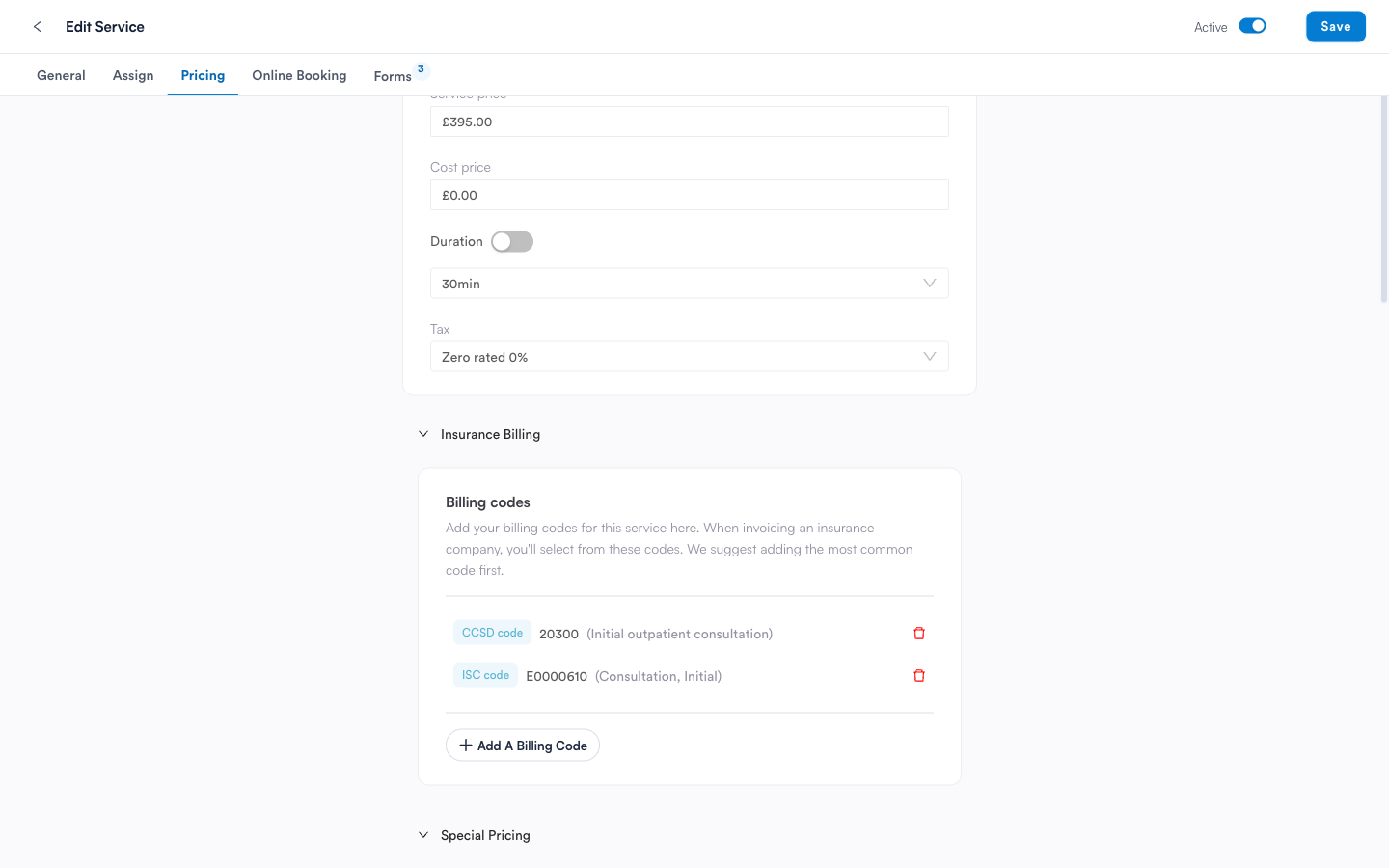
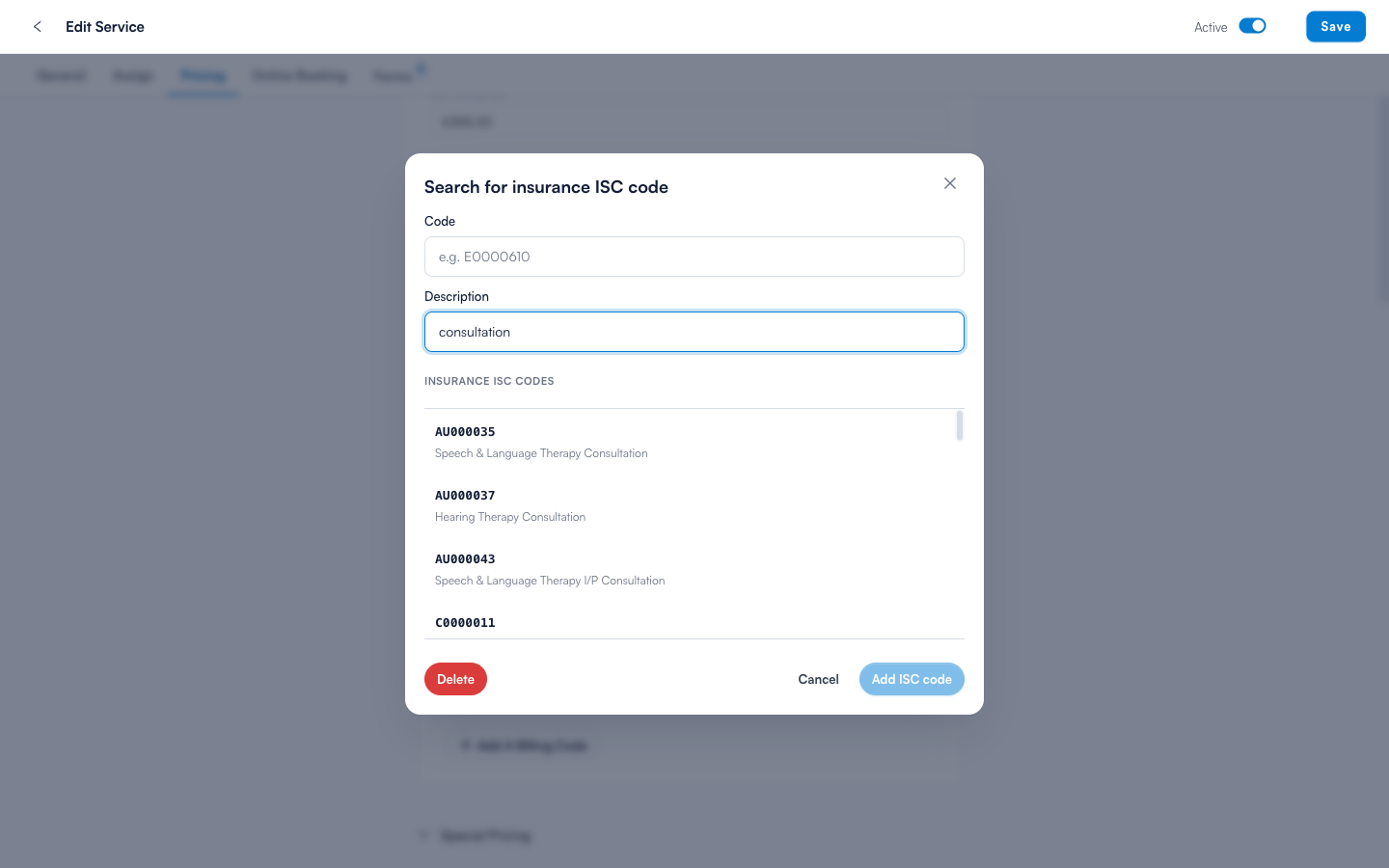
Vous pouvez également parcourir l'intégralité des nomenclatures CCSD et ISC dans Configuration → Codes de diagnostic et de facturation, et ajouter des codes en masse depuis la liste des Services.
10. Créer des listes de prix par assureur
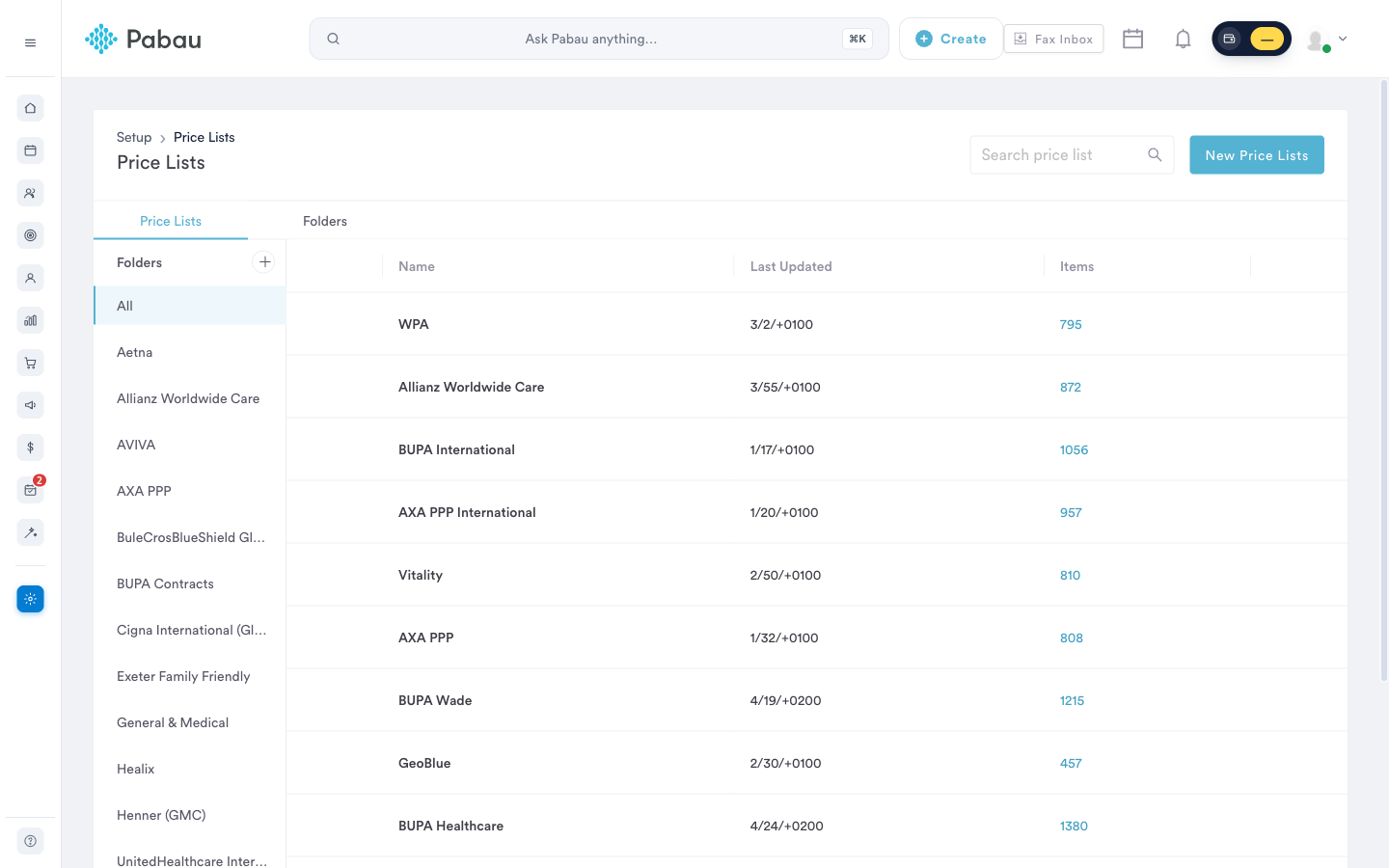
Les assureurs paient des tarifs contractuels, et non vos tarifs standard. Allez dans Configuration → Listes de prix, créez une liste de prix par assureur (ou par contrat), limitez-la à cet assureur dans Règles, et définissez le tarif convenu par service dans Tarification. Lorsqu'un rendez-vous est facturé à cet assureur, la bonne liste de prix est appliquée automatiquement.
Votre compte est maintenant prêt à facturer les assureurs. Prochaine étape : ajouter les informations d'assurance à vos clients.
La série de guides d'assurance pour le Royaume-Uni
- Partie 1 : Configurer les éléments essentiels de l'assurance (cet article)
- Partie 2 : Configuration de l'assurance client
- Partie 3 : Connecter les rendez-vous à l'assurance
- Partie 4 : Soumettre et suivre les demandes avec Healthcode
Des questions ? Contactez-nous à tout moment via le chat intégré à l'application - nous serons ravis de vous aider à envoyer vos premières demandes.
Ce guide vous a-t-il été utile ? Faites-le nous savoir en votant ci-dessous - vos retours nous aident à rédiger des articles plus clairs.
Pour plus de guides, parcourez les articles connexes ci-dessous ou utilisez la barre de recherche en haut de la page. Vous pouvez également regarder notre série de vidéos pédagogiques, la Pabau Academy, ou visiter la page Support pour obtenir de l'aide supplémentaire.