
Habilitation, votre connexion Claim.MD, profil de facturation, payeurs et inscriptions, NPI des prestataires, services codés CPT et quotes-parts - le socle qui garantit des demandes de remboursement propres.
Votre socle de facturation d'assurance est ce qui fait fonctionner chaque étape suivante : des demandes de remboursement précises, moins de refus, et des paiements qui arrivent sans relance. Ce guide passe en revue les éléments essentiels dans l'ordre présenté par la liste de contrôle de configuration de Pabau. Travaillez de haut en bas — chaque section s'appuie sur la précédente.
📌 Remarque : la facturation électronique d'assurance via Claim.MD couvre uniquement les payeurs des États-Unis.
1. L'habilitation (credentialing) et son importance
L'habilitation est le processus par lequel les assureurs vérifient qu'un prestataire est licencié, qualifié et autorisé à fournir des services et à les facturer. Il vaut mieux régler ce point avant tout le reste, car cela permet :
- De faire traiter vos demandes de remboursement correctement dès la première fois.
- De facturer sous la bonne identité de prestataire et d'organisation.
- D'éviter les retards, les refus et les rejets des payeurs.
L'habilitation se fait directement auprès de chaque assureur, en dehors de Pabau — veillez à maintenir à jour vos NPI, vos codes de taxonomie et votre statut d'habilitation auprès de chaque payeur auquel vous facturez.
2. Connectez votre compte Claim.MD
Pabau soumet les demandes de remboursement via votre propre compte de chambre de compensation Claim.MD. Pour le connecter :
- Accédez à Configuration → Demandes de remboursement et ouvrez la tuile Claim.MD.
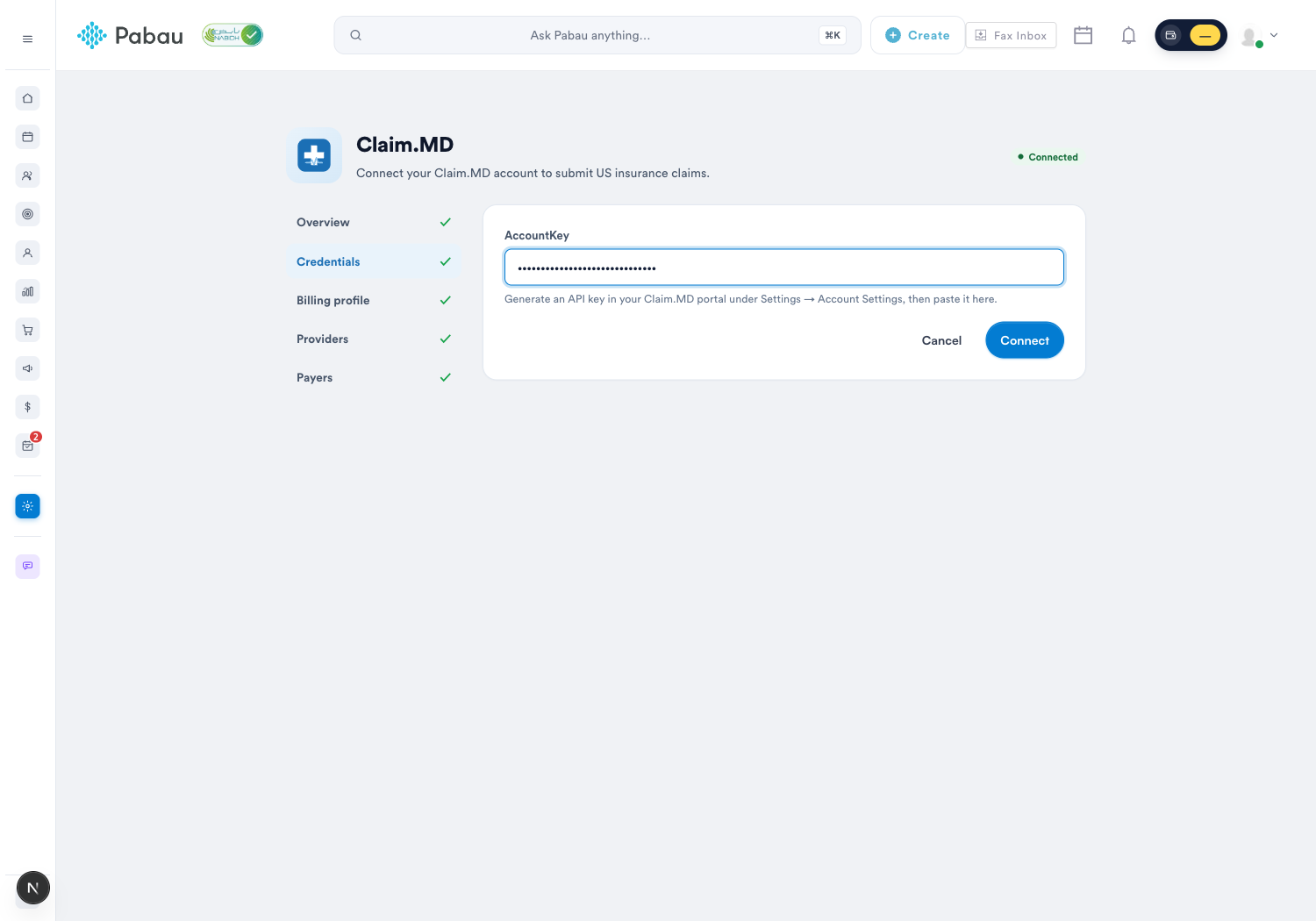
- Dans l'onglet Identifiants, collez votre AccountKey (générez-en une dans le portail Claim.MD sous Settings → Account Settings).
- Cliquez sur Connecter — Pabau vérifie la clé auprès de Claim.MD et la stocke de manière chiffrée.
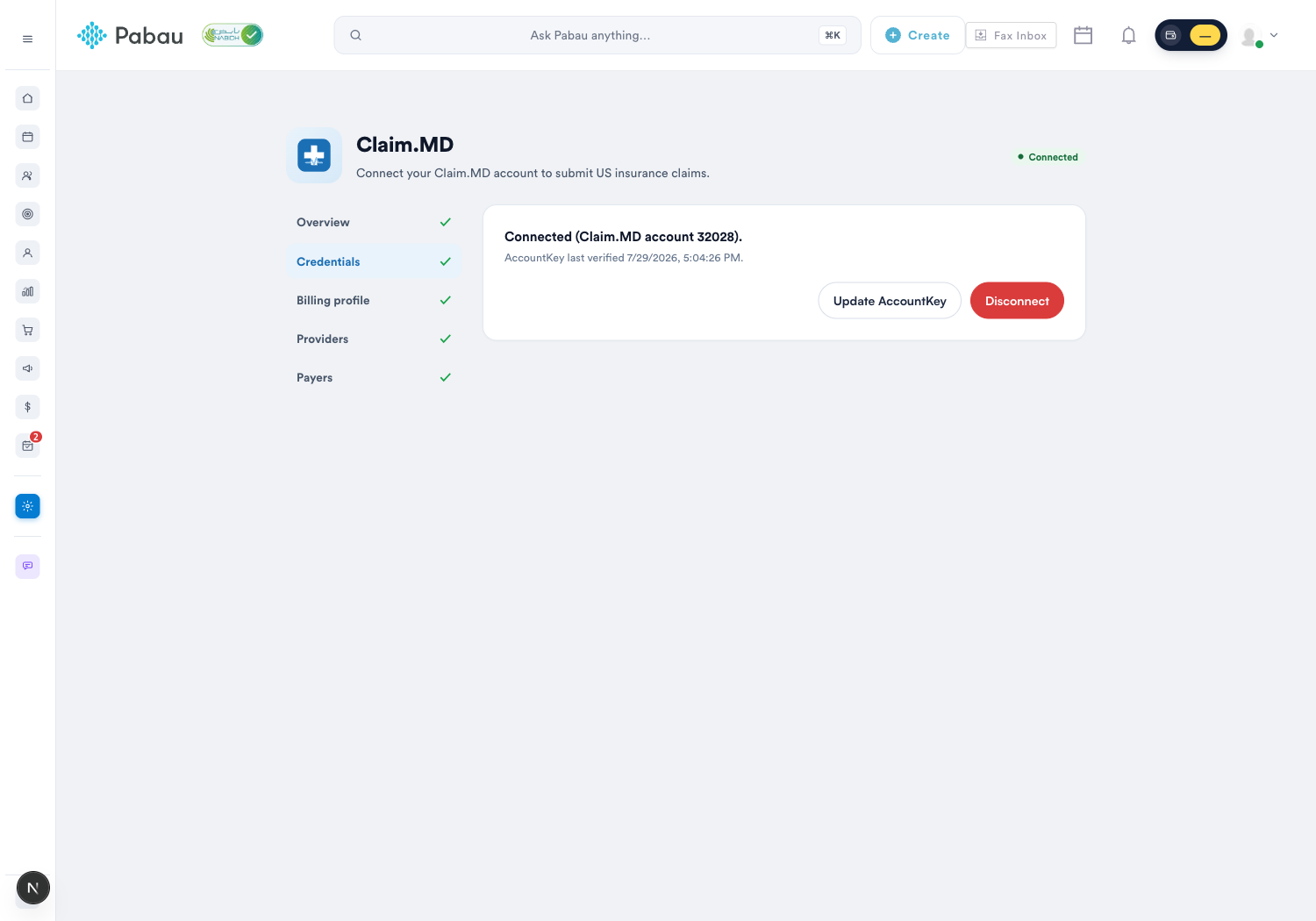
Une fois vérifié, l'onglet Identifiants affiche votre compte Claim.MD connecté ainsi que la date de dernière vérification de la clé. L'onglet Aperçu suit l'ensemble de votre configuration sous forme de liste de contrôle qui passe au vert à mesure que vous complétez chaque section ci-dessous.
3. Complétez votre profil de facturation
Le profil de facturation identifie votre cabinet en tant que prestataire facturant - c'est ce qui figure dans la case 33 de chaque demande CMS-1500. Dans l'onglet Profil de facturation, saisissez :
- Le nom de l'organisation facturante
- Le NPI de facturation (de groupe)
- Le numéro fiscal (9 chiffres) et le type de numéro fiscal (EIN ou SSN)
- L'adresse et le téléphone du cabinet
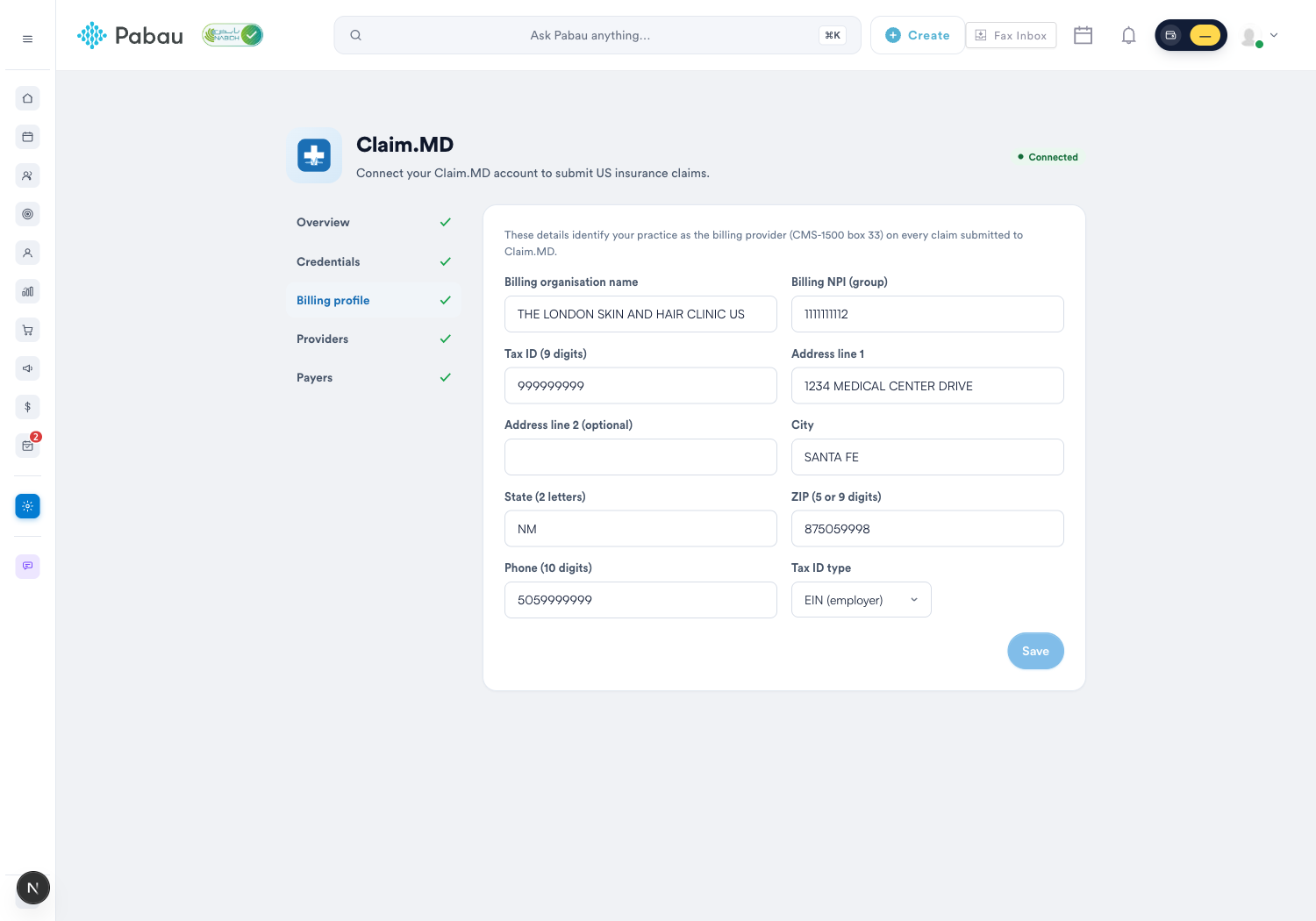
REMARQUE : un profil auquel il manque son NPI ou son numéro fiscal ne peut pas soumettre de demandes de remboursement ni démarrer d'inscriptions auprès des payeurs — la liste de contrôle Aperçu vous indiquera ce qui manque.
4. Ajoutez vos payeurs d'assurance
Les payeurs s'ajoutent dans l'onglet Payeurs, qui répertorie tous les assureurs que vous facturez dans Pabau. Pour chacun, vous avez deux options :
- Trouver un payeur - liez un assureur existant de Pabau à son identifiant payeur Claim.MD afin que les demandes de remboursement soient acheminées électroniquement.
- Ajouter un payeur depuis Claim.MD - parcourez le catalogue complet de Claim.MD (plus de 4 000 payeurs, recherchables par nom ou par identifiant payeur) et importez-en un ; il devient un assureur Pabau, déjà lié et prêt à être inscrit. Chaque entrée du catalogue indique ce que le payeur prend en charge : dépôt de demandes, ERA et vérification d'éligibilité.
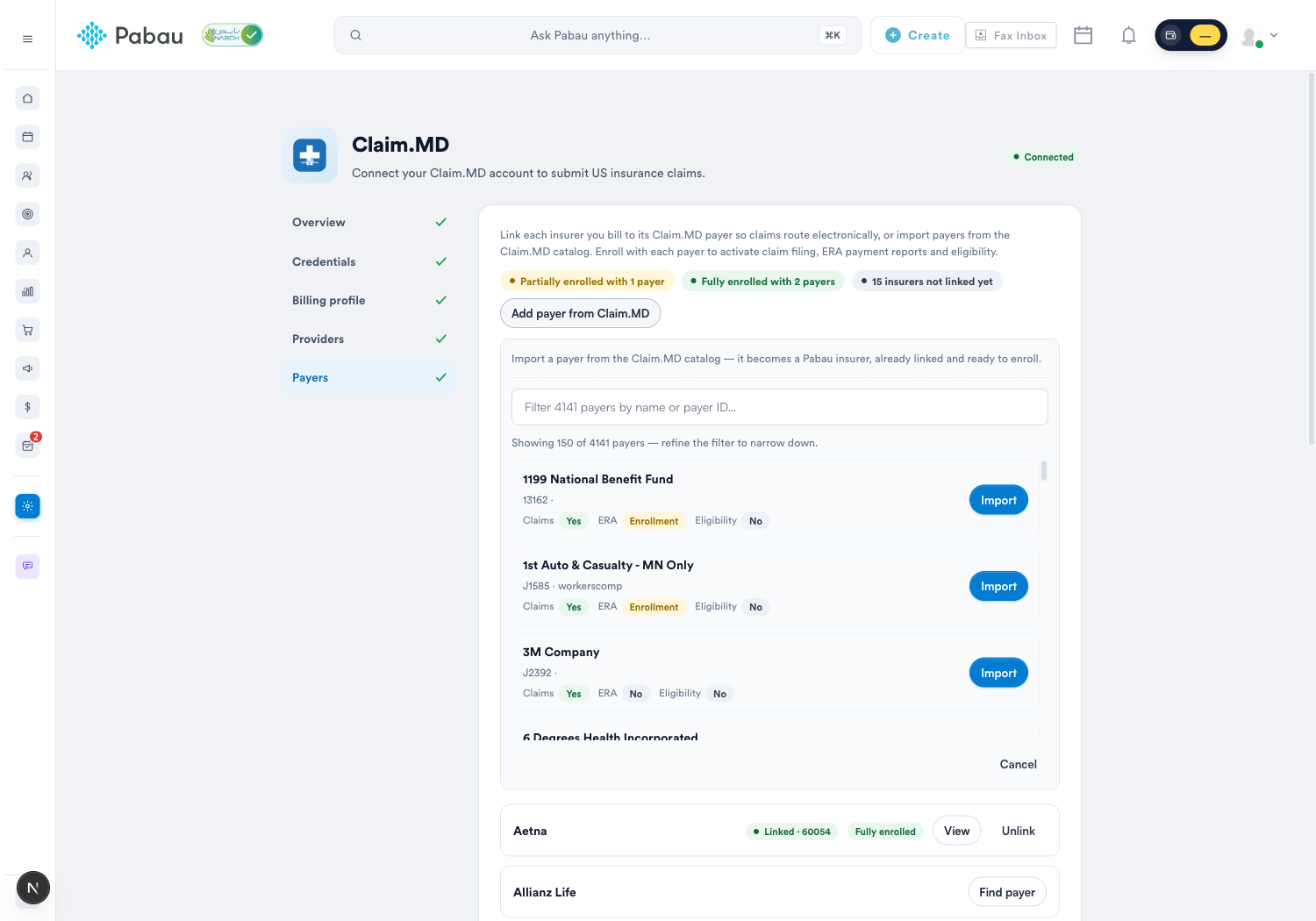
Les pastilles récapitulatives en haut de l'onglet vous donnent un aperçu instantané de votre situation : Entièrement inscrit, Partiellement inscrit, Non inscrit, Non disponible (le payeur ne prend pas en charge les transactions électroniques), et le nombre d'assureurs pas encore liés.
5. Inscrivez-vous pour le dépôt de demandes, l'ERA et l'éligibilité
L'inscription est ce qui active les transactions électroniques avec chaque payeur. Ouvrez n'importe quel payeur lié avec Afficher pour voir son panneau d'inscription :
- Une barre de progression suit les trois services du payeur - Éligibilité, Dépôt de demandes, et Rapports de paiement ERA.
- Lorsqu'un payeur exige une inscription, cliquez sur S'inscrire - Pabau ouvre le formulaire d'inscription Claim.MD du payeur (un lien sécurisé à usage unique) et suit la demande sous le statut En cours de traitement jusqu'à son approbation.
- Les inscriptions sont effectuées pour l'entité facturante (votre NPI de groupe + numéro fiscal) à partir du profil de facturation.
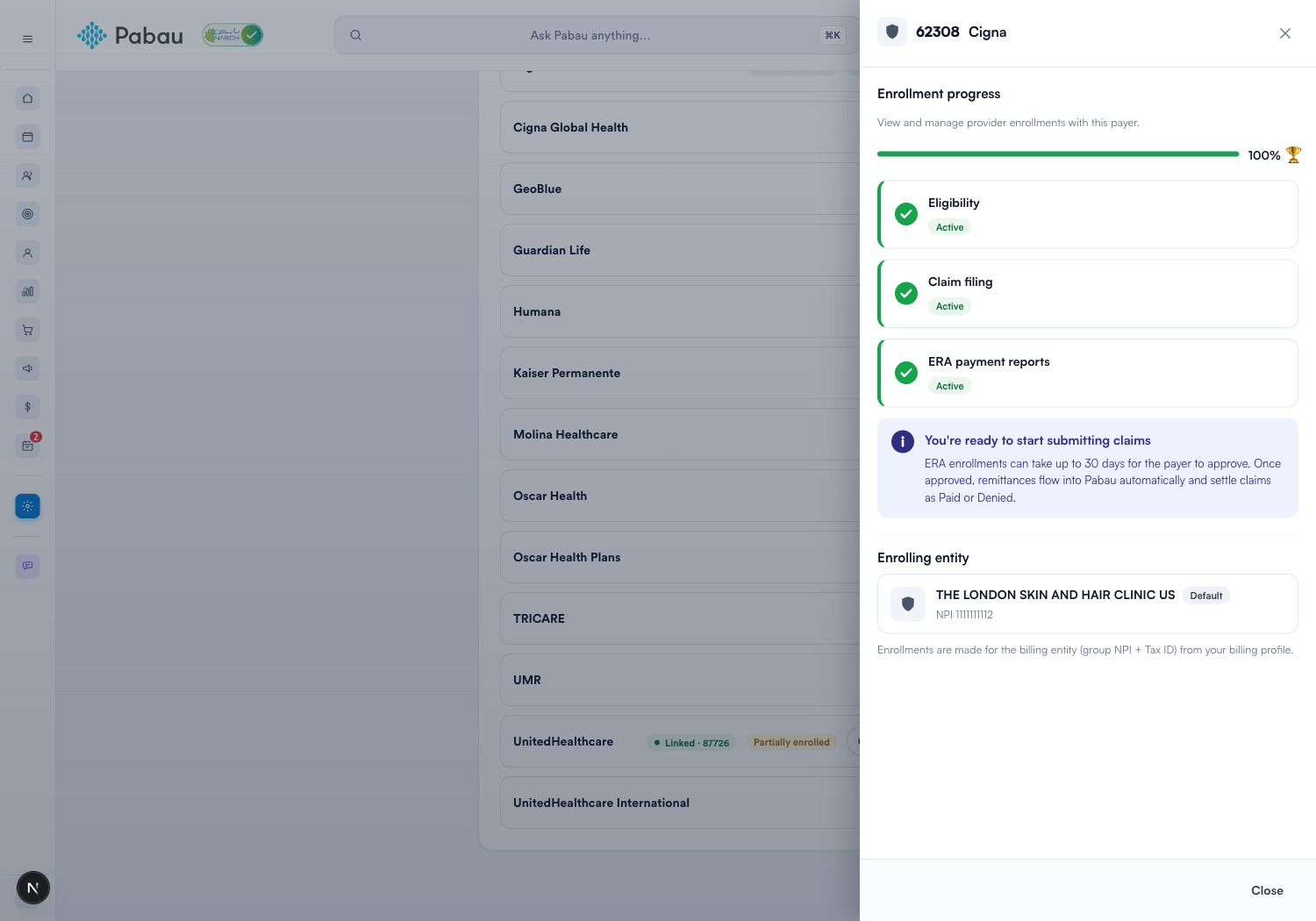
Bon à savoir : les exigences varient selon le payeur - certains acceptent les demandes sans aucune inscription, d'autres inscrivent automatiquement à l'ERA dès que vous commencez à soumettre, et les approbations ERA peuvent prendre jusqu'à 30 jours. Détails complets : Inscriptions électroniques auprès des payeurs d'assurance.
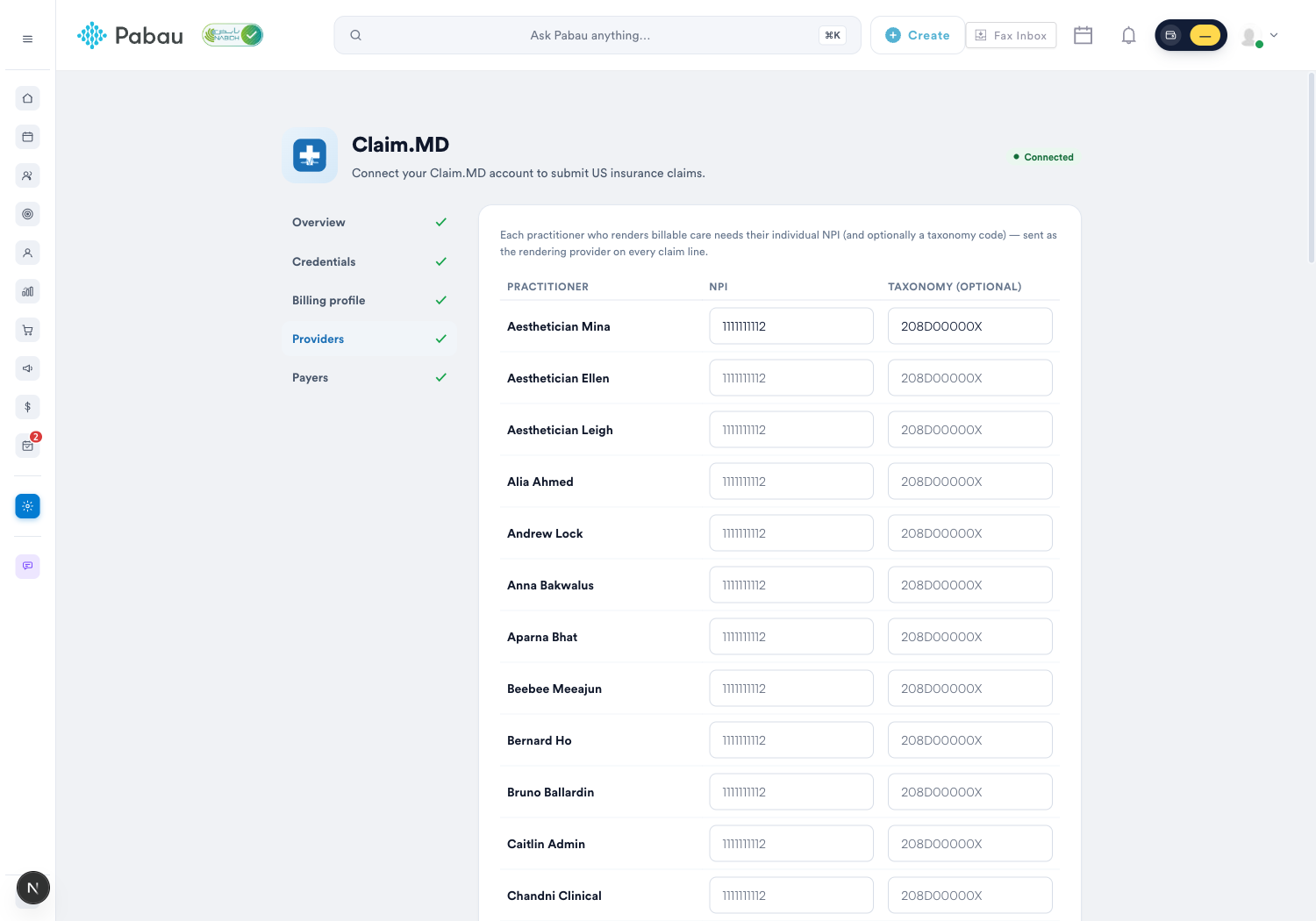
6. Ajoutez les NPI des praticiens
Chaque praticien qui dispense des soins facturables a besoin de son propre NPI individuel - il est transmis en tant que prestataire réalisant l'acte (case 24J) sur chaque ligne de demande. Dans l'onglet Prestataires, saisissez le NPI de chaque praticien et, en option, son code de taxonomie.
7. Configurez les services facturables avec les codes CPT
Les demandes de remboursement facturent les services par code d'acte CPT/HCPCS, vos services doivent donc disposer des bons codes et tarifs. Pabau intègre l'ensemble complet des codes américains sous Configuration → Codes de diagnostic et de facturation - y compris l'ICD-10-CM pour les diagnostics et plus de 20 000 codes CPT/HCPCS pour les actes, mis à jour avec les publications officielles.
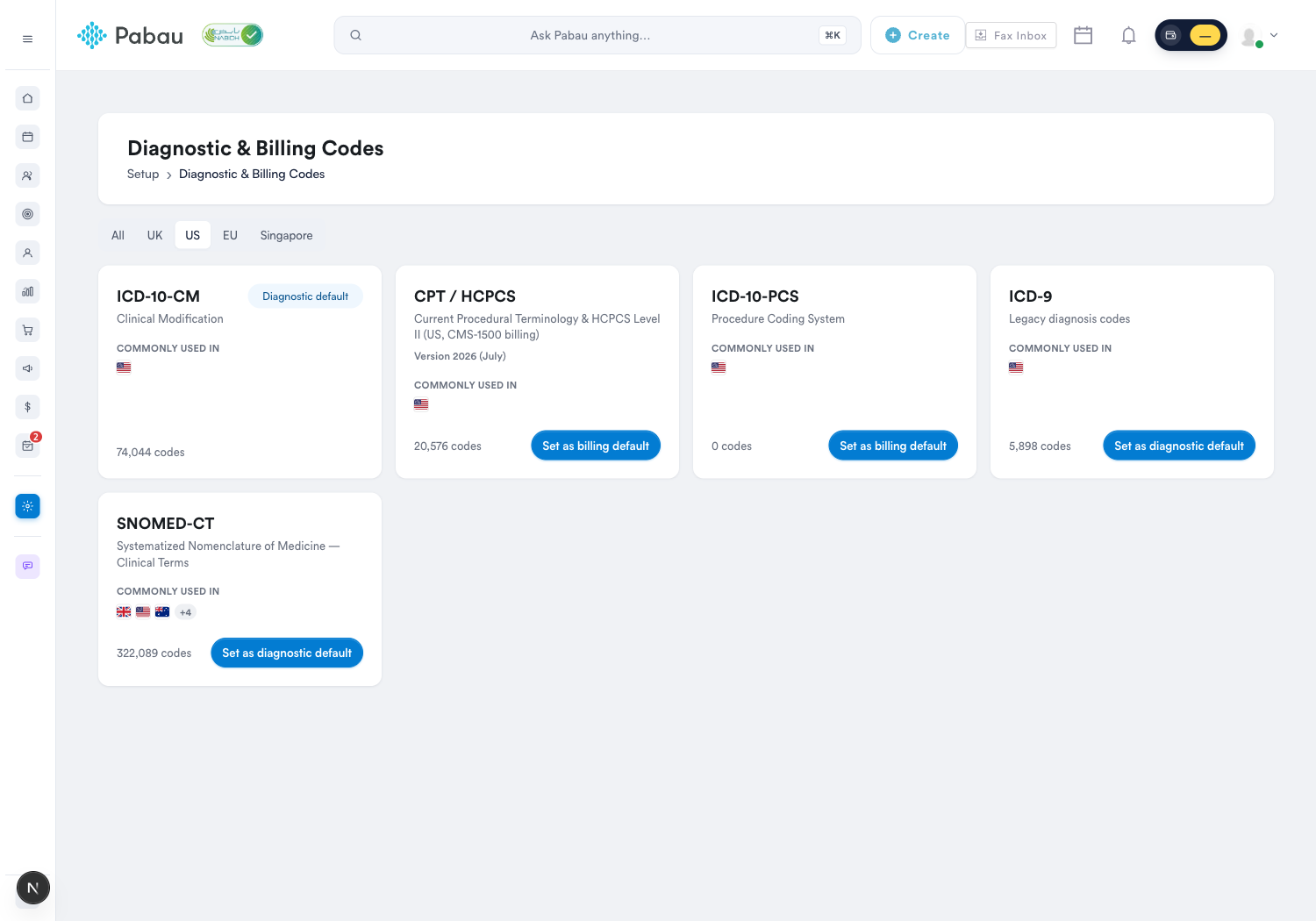
Parcourez ou recherchez n'importe quel jeu de codes - et définissez CPT/HCPCS comme codification de facturation par défaut afin que les formulaires de demande et la tarification des services l'utilisent partout :
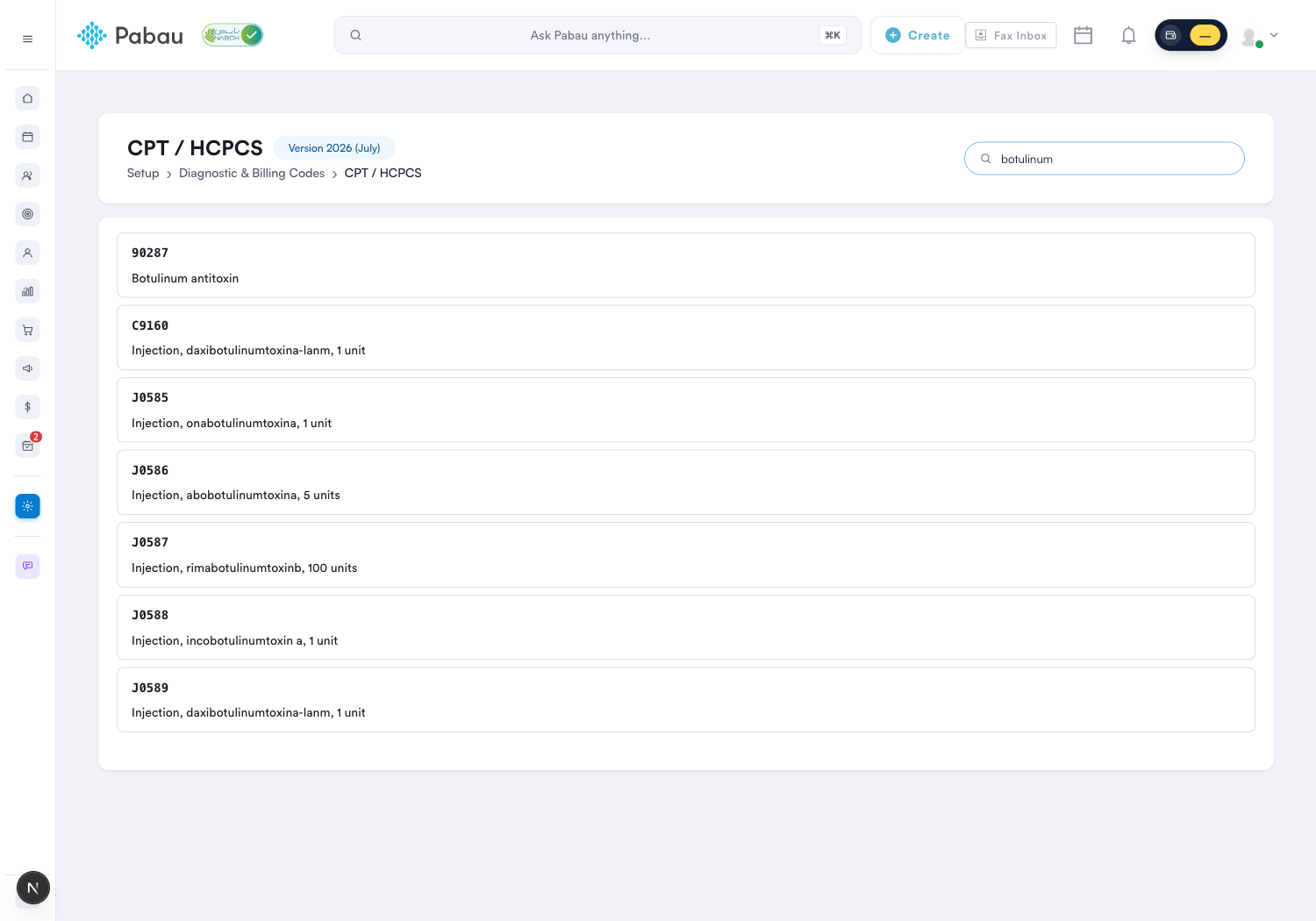
Puis associez le bon code à chaque service que vous facturez :
- Accédez à Configuration → Services et ouvrez le service que vous facturez à l'assurance.
- Ouvrez l'onglet Tarification et développez la section Facturation d'assurance.
- Sous Codes de facturation, cliquez sur Ajouter un code de facturation et choisissez Code CPT / HCPCS.
- Effectuez une recherche par code ou description, sélectionnez le bon résultat, puis cliquez sur Ajouter le code CPT.
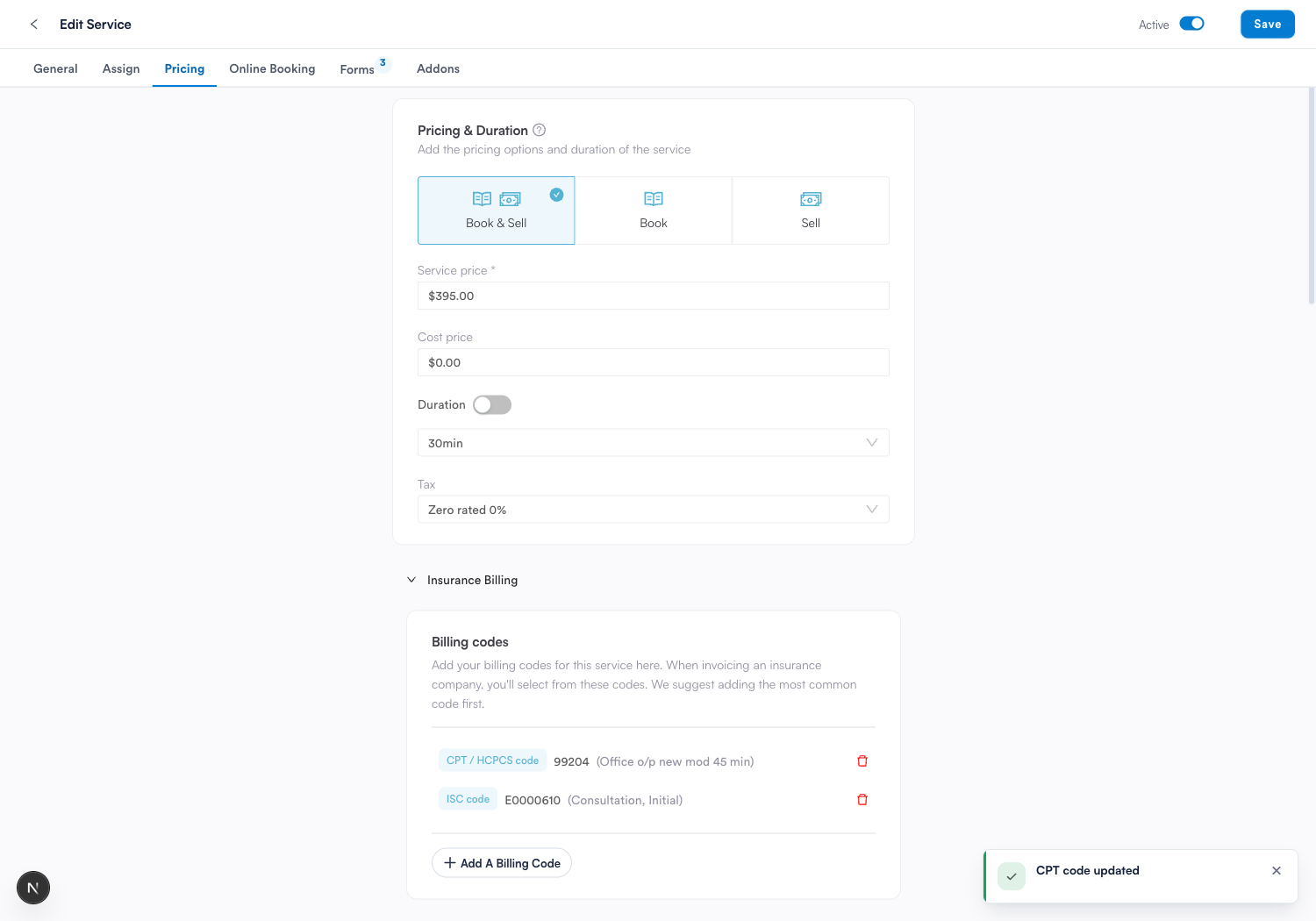
Lorsque vous facturez ce service à une compagnie d'assurance, la ligne de charge de la demande de remboursement se sélectionne parmi ces codes - et vous pouvez également rechercher dans l'ensemble de la bibliothèque de codes directement depuis la ligne de la demande.
8. Activez la collecte de la quote-part du client
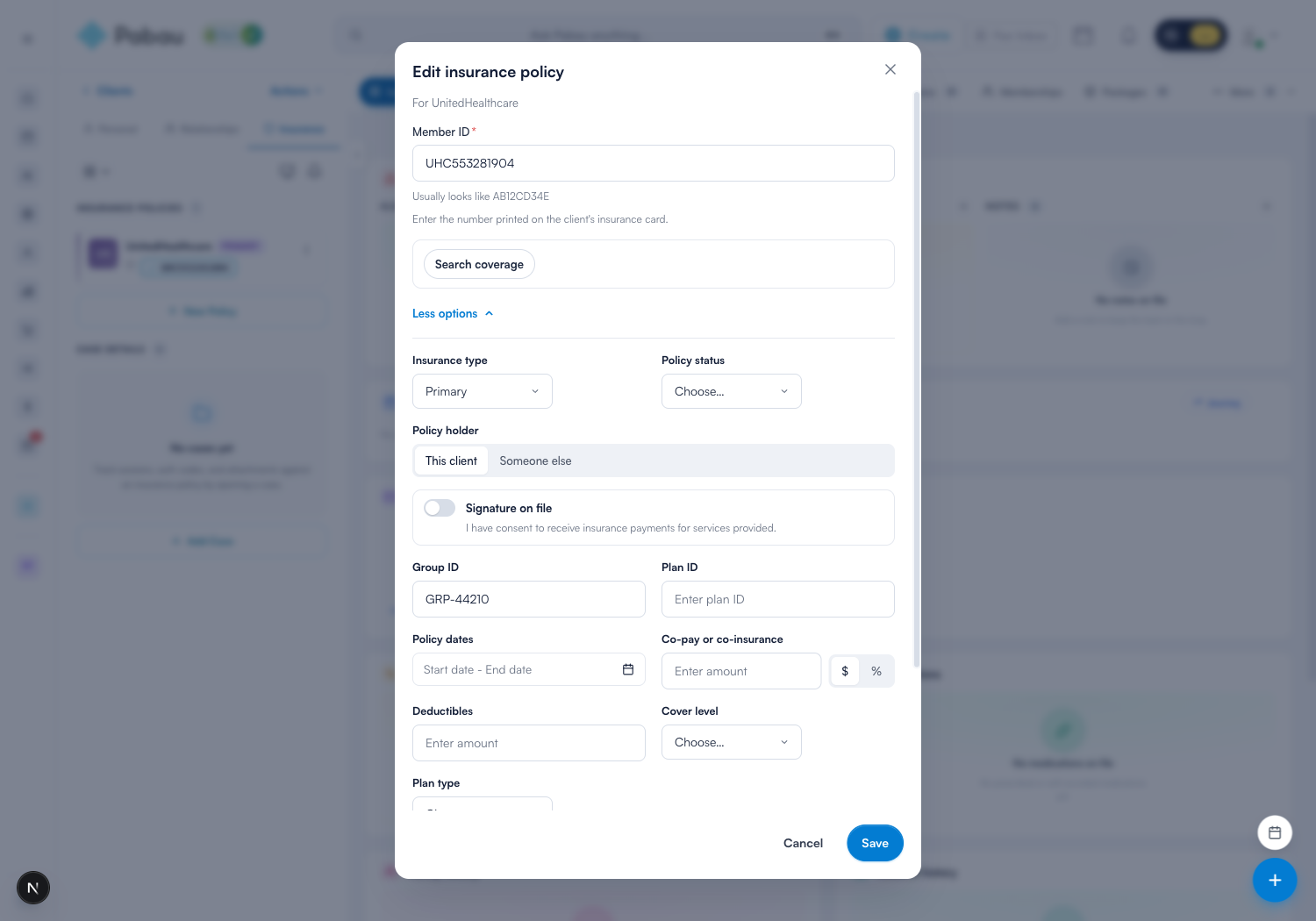
Collecter la part du client au moment du service permet de maintenir des soldes faibles. Enregistrez la quote-part (ou la coassurance) et la franchise de chaque police dans les détails de la police du client - vous les verrez lors de l'établissement de la facture de la visite, ce qui vous permet de percevoir la quote-part au point de vente et de ne facturer à l'assureur que sa part sur la demande de remboursement.
Et ensuite ?
Une fois le socle en place, passez au Guide sur l'assurance, partie 2 : configuration de l'assurance du client - ou revenez à Premiers pas avec la facturation d'assurance pour une vue d'ensemble.
Ce guide vous a-t-il été utile ? Faites-le nous savoir en votant ci-dessous - vos retours nous aident à rédiger des articles plus clairs.
Pour plus de guides, parcourez les articles connexes ci-dessous ou utilisez la barre de recherche en haut de la page. Vous pouvez également visionner notre série de vidéos pédagogiques, la Pabau Academy, ou consulter la page Support pour obtenir de l'aide supplémentaire.