
Le portail client vous permet, à vous et à vos clients, de consulter et de gérer facilement les abonnements en un seul endroit. Cela inclut la vérification des abonnements actifs, des formules expirées et des détails clés relatifs à chaque abonnement.
REMARQUE : Avant d'activer cette fonctionnalité, il est important de comprendre le fonctionnement des abonnements en ligne. Nous vous recommandons de consulter cet article pour vous assurer que vos formules d'abonnement sont entièrement configurées et actives. Cela permettra de garantir que vos clients voient des options claires et précises lors de leur achat en ligne.
Étape 1 : Accéder au portail client
Pour commencer, connectez-vous à votre portail client à l'aide de vos identifiants de connexion. Une fois connecté(e), vous verrez votre tableau de bord.
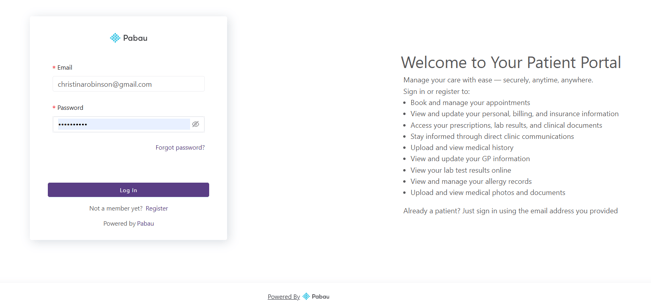
Étape 2 : Ouvrir la section Abonnements
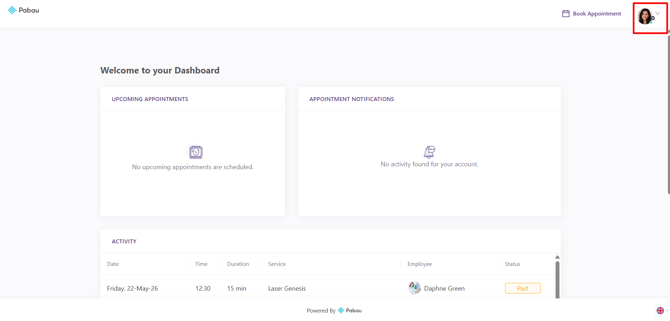
Rendez-vous sur votre avatar situé en haut à droite de l'écran et cliquez pour afficher plus d'options.
Cliquez sur l'onglet ''Mes abonnements'' dans le portail client. Vous pourrez y consulter tous les abonnements associés au compte client.
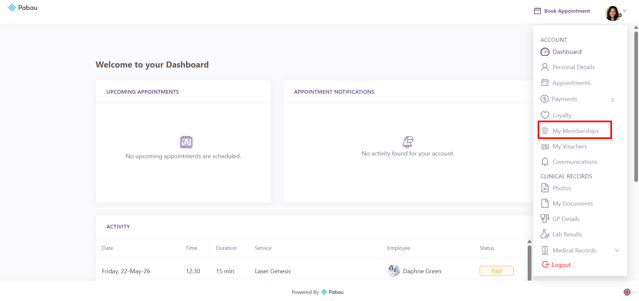
REMARQUE : La visibilité de l'onglet Abonnements (ainsi que d'autres sections du portail client) est entièrement personnalisable.
Vous pouvez choisir les fonctionnalités affichées aux clients, y compris les abonnements, les formulaires, les factures, et bien plus encore.
Pour savoir comment personnaliser le portail client et contrôler les sections visibles (par exemple, les abonnements), veuillez consulter notre guide sur Comment activer les abonnements en ligne.
Étape 3 : Consulter les détails de l'abonnement
Lorsque vous ouvrez la section Abonnements dans le portail client, vous obtenez une vue d'ensemble claire de tous les abonnements liés à votre compte.
En haut de la page, le panneau Activité des abonnements propose un résumé rapide de tous les abonnements actifs. Il affiche les détails suivants pour chaque abonnement :
- Abonnements actifs : Le nombre total de formules d'abonnement actuellement actives.
- Prochaine date de facturation : La date à laquelle le prochain paiement sera prélevé pour chaque abonnement.
- Montant facturé : Le montant qui sera facturé à la prochaine date de facturation.
- Abonnement : Le nom de la formule d'abonnement.
Si aucun abonnement n'est actuellement attribué, cette section affichera un message « Aucun abonnement ».
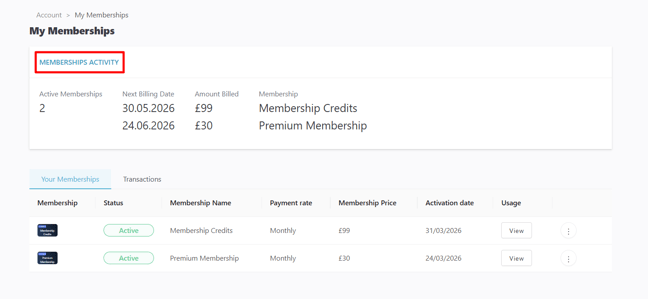
En dessous, la page est divisée en deux onglets :
Vos abonnements
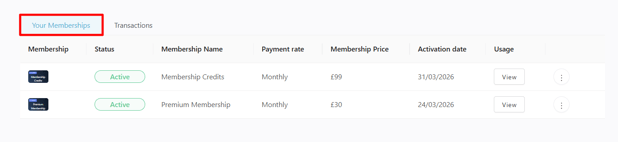
Cet onglet affiche tous les abonnements associés au compte sous forme de tableau structuré. Le tableau comprend :
-
Abonnement – Le type ou la catégorie d'abonnement
-
Statut – Indique si l'abonnement est actif ou expiré
-
Nom de l'abonnement – Le nom de la formule
-
Fréquence de paiement – La manière dont l'abonnement est facturé (par exemple, mensuellement)
-
Prix de l'abonnement – Le coût de l'abonnement
-
Date d'activation – La date de début de l'abonnement
-
Utilisation – Toute utilisation ou avantage lié à l'abonnement
S'il n'y a aucun abonnement disponible, le tableau affichera un message ''Aucune donnée''.
Transactions
L'onglet Transactions vous permet de consulter tous les paiements ou activités financières liés aux abonnements. Cela permet de suivre l'historique de facturation et de comprendre comment les abonnements ont été payés au fil du temps.
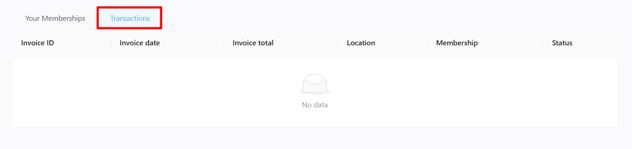
Vous y trouverez les détails suivants :
-
ID de facture – Un numéro de référence unique pour chaque facture
-
Date de facture – La date de création de la facture
-
Total de la facture – Le montant total facturé
-
Emplacement – Le site de la clinique où l'abonnement a été acheté ou traité
-
Abonnement – Le nom de l'abonnement associé
-
Statut – Le statut actuel de la facture (par exemple, payée, impayée)
Cette section vous permet de suivre facilement l'historique de facturation et de consulter toute l'activité financière liée aux abonnements en un seul endroit.
Étape 4 : Annuler l'abonnement
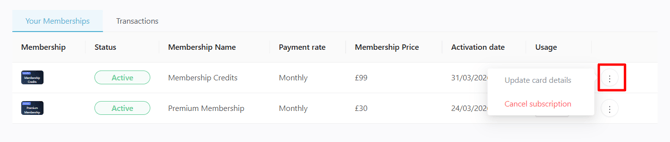
Pour annuler un abonnement, cliquez sur les trois points situés à l'extrémité droite de votre formule d'abonnement, sous l'onglet ''Vos abonnements''.
En suivant ces étapes, vous pouvez facilement gérer les abonnements depuis le portail client.
Pour plus de guides, consultez les articles connexes ci-dessous, sélectionnez d'autres guides, ou utilisez la barre de recherche en haut de la page. Ces guides vous aideront à tirer le meilleur parti de votre compte Pabau.
De plus, pour vous aider à utiliser et à comprendre pleinement votre compte Pabau, nous vous recommandons de découvrir les guides et ressources supplémentaires proposés par la Pabau Academy. Elle propose des tutoriels vidéo et des leçons approfondis, offrant une expérience d'apprentissage complète qui peut vous doter des compétences essentielles pour réussir avec Pabau.