
Cet article explique comment utiliser l'assistant par étapes lors de la création de formulaires dans Pabau.
REMARQUE : Cette fonctionnalité est disponible uniquement avec le forfait Care Plus. Pour en savoir plus sur la mise à niveau vers Care Plus, consultez ce guide.
L'assistant de formulaire crée une expérience élégante, étape par étape, avec une mise en page intuitive qui maintient l'attention des utilisateurs et augmente considérablement les taux de complétion des formulaires.
Étape 1 : accéder aux formulaires
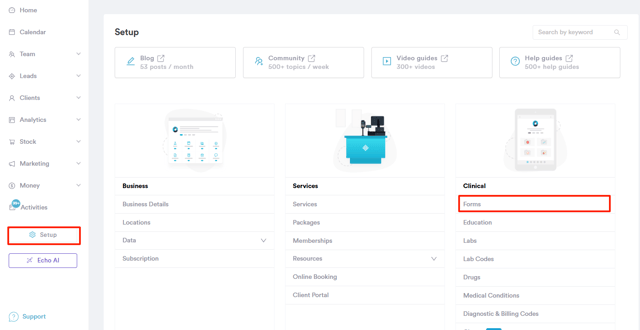
Commencez par vous connecter à votre compte Pabau avec vos identifiants de connexion. Accédez ensuite à la page Configuration en cliquant sur le bouton Configuration situé en bas du menu latéral gauche. Sous la section Clinique, vous trouverez l'onglet Formulaires.
Étape 2 : créer un formulaire
Pour créer un formulaire, accédez au coin supérieur droit de l'écran et cliquez sur le bouton bleu "Créer un formulaire".

REMARQUE : pour un guide plus détaillé, étape par étape, sur la création de formulaires dans Pabau, consultez ce guide.
Étape 3 : ajouter le composant Titre
Pour inclure l'étape de l'assistant, glissez-déposez le composant Titre .
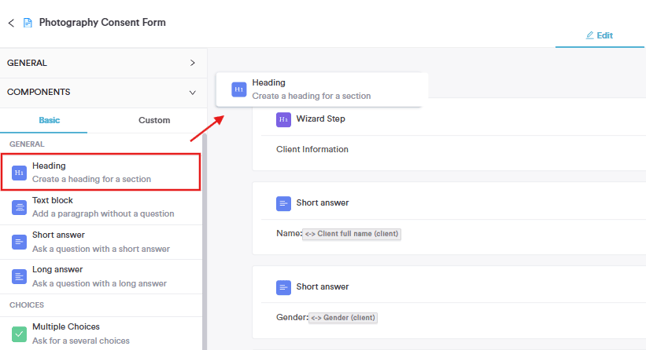
Une fois le composant Titre ajouté au formulaire, survolez-le : trois icônes apparaîtront. Cliquez sur l'icône du stylo pour le modifier.

Étape 4 : configurer les paramètres du composant
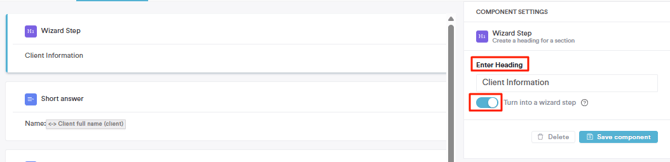
Cette action affiche les paramètres du composant, où vous pouvez :
-
Saisir un titre – Nommez l'étape pour qu'elle soit claire pour l'utilisateur.
-
Activer le bouton "Étape de l'assistant" – Transformez cette étape en partie d'un processus guidé, étape par étape.
-
Enregistrer le composant – Appliquez et enregistrez les modifications apportées aux paramètres du composant.
REMARQUE : pour activer les étapes de l'assistant dans le formulaire, assurez-vous d'avoir ajouté plus d'une étape.
Étape 5 : prévisualiser le formulaire
Une fois tous les composants nécessaires ajoutés, cliquez sur l'onglet « Aperçu » en haut de l'écran pour voir comment le formulaire apparaîtra aux clients.
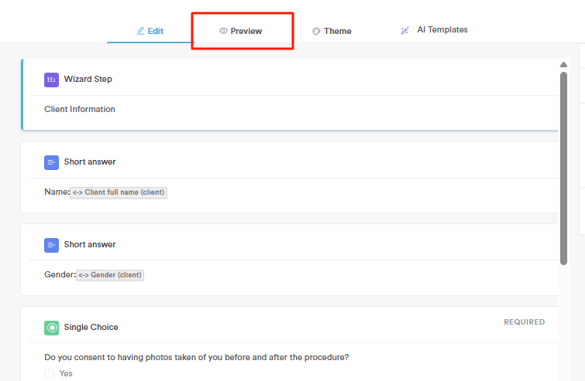
Les étapes de l'assistant seront divisées selon leur emplacement dans le formulaire, et les questions seront automatiquement réparties en sections.
Le nom du titre que vous avez ajouté apparaîtra sous l'étape.
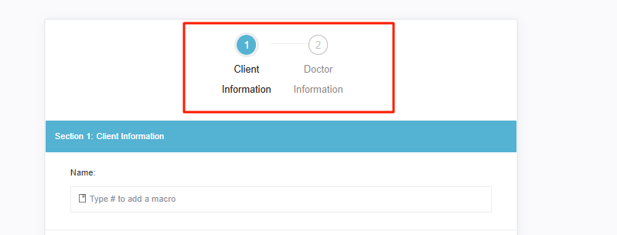
Une fois qu'un utilisateur a terminé une étape, il peut passer à la suivante.

Étape 5 : enregistrer les modifications
Si l'aperçu de votre formulaire vous convient, cliquez sur la flèche en haut à gauche pour revenir à la fenêtre de modification/création du formulaire.
Rendez-vous ensuite dans le coin supérieur droit et cliquez sur le bouton « Enregistrer le formulaire » pour appliquer vos modifications.
Vos clients pourront désormais parcourir plus facilement les formulaires longs, étape par étape, sans se sentir dépassés.
Pour plus de guides, consultez les articles connexes ci-dessous, sélectionnez d'autres guides, ou utilisez la barre de recherche en haut de la page. Ces guides vous aideront à tirer le meilleur parti de votre compte Pabau.
De plus, pour vous aider à exploiter pleinement et à mieux comprendre votre compte Pabau, nous vous recommandons de consulter les guides et ressources supplémentaires proposés sur la Pabau Academy. Elle propose des tutoriels vidéo détaillés et des leçons, offrant une expérience d'apprentissage complète qui vous permettra d'acquérir les compétences essentielles pour réussir avec Pabau.