
Dans ce guide, vous apprendrez à utiliser l'outil de dictée IA (Pabau Scribe) pour créer des notes de traitement dans l'application Pabau GO.
Veuillez noter : Pabau GO nécessite un iPhone ou un iPad fonctionnant sous iOS 17 ou une version ultérieure. Les versions antérieures ne sont pas prises en charge.
Echo AI (Pabau Scribe) est l'ensemble d'outils IA de Pabau conçus pour vous faire gagner du temps et améliorer la prise en charge des patients.
Le Echo AI Medical Scribe, disponible sur l'application iOS Pabau GO, vous permet de saisir ou d'enregistrer vos notes de traitement, générant instantanément une note de traitement détaillée grâce à la technologie de reconnaissance vocale.
Étape 1 : Accéder à l'application Pabau GO
Ouvrez l'application Pabau GO sur votre appareil iOS pour commencer. Si vous n'avez pas encore l'application, vous pouvez la télécharger ici. Connectez-vous avec les mêmes identifiants que ceux utilisés pour la version bureau.
REMARQUE : Vous avez oublié votre code PIN ? Voici comment le retrouver.
Étape 2 : Accéder aux clients
Appuyez sur l'onglet « Clients » en bas de votre écran pour accéder à votre liste de clients. Ensuite, sélectionnez le nom d'un client pour voir les actions disponibles, y compris la rédaction d'une note de traitement.

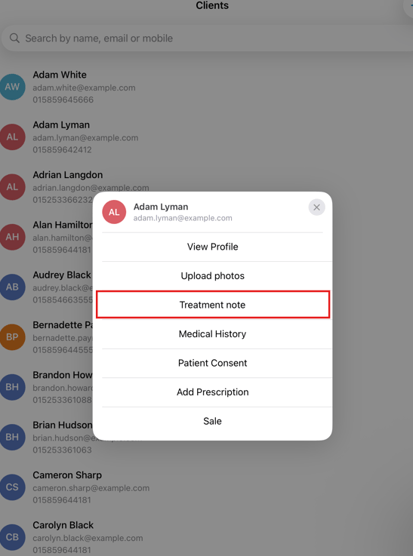
Étape 3 : Sélectionner un formulaire
Vous serez invité à choisir un formulaire. Pour utiliser l'IA afin de générer une note de traitement, veillez à sélectionner un formulaire de traitement comportant un composant de texte à réponse longue. Pour savoir comment formater les formulaires pour l'utilisation de l'IA, consultez ce guide.
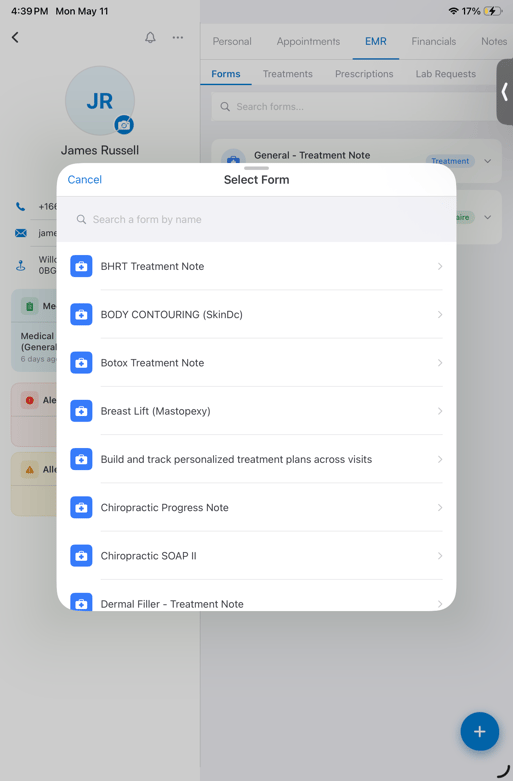
Vous pouvez accéder à cet écran de sélection de formulaire à la cinquième étape du parcours client.
Étape 4 : Configurer le mode vocal
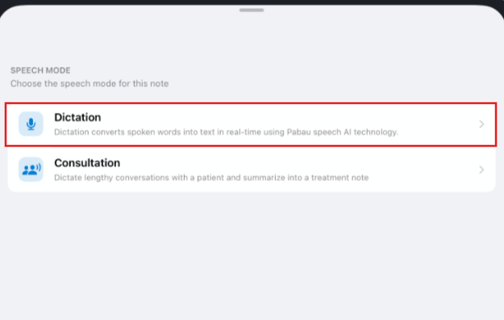
Sous le composant à réponse longue, vous trouverez l'icône du microphone. Cliquez dessus pour afficher deux modes de reconnaissance vocale : Dictée et Consultation.
- Le mode Dictée capture votre voix et fournit une transcription mot pour mot de tout ce que vous dites.
- Le mode Consultation résume votre note vocale en une note de traitement concise.
Pour utiliser le mode Dictée, appuyez sur l'icône du microphone et sélectionnez Dictée.
Étape 5 : Démarrer l'enregistrement
Après avoir sélectionné un mode vocal, le système affichera un compte à rebours avant le début de l'enregistrement, puis commencera à capturer votre voix.
Étape 6 : Arrêter l'enregistrement
Lorsque vous avez terminé de dicter votre note de traitement, appuyez sur le bouton Arrêter en bas à droite de l'écran.
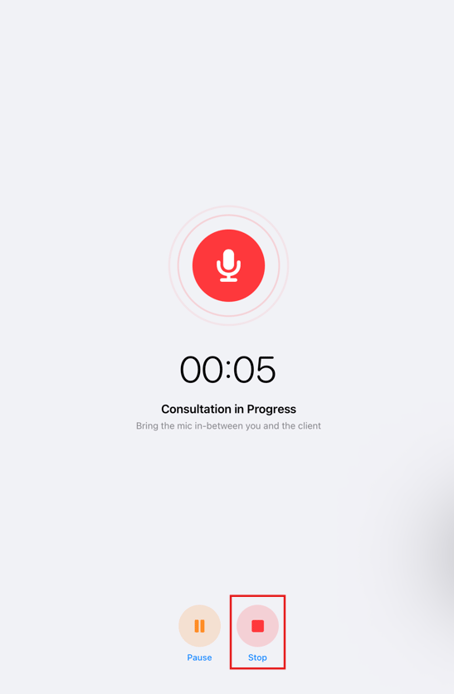
L'outil d'IA convertira rapidement votre voix en texte, créant ainsi votre note de traitement.
REMARQUE : L'enregistrement audio ne sera pas conservé dans l'application et ne pourra pas être réécouté.
Si vous souhaitez apporter des modifications supplémentaires au texte généré, vous pouvez donner des instructions à l'IA sur la façon de l'améliorer — que ce soit pour le rendre plus professionnel, plus direct, ou adapté à vos besoins. Il vous suffit de saisir votre demande dans la zone de discussion « Demandez à l'IA d'écrire quelque chose » et d'appuyer sur le bouton de la flèche bleue.
REMARQUE : Sauf si vous disposez d'un forfait Care PLUS, chaque utilisation de l'outil d'IA pour la dictée déduira 5 crédits de votre solde de crédits Pabau. De plus, les modifications apportées au texte généré via la zone de discussion entraîneront 5 crédits supplémentaires par demande.
Étape 7 : Enregistrer la note de traitement
Une fois le texte généré et les autres champs de votre formulaire complétés, appuyez sur le bouton « Enregistrer » en haut à droite de l'écran pour enregistrer le formulaire sur la fiche client.
Étape 8 : Vérifier le formulaire
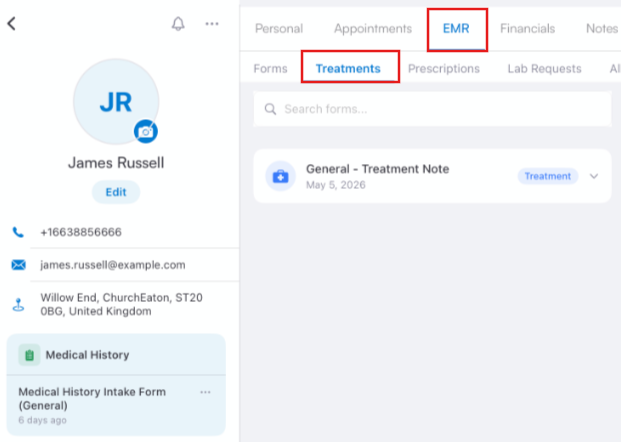
Accédez à la fiche client en effectuant une recherche dans la liste des clients, et vous trouverez le formulaire dans la section DME/dossiers.
REMARQUE : Si vous rencontrez des problèmes avec AI Scribe dans l'application Pabau GO, consultez ce guide de dépannage.
En suivant ces étapes, vous pourrez utiliser l'outil de dictée IA dans l'application Pabau GO.Pour plus de guides, consultez les articles connexes ci-dessous, sélectionnez d'autres guides, ou utilisez la barre de recherche en haut de la page. Ces guides vous aideront à tirer le meilleur parti de votre compte Pabau.
De plus, pour vous aider à utiliser et comprendre pleinement votre compte Pabau, nous vous recommandons d'explorer les guides et ressources supplémentaires proposés sur la Pabau Academy. Elle propose des tutoriels vidéo et des leçons approfondis, offrant une expérience d'apprentissage complète qui peut vous doter des compétences essentielles pour réussir avec Pabau.