
Les modèles évitent à votre équipe de taper les mêmes réponses encore et encore. Cet article vous montre comment insérer un modèle, en créer de nouveaux et les gérer.
Étape 1 : Insérer un modèle
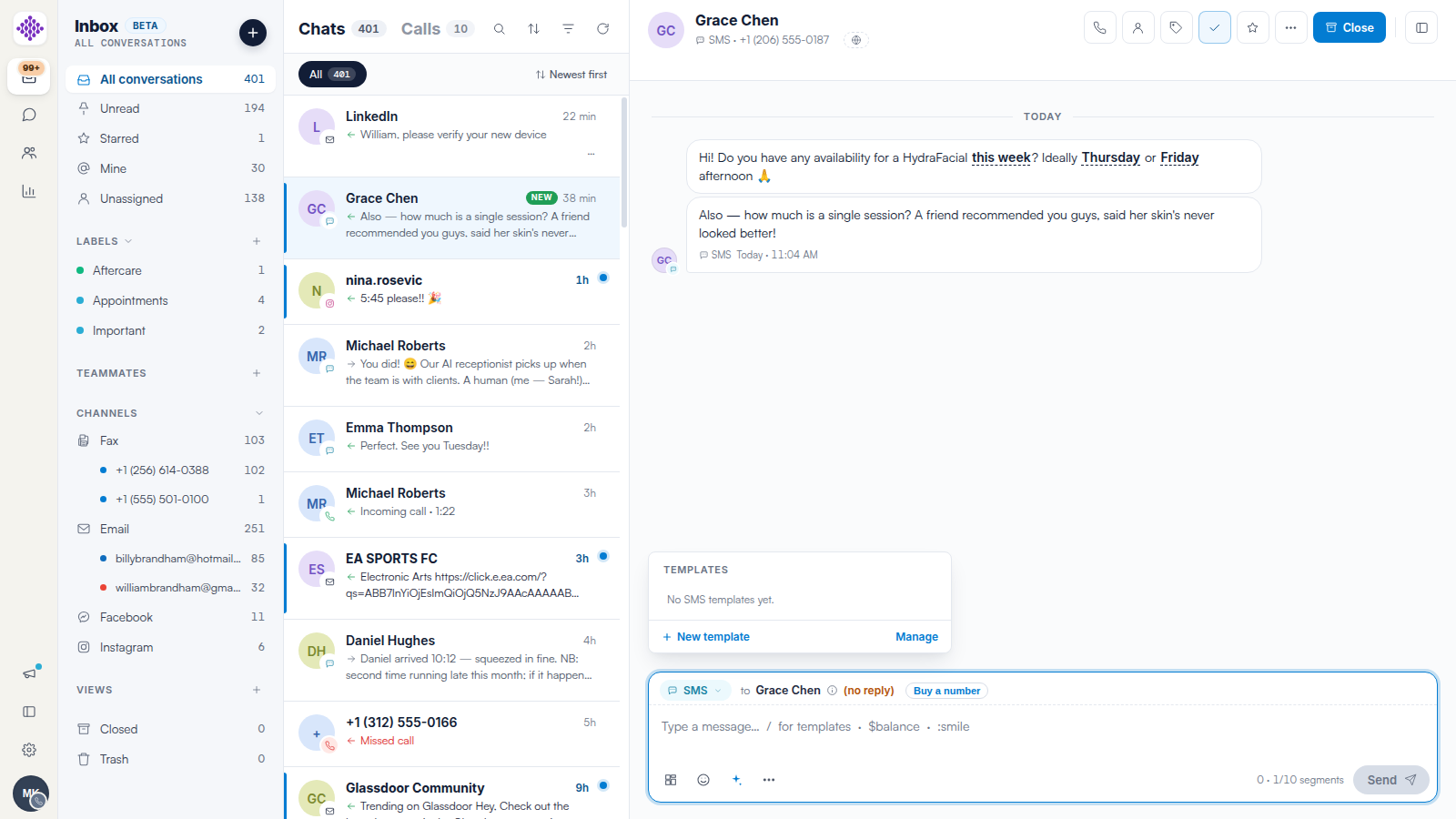
Dans n'importe quelle conversation, tapez / dans la fenêtre de composition (ou cliquez sur l'icône Modèles). Le sélecteur de modèles s'ouvre au-dessus de la fenêtre de composition, filtré selon le canal sur lequel vous répondez. Cliquez sur un modèle pour insérer son texte dans votre message, prêt à être modifié avant l'envoi.
Étape 2 : Créer un modèle
Cliquez sur + Nouveau modèle dans le sélecteur pour en enregistrer un nouveau pour ce canal. Tout ce que votre équipe envoie régulièrement — itinéraire vers la clinique, rappels de soins post-traitement, demandes d'acompte — constitue un bon candidat.
Étape 3 : Gérer vos modèles
Cliquez sur Gérer dans le sélecteur pour ouvrir le gestionnaire de modèles de ce canal.
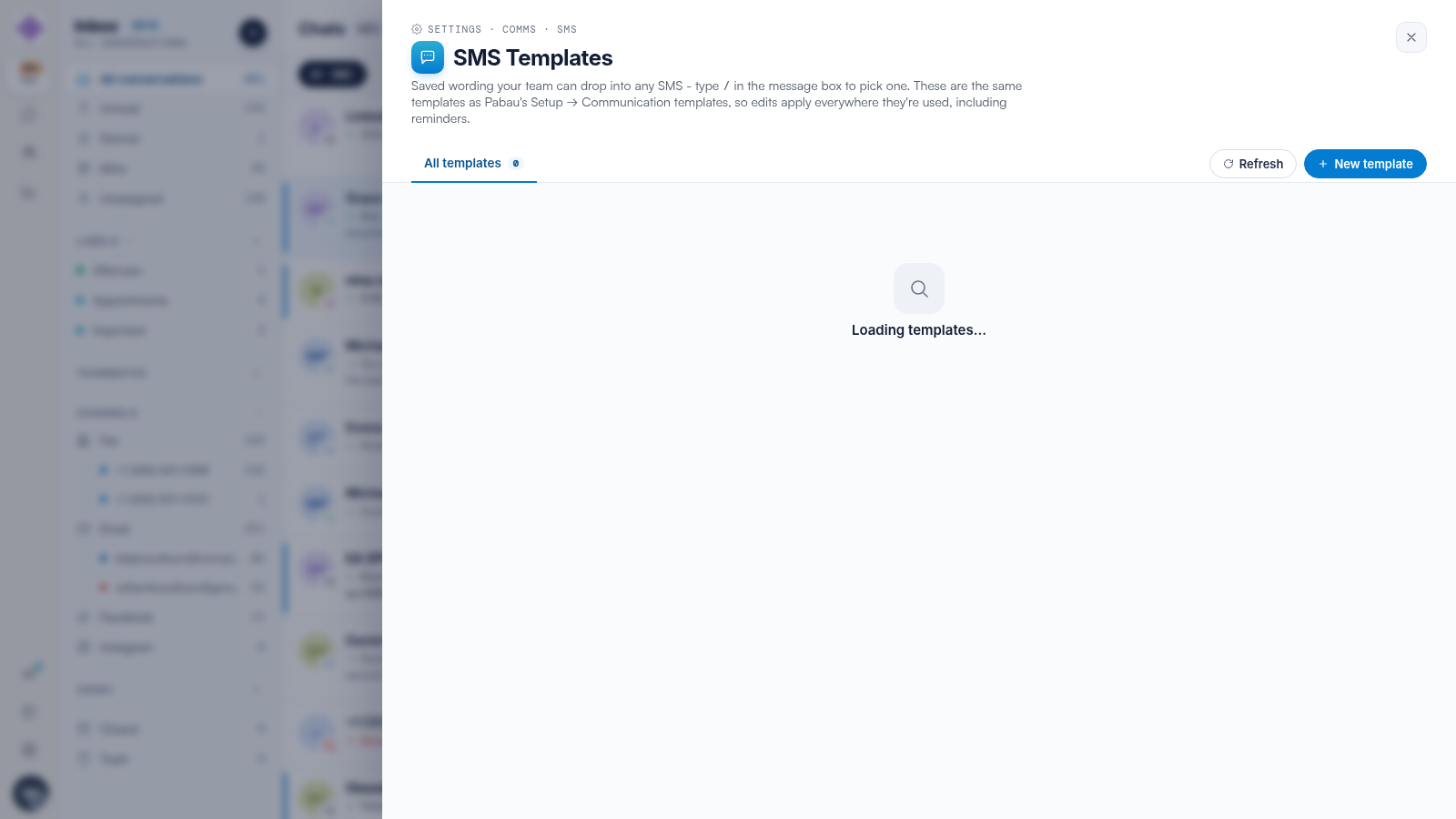
REMARQUE : les modèles SMS sont les mêmes modèles que ceux de Configuration → Modèles de communication de Pabau — les modifications effectuées ici s'appliquent partout où ils sont utilisés, y compris pour les rappels de rendez-vous.
Les modèles WhatsApp sont différents
Les modèles de messages WhatsApp doivent être approuvés par Meta avant de pouvoir être envoyés, et ils constituent le seul moyen de contacter un client plus de 24 heures après sa dernière réponse. Ils possèdent leur propre éditeur dans les paramètres du canal WhatsApp — consultez notre article Modèles WhatsApp et la fenêtre de 24 heures.
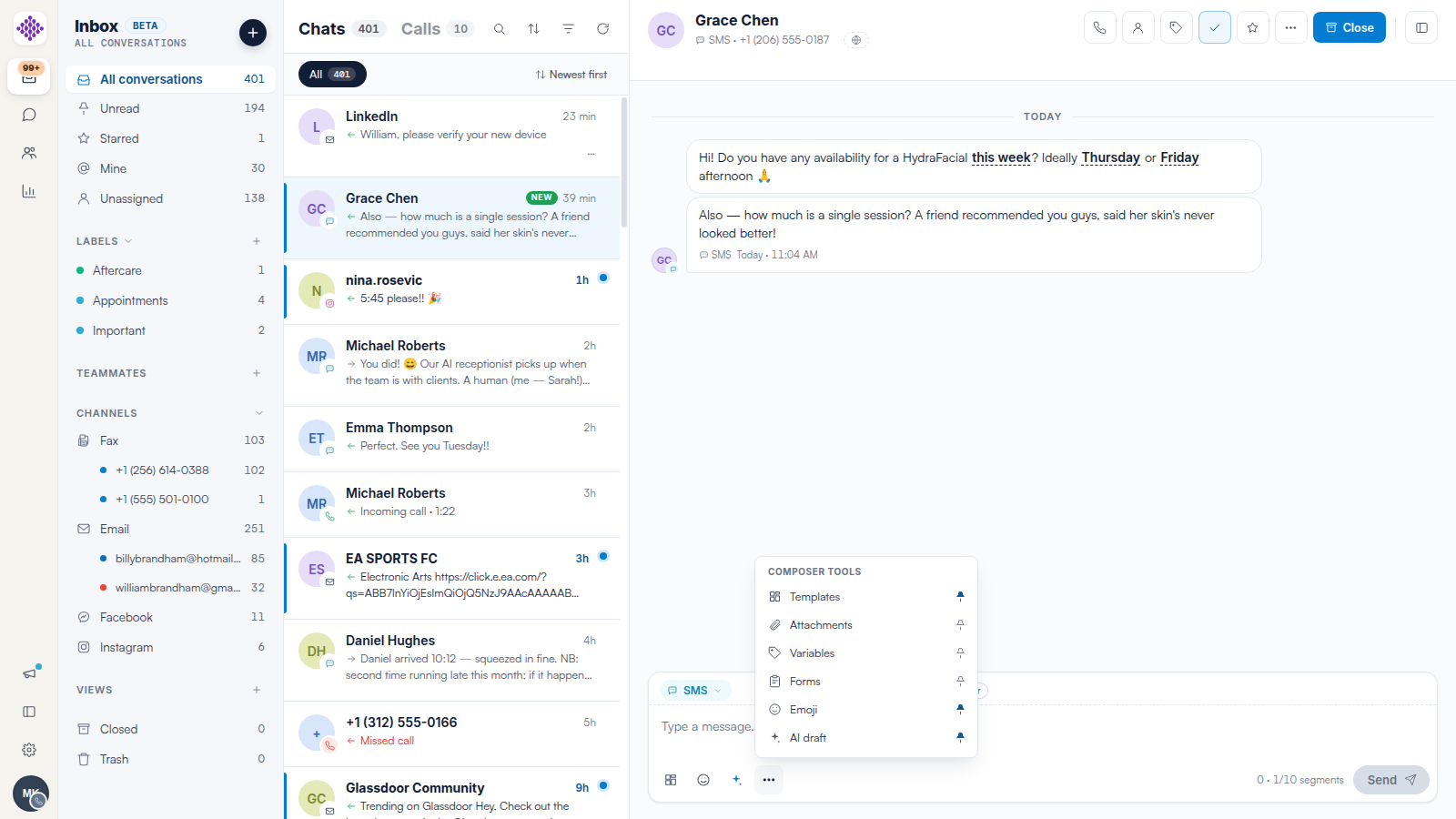
ASTUCE : ouvrez Tous les outils (…) dans la fenêtre de composition pour épingler les outils que vous utilisez le plus — Modèles, Pièces jointes, Variables, Formulaires, Emoji et Brouillon IA peuvent chacun être épinglés à la barre d'outils.
Articles associés
Nous vous suggérons de lire notre article Comment répondre aux messages et changer de canal dans Engage pour découvrir le reste de la fenêtre de composition.
Pour plus de guides, consultez les articles associés ci-dessous, sélectionnez d'autres guides, ou utilisez la barre de recherche en haut de la page. Ces guides vous aideront à tirer le meilleur parti de votre compte Pabau.
De plus, pour vous aider à pleinement utiliser et comprendre votre compte Pabau, nous vous recommandons d'explorer les guides et ressources supplémentaires proposés sur la Pabau Academy.