
Ce guide vous présentera les différents composants médicaux disponibles et leurs utilisations spécifiques.
Les formulaires médicaux dans Pabau peuvent être personnalisés de différentes manières pour répondre à différents besoins. Pour vous aider, le créateur de formulaires comprend une gamme de composants que vous pouvez utiliser pour structurer vos formulaires efficacement.
Étape 1 : Accédez aux Formulaires
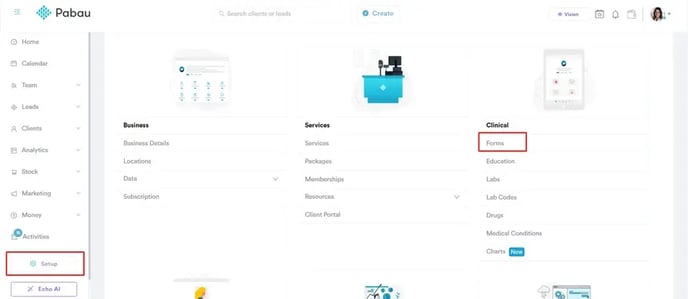
Connectez-vous à votre compte Pabau et accédez à Configuration, puis cliquez sur « Formulaires » sous Clinique.
Étape 2 : Créez un modèle vierge
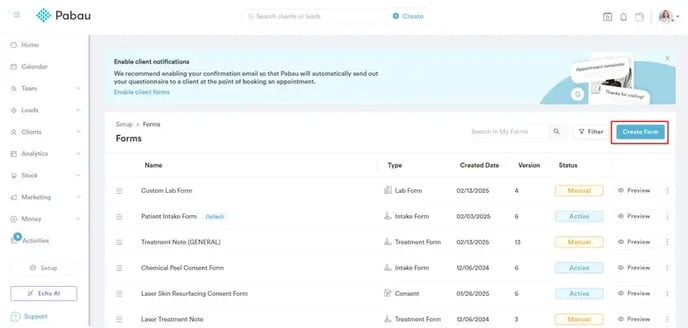
Cliquez sur « Créer un formulaire » dans le coin supérieur droit et sélectionnez « Modèle vierge » pour commencer à créer un nouveau formulaire à partir de zéro. Si vous avez besoin d'instructions détaillées sur la configuration des formulaires, vous pouvez consulter ce guide.
Étape 3 : Accédez aux composants
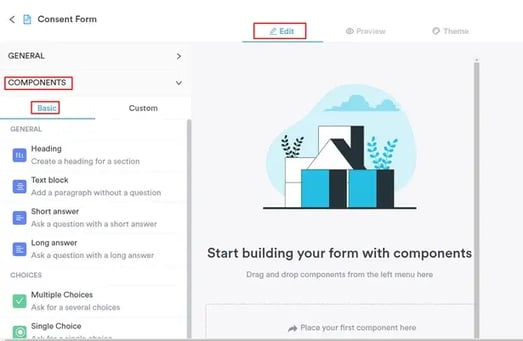
Une fois dans le créateur de formulaires, repérez la section Composants sur le panneau latéral. Vous verrez une liste de composants pouvant être ajoutés au formulaire. Faites glisser et déposez les composants nécessaires dans le créateur de conception pour structurer votre formulaire selon vos besoins.
Étape 4 : Comprendre les composants
Les composants de Pabau sont regroupés en deux catégories principales : Basique et Personnalisé. La catégorie Basique se divise elle-même en quatre sous-catégories :- Composants généraux
- Composants de choix
- Composants médicaux
- Autres composants
Ce guide explorera différents types de formulaires pour illustrer comment ces composants peuvent être utilisés efficacement.
Utilisation des composants généraux
-
Bloc de texte
Le composant Bloc de texte vous permet d'afficher des informations générales dans le formulaire. Il est généralement placé au début et peut inclure des balises de fusion pour intégrer dynamiquement des détails tels que le nom de la clinique, le logo ou les informations du patient.
Vous pouvez également l'utiliser pour des textes plus longs, comme des instructions, des précautions ou des explications de traitement dans les formulaires de consentement.
Vous pouvez utiliser des balises de fusion pour structurer votre formulaire comme ceci :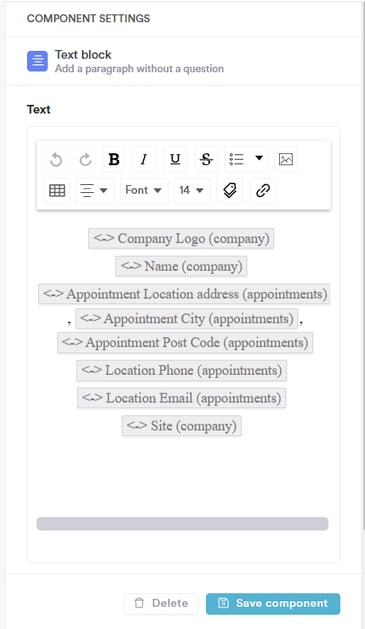
Balises de fusion que vous pouvez utiliser :
<-> Logo de l'entreprise (company) <-> Nom (company) <-> Adresse du lieu de rendez-vous (appointments), <-> Ville du rendez-vous (appointments), <-> Code postal du rendez-vous (appointments) <-> Téléphone du site (appointments) <-> E-mail du site (appointments) <-> Site (company)Par exemple, le résultat peut ressembler à ceci :

-
Titre
Le composant Titre est utilisé pour définir les titres de section dans le formulaire. Il apparaît dans une police plus grande pour mettre en valeur les sections importantes.
Par exemple, vous pouvez utiliser ce composant comme titre de section comme ceci :
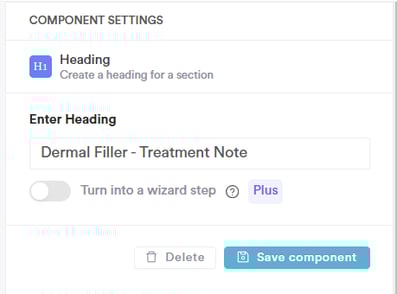
Il s'affichera comme ceci :

-
Réponse courte
Le composant Réponse courte est conçu pour une saisie de texte brève, comme le Prénom, le Nom ou le Nom du praticien.
Par exemple, vous pouvez ajouter des champs Réponse courte distincts pour le Prénom et le Nom, comme ceci :
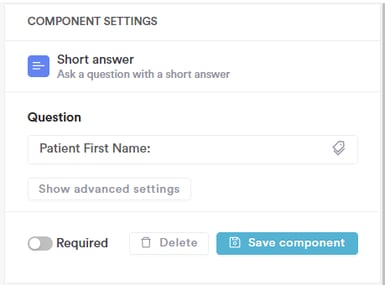
Il apparaîtra comme ceci :
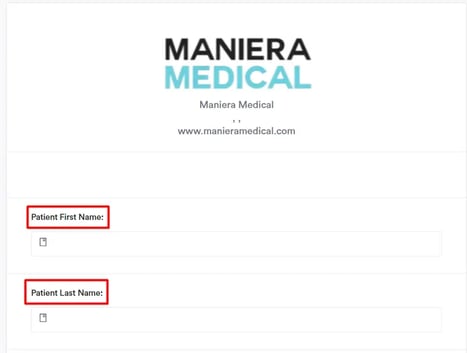
Pour améliorer la fonctionnalité, vous pouvez utiliser les options Champ lié ou Valeur par défaut dans les Paramètres avancés.
REMARQUE : Pour savoir comment utiliser le Champ lié, consultez cet article. Et pour savoir comment utiliser la Valeur par défaut, consultez cet article.
- Réponse longue
Le composant Réponse longue permet une saisie de texte étendue, idéale pour les notes détaillées, y compris les notes vocales saisies manuellement.
Par exemple, vous pouvez utiliser ce composant pour une section Notes vocales :
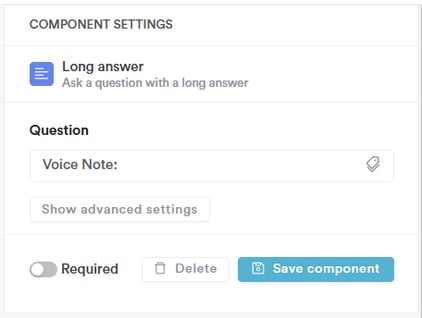
Lorsque vous utilisez ce formulaire, il apparaîtra comme ceci :
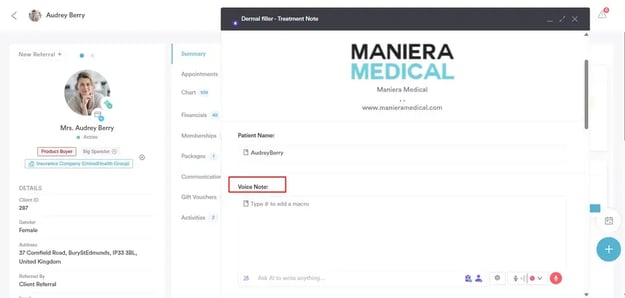
Vous pouvez utiliser la fonctionnalité Echo AI pour remplir automatiquement les informations nécessaires.
REMARQUE : Pour plus de détails sur l'utilisation d'Echo AI dans les notes de traitement, consultez cet article.
Utilisation des composants de choix
- Choix multiple
Le composant Choix multiple présente une question avec plusieurs réponses possibles que les clients peuvent sélectionner.
Pour cet exemple, nous ferons référence au Formulaire d'admission du patient, car ce composant est couramment utilisé dans les formulaires d'admission, de consentement et autres formulaires destinés aux clients.
Par exemple, il peut être utilisé comme ceci :
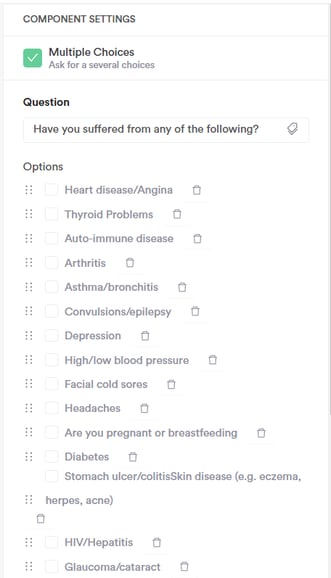
Lorsqu'il est envoyé aux clients, il apparaîtra comme ceci :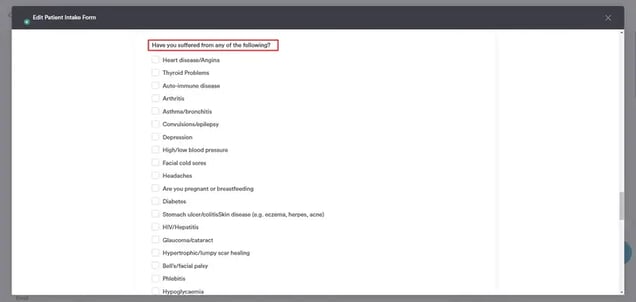
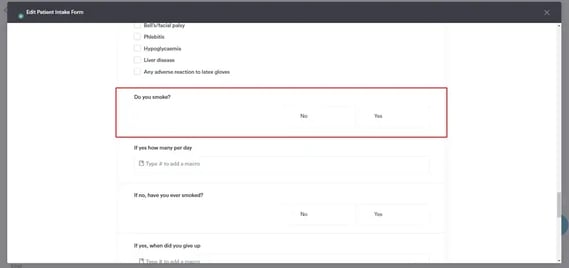
- Choix unique
Le composant Choix unique présente une question avec une seule réponse sélectionnable.
Il fonctionne de manière similaire au Choix multiple, mais les clients ne peuvent sélectionner qu'une seule option. Par exemple, il peut également être utilisé dans un Formulaire d'admission du patient, comme ceci :
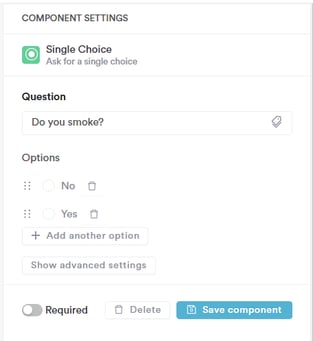
Lorsqu'il est envoyé aux clients, il apparaîtra comme ceci :
- Liste déroulante
Le composant Liste déroulante fournit une liste d'options dans un menu déroulant parmi lesquelles les clients peuvent choisir.
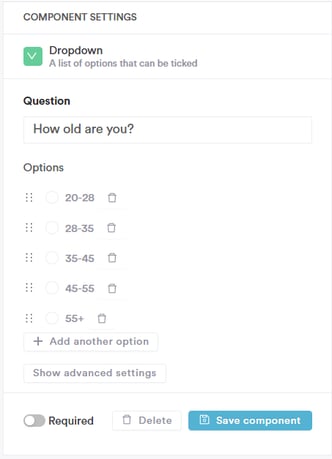
Lors du remplissage du formulaire, le client ou vous pourrez sélectionner l'une des options du menu déroulant :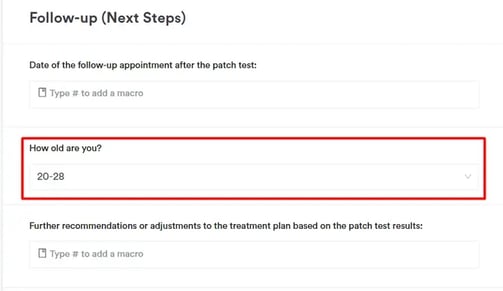
- Curseur
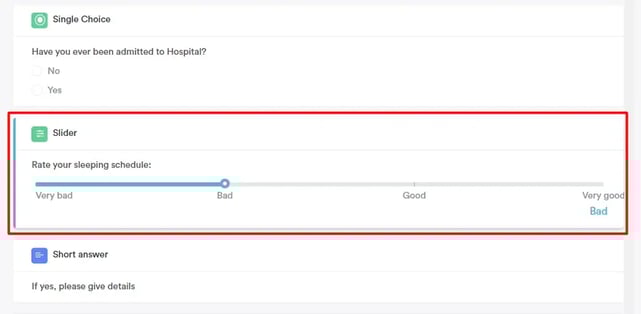
Le composant Curseur est utilisé pour les échelles de notation, permettant aux clients de faire glisser le marqueur pour évaluer des aspects tels que la qualité du sommeil.
Par exemple, dans un Formulaire d'admission du patient, les clients peuvent évaluer leur cycle de sommeil à l'aide du curseur :
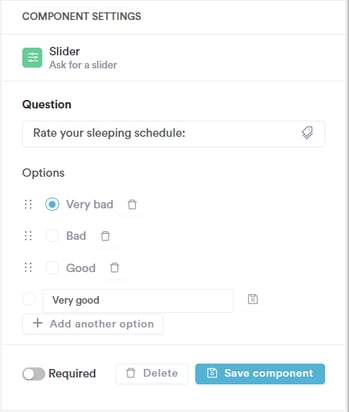
Cela ressemblera à ceci :
Utilisation des autres composants
- Image
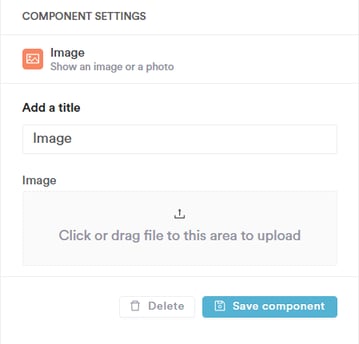
Le composant Image vous permet de télécharger et d'afficher des images dans le formulaire.
Vous pouvez le configurer comme ceci et télécharger l'image que vous souhaitez afficher :
- Dessin
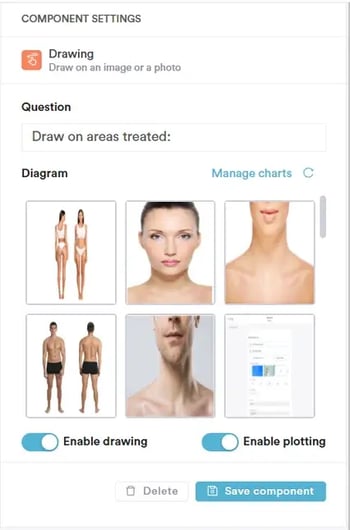
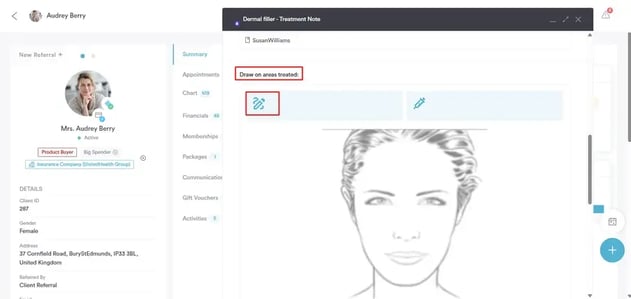
Le composant Dessin est utilisé pour les schémas médicaux, permettant aux utilisateurs de dessiner directement sur des modèles de schémas sélectionnés.
Vous pouvez sélectionner n'importe quel schéma déjà disponible dans votre système, par exemple :
Lors de l'utilisation de ce composant, il apparaîtra comme ceci :
REMARQUE : Pour obtenir des instructions sur l'ajout de schémas à votre système, consultez cet article.
- Signature
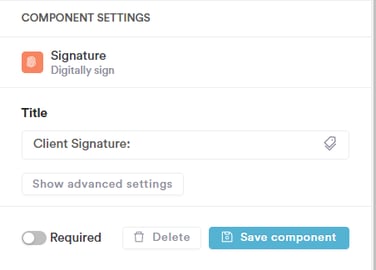
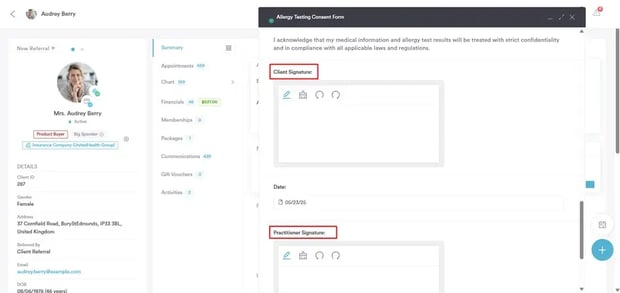
Le composant Signature permet les signatures numériques, autorisant les clients et le personnel à signer à l'aide d'une souris, d'un pavé tactile ou d'un écran tactile.
Par exemple, vous pouvez le configurer comme ceci :
Et il s'affichera comme ceci :
Utilisation des composants médicaux
- Médicaments
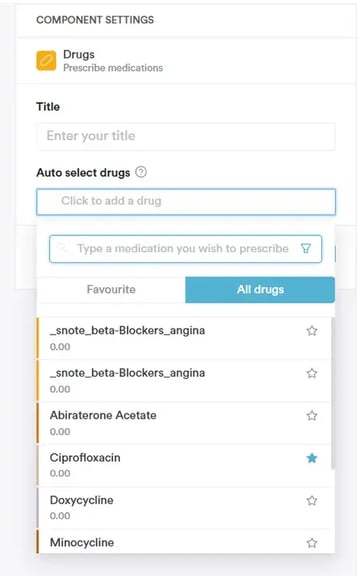
Le composant Médicaments ne peut être utilisé que dans les formulaires de type Prescription, et vous permet d'ajouter des médicaments sur ordonnance depuis votre base de données Pabau.
Lorsqu'une prescription est créée dans la fiche d'un client, les médicaments présélectionnés dans ce formulaire y seront automatiquement inclus.
Par exemple, vous pouvez le configurer comme ceci :
-
Test de laboratoire
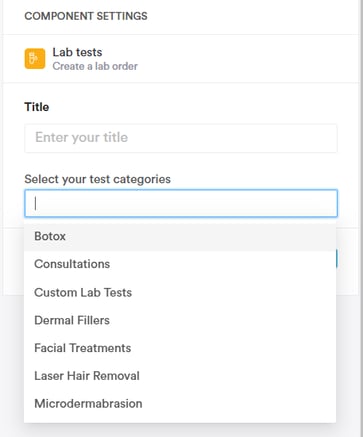
Le composant Test de laboratoire vous permet de créer une demande d'analyse directement depuis le formulaire. Vous pouvez présélectionner les catégories de tests de laboratoire créées sous Services qui peuvent être sélectionnées dans ce champ.
Par exemple, sélectionnez une catégorie de test de laboratoire dans votre système, puis vous pourrez inclure dans le formulaire les tests compris dans cette catégorie :
-
Recherche de codes
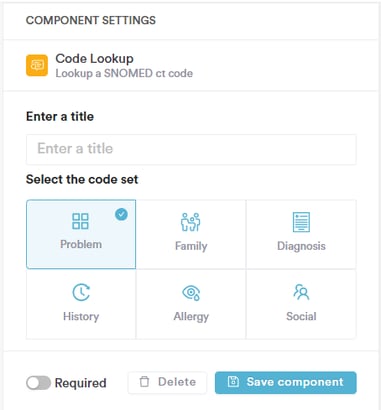
Le composant Recherche de codes est réservé aux formulaires de traitement et vous permet de rechercher et de sélectionner des codes médicaux dans la base de données SNOMED, garantissant une documentation clinique précise.
Vous pouvez configurer le champ pour rechercher des codes liés aux problèmes, aux antécédents familiaux, aux diagnostics, aux antécédents médicaux, aux allergies ou aux antécédents sociaux. Chaque champ Recherche de codes ne peut récupérer qu'un seul type de code à la fois.
Vous pouvez le configurer comme ceci :
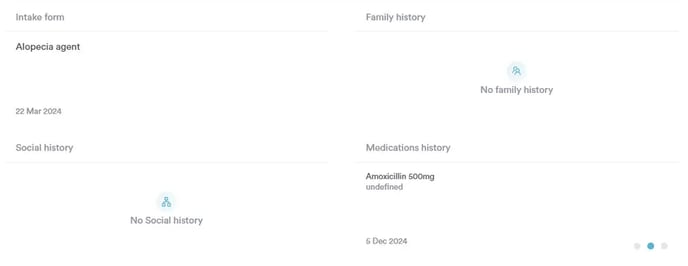
Les codes saisis dans une note apparaîtront dans leurs widgets respectifs sur la fiche client, si cette option est activée.
- Conditions médicales
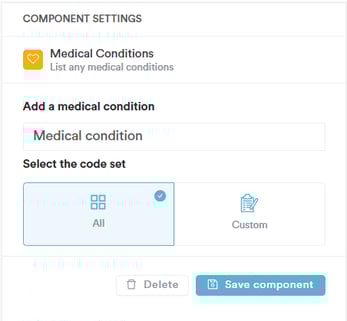
Le composant Conditions médicales vous permet de rechercher vos conditions médicales personnalisées à ajouter au formulaire ou de rechercher à la fois dans la base de données CIM et dans vos conditions personnalisées.
Les conditions ajoutées via ce composant apparaîtront automatiquement dans l'onglet Problèmes du client sur la fiche client.
- Allergies
Le composant Allergies vous permet d'enregistrer les informations sur les allergies dans le formulaire. Toute donnée saisie ici sera automatiquement ajoutée au dossier du client, garantissant que ses antécédents médicaux restent précis et à jour.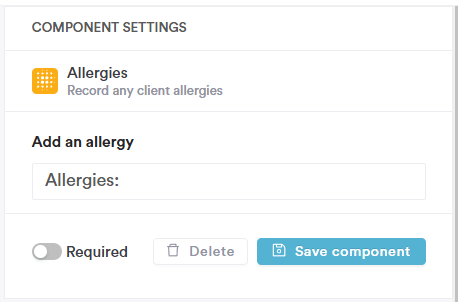
Après avoir ajouté et configuré les composants nécessaires, assurez-vous d'enregistrer toutes les modifications en cliquant sur « Enregistrer le composant » après avoir configuré chaque élément.
Cliquez sur « Enregistrer le formulaire » dans le coin supérieur droit pour finaliser votre formulaire médical.
REMARQUE : Nous vous suggérons de consulter notre article Formulaires médicaux pour plus d'informations sur les formulaires médicaux.
En utilisant ces composants médicaux efficacement, vous pouvez créer des formulaires structurés, efficaces et professionnels adaptés aux besoins de votre clinique.
Pour plus de guides, consultez les articles connexes ci-dessous, sélectionnez des guides supplémentaires, ou utilisez la barre de recherche en haut de la page. Ces guides vous aideront à tirer le meilleur parti de votre compte Pabau.
De plus, pour vous aider à utiliser et comprendre pleinement votre compte Pabau, nous vous recommandons d'explorer les guides et ressources supplémentaires proposés par la Pabau Academy. Elle propose des tutoriels vidéo approfondis et des leçons, offrant une expérience d'apprentissage complète pouvant vous doter des compétences essentielles pour réussir avec Pabau.