
Cet article explique comment vous pouvez utiliser la recherche de codes (codes CIM) pour extraire des données dans le résumé de la fiche client.
Table des matières :
1. Comment formater les formulaires pour inclure la recherche de codes
2. Comment utiliser la recherche de codes dans la fiche client
Comment formater les formulaires pour inclure la recherche de codes
La recherche de codes (codes CIM) est un outil qui permet aux professionnels de santé de rechercher et de trouver des codes standardisés relatifs à divers aspects des informations du patient. Ces codes sont utilisés à des fins de documentation, de facturation et de communication.
Étape 1 : Accéder à la configuration
Commencez par vous connecter à votre compte Pabau à l'aide de vos identifiants de connexion. Ensuite, accédez à la page Configuration où vous trouverez l'onglet 'Formulaires' sous la section Clinique.
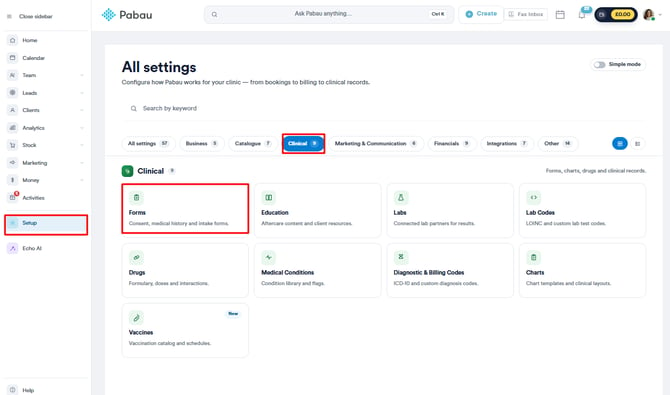
REMARQUE : le composant de recherche de codes (codes CIM) ne peut être ajouté qu'à une note de traitement.
Étape 2 : Créer ou modifier un formulaire
Une fois que vous êtes dans l'étape d'édition ou de création du formulaire, vous pouvez personnaliser tous les composants, définir les options requises et effectuer des ajustements selon vos besoins spécifiques.
Étape 3 : Ajouter le composant de recherche de codes
Pour ajouter le composant de recherche de codes, vous devez faire défiler tout en bas de l'onglet des composants. Faites glisser et déposez le composant sur l'écran, ou cliquez dessus pour qu'il apparaisse.
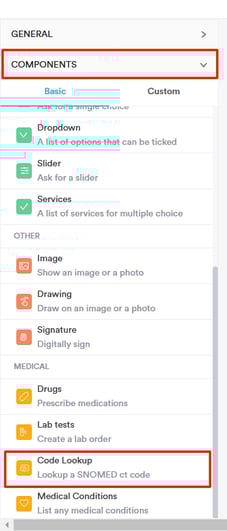
Étape 4 : Configurer le composant
Pour configurer le composant de recherche de codes, survolez-le et cliquez sur l'icône Modifier. Sur le côté droit, vous verrez les paramètres du composant, qui incluent les options pour ajouter un titre et sélectionner le type de code que vous souhaitez activer pour la recherche dans le formulaire.
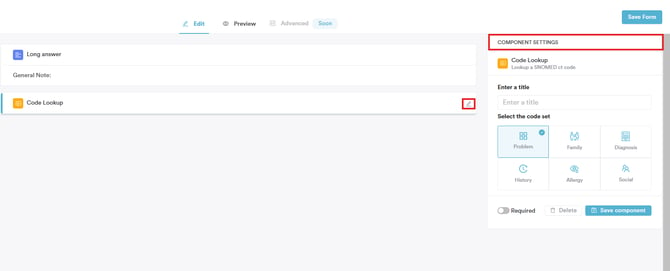
Problème :
- Recherche de code : recherche de codes diagnostiques ou liés aux affections pour les problèmes ou affections de santé actuels.
- Exemple : codes CIM pour les affections chroniques (par exemple, diabète sucré, hypertension).
Antécédents :
- Recherche de code : recherche de codes liés à des affections médicales, des chirurgies ou des traitements antérieurs.
- Exemple : codes CIM pour des chirurgies antérieures (par exemple, appendicectomie, ablation de la vésicule biliaire).
Famille :
- Recherche de code : recherche de codes pour documenter des affections génétiques ou des problèmes de santé présents dans la famille du patient.
- Exemple : codes CIM-10 pour les antécédents familiaux de cancer, de maladies cardiovasculaires, etc.
Allergie :
- Recherche de code : identification des codes pour les allergènes ou les réactions indésirables aux médicaments, aliments ou facteurs environnementaux.
- Exemple : codes CIM pour la rhinite allergique, les allergies médicamenteuses ou alimentaires.
Diagnostic :
- Recherche de code : recherche de codes diagnostiques spécifiques utilisés pour décrire l'état ou la maladie actuelle du patient.
- Exemple : codes CIM-10 pour des maladies spécifiques (par exemple, pneumonie, asthme).
Social :
- Recherche de code : recherche de codes liés aux facteurs de mode de vie d'un patient pouvant affecter sa santé, tels que le tabagisme, la consommation d'alcool, la profession et la situation de vie.
- Exemple : codes CIM ou SNOMED pour le statut tabagique, les troubles liés à la consommation d'alcool ou les risques pour la santé liés à l'emploi.
Étape 5 : Enregistrer le composant
Une fois que vous avez configuré les paramètres du composant, veillez à sélectionner le bouton d'enregistrement du composant situé en bas à droite des paramètres.
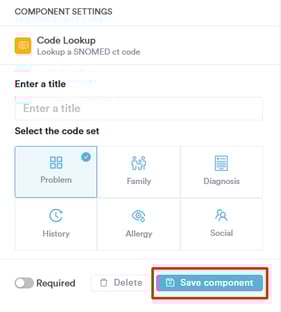
Étape 6 : Créer/Enregistrer le formulaire
Pour finaliser, assurez-vous de cliquer sur le bouton 'Créer' ou 'Enregistrer le formulaire', selon que vous créez un nouveau formulaire ou que vous mettez à jour un formulaire existant. Le libellé du bouton changera en conséquence.
En suivant ces étapes, vous pourrez formater vos notes de traitement pour inclure la recherche de codes (codes CIM).
Comment utiliser la recherche de codes dans la fiche client
Étape 1 : Accéder à une fiche client
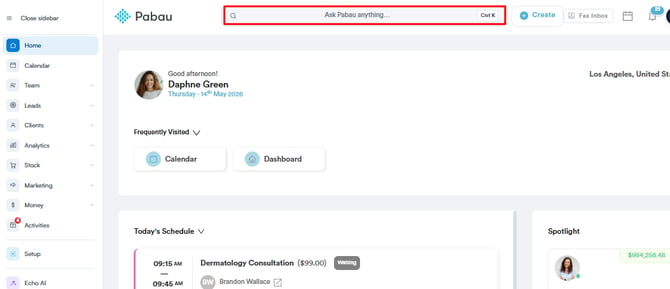
Commencez par vous connecter à votre compte Pabau à l'aide de vos identifiants de connexion. Ensuite, accédez à la barre de recherche en haut de la page et saisissez au moins trois lettres du nom du client pour afficher sa fiche client.
Étape 2 : Rédiger une note de traitement
Dans la fiche client, accédez au bouton de création représenté par un signe plus bleu dans le coin inférieur droit de l'écran. Cela affichera une liste d'actions que vous pouvez effectuer dans la fiche client. Sélectionnez ensuite 'Note de traitement'.
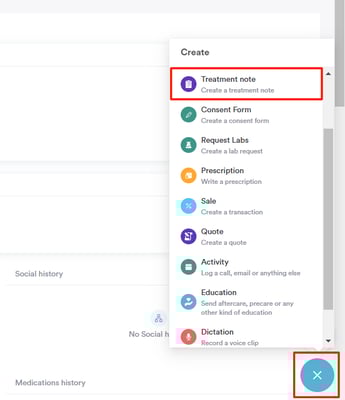
Une fois cette action sélectionnée, tous les modèles de notes de traitement que vous avez créés dans le système seront listés. Assurez-vous de sélectionner le formulaire contenant le composant de recherche de codes.
Étape 3 : Rechercher un code
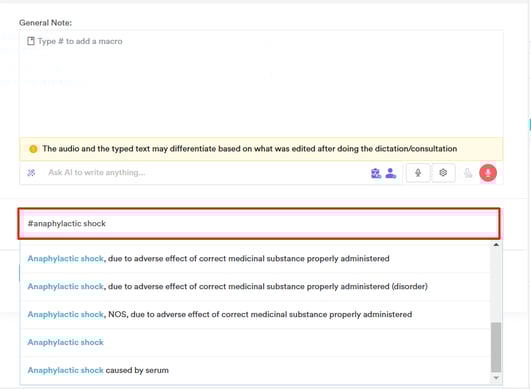
Dans le champ de recherche de codes, vous pouvez rechercher des codes en utilisant le symbole dièse (#).
Étape 4 : Enregistrer le formulaire
Une fois que vous avez complété tous les champs, cliquez sur le bouton 'Enregistrer le formulaire'.
Étape 5 : Vérifier le résumé de la fiche client
Pour vérifier si le code est renseigné dans la fiche client, accédez à l'onglet Résumé, puis, selon que le code que vous avez défini est lié à un problème, une allergie, des antécédents sociaux ou des antécédents médicaux, rendez-vous dans la section correspondante pour vérifier si le code apparaît.
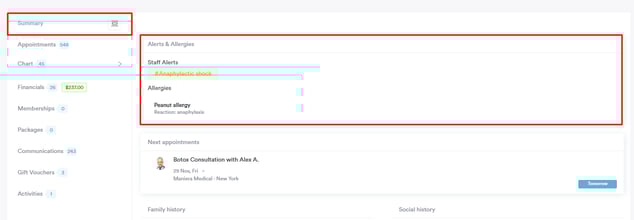
En suivant ces étapes, vous pouvez renseigner des codes CIM dans la fiche client.
Pour plus de guides, consultez les articles connexes ci-dessous, sélectionnez des guides supplémentaires, ou utilisez la barre de recherche en haut de la page. Ces guides vous aideront à tirer le meilleur parti de votre compte Pabau.
De plus, pour vous aider à utiliser et comprendre pleinement votre compte Pabau, nous vous recommandons d'explorer les guides et ressources supplémentaires proposés par la Pabau Academy. Elle propose des tutoriels vidéo et des leçons approfondis, offrant une expérience d'apprentissage complète qui peut vous équiper des compétences essentielles pour réussir avec Pabau.