
REMARQUE : Ce guide couvre la prescription électronique pour les cliniques du Royaume-Uni utilisant une pharmacie connectée telle que SignatureRx ou CloudRx. Si vous êtes une clinique basée aux États-Unis, consultez comment envoyer une ordonnance à une pharmacie (cliniques américaines).
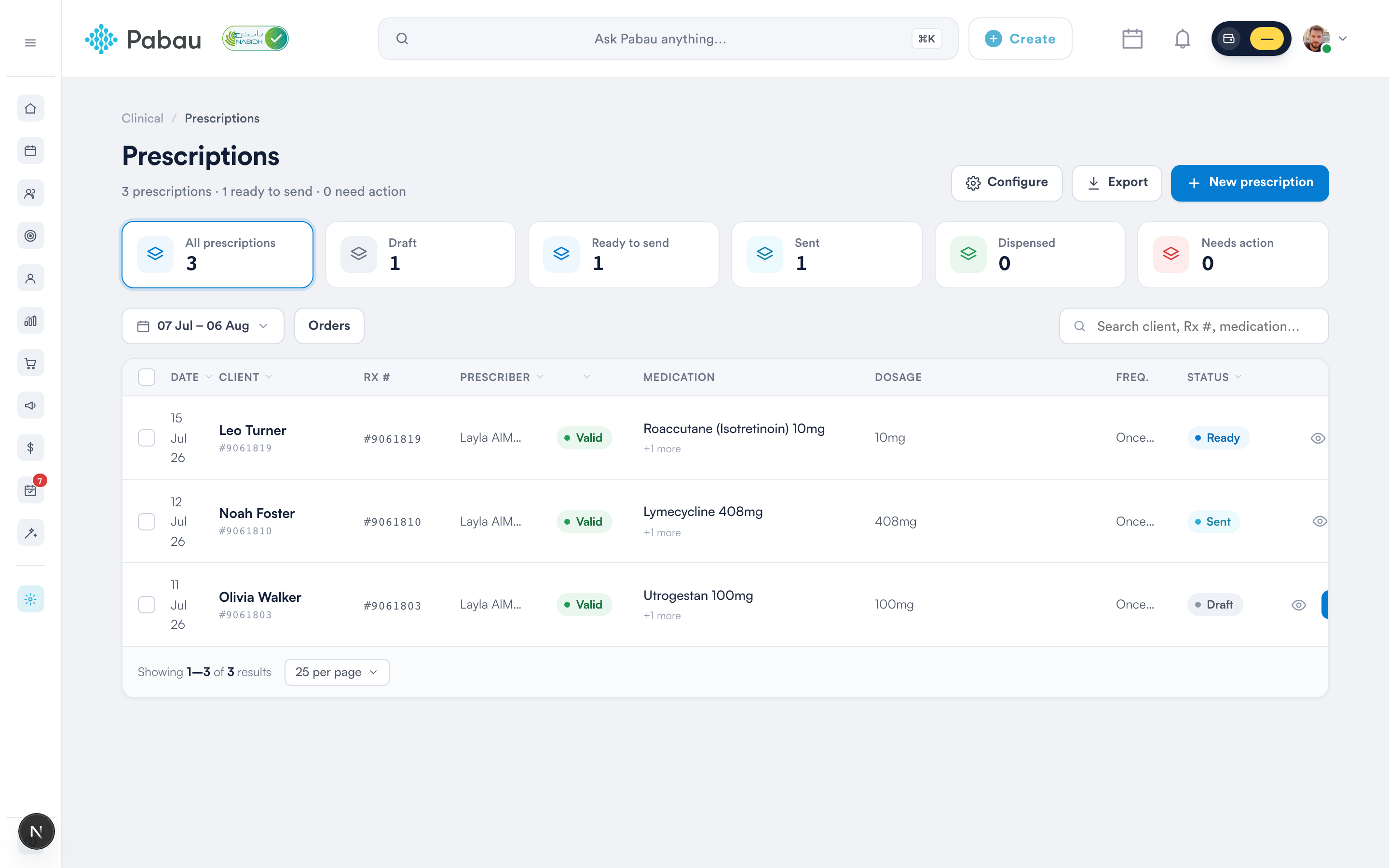
La page Prescriptions est l'espace de travail de Pabau dédié aux ordonnances. Elle répertorie toutes les ordonnances de votre clinique et suit chacune d'elles selon un flux de statuts clair, afin que vous sachiez toujours ce qui nécessite encore votre attention :
- Brouillon — créée et en attente d'approbation du prescripteur.
- Action requise — un élément requis est manquant (par exemple, aucun prescripteur assigné ou informations patient incomplètes).
- Prête à envoyer — approuvée par un prescripteur et prête à être soumise à une pharmacie.
- Envoyée — transmise à la pharmacie.
- Délivrée — la pharmacie a confirmé la délivrance.
Étape 1 : Créer et signer l'ordonnance
Ouvrez la fiche du client, cliquez sur le bouton Créer (+), puis sélectionnez « Ordonnance ». Ajoutez les médicaments, complétez le formulaire d'ordonnance, puis signez pour l'émettre. Pour connaître l'intégralité du processus de prescription, consultez Comment créer une ordonnance.
Étape 2 : Ouvrir la page Prescriptions
Accédez à la page Prescriptions pour voir toutes les ordonnances de votre clinique. Les vignettes en haut de la page vous permettent de filtrer par statut, et vous pouvez effectuer une recherche par client, numéro d'ordonnance ou médicament. Vous pouvez également accéder directement à l'écran d'envoi d'une ordonnance spécifique via l'action « Envoyer en eRx » sur la fiche client.
Étape 3 : Approuver l'ordonnance
Une ordonnance doit être approuvée par un prescripteur avant de pouvoir être envoyée. Les ordonnances en attente d'approbation affichent un bouton « Approuver » directement sur leur ligne — cliquez dessus pour approuver, et le statut passe à « Prête ». Si une ordonnance affiche « Action requise », ouvrez-la pour vérifier ce qui manque avant qu'elle puisse être approuvée.
Étape 4 : Ouvrir l'écran d'envoi et choisir la pharmacie
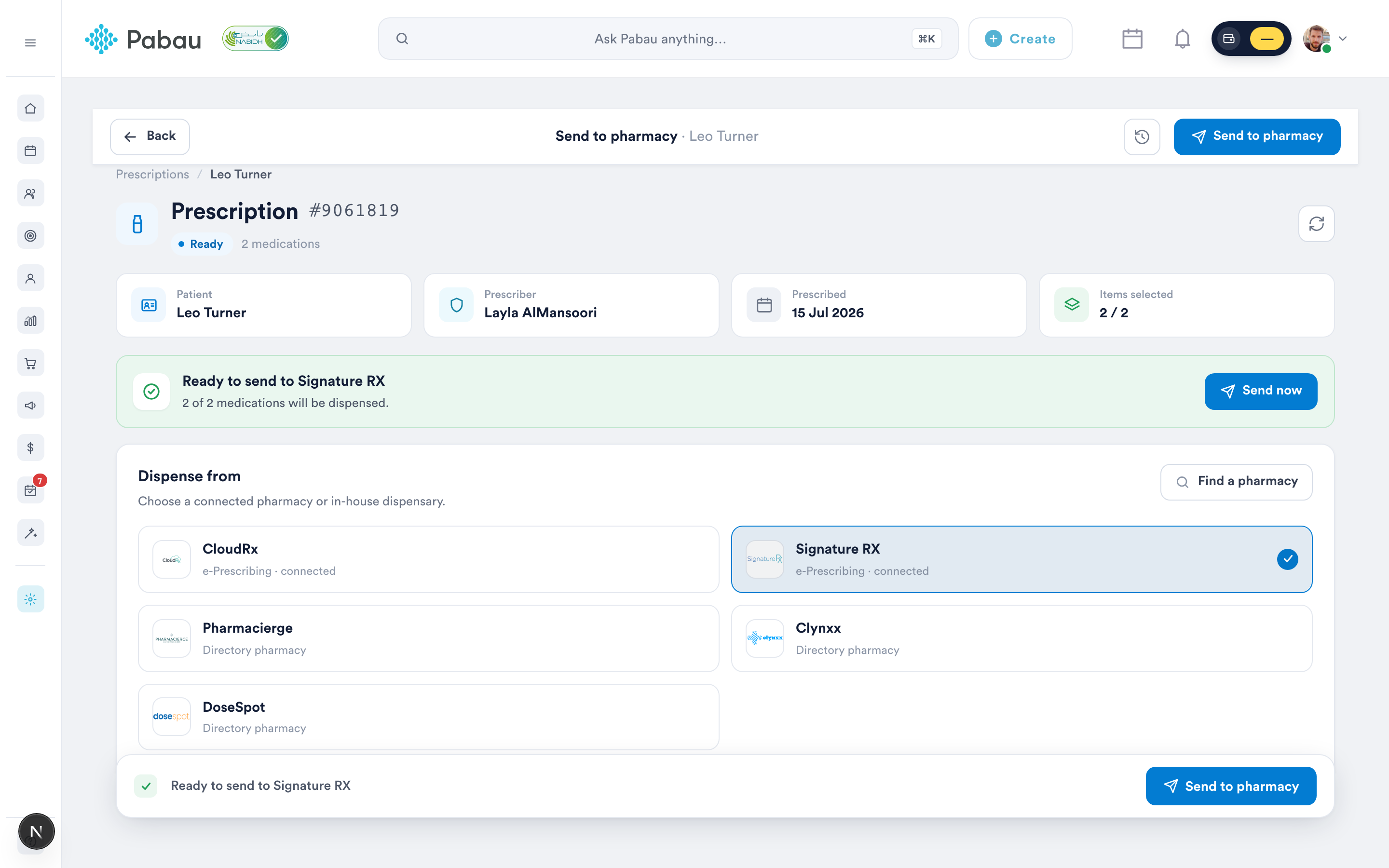
Cliquez sur « Envoyer » sur la ligne de l'ordonnance pour ouvrir l'écran « Envoyer à la pharmacie ». Sous « Délivrer depuis », sélectionnez la pharmacie qui doit délivrer l'ordonnance — dans cet exemple, Signature RX. Les pharmacies que vous avez intégrées apparaissent avec la mention « e-Prescribing · connectée » ; utilisez « Trouver une pharmacie » pour rechercher dans la liste complète. Une fois toutes les vérifications effectuées, la bannière verte confirme que l'ordonnance est prête à être envoyée.
Étape 5 : Vérifier les médicaments et choisir le mode de délivrance
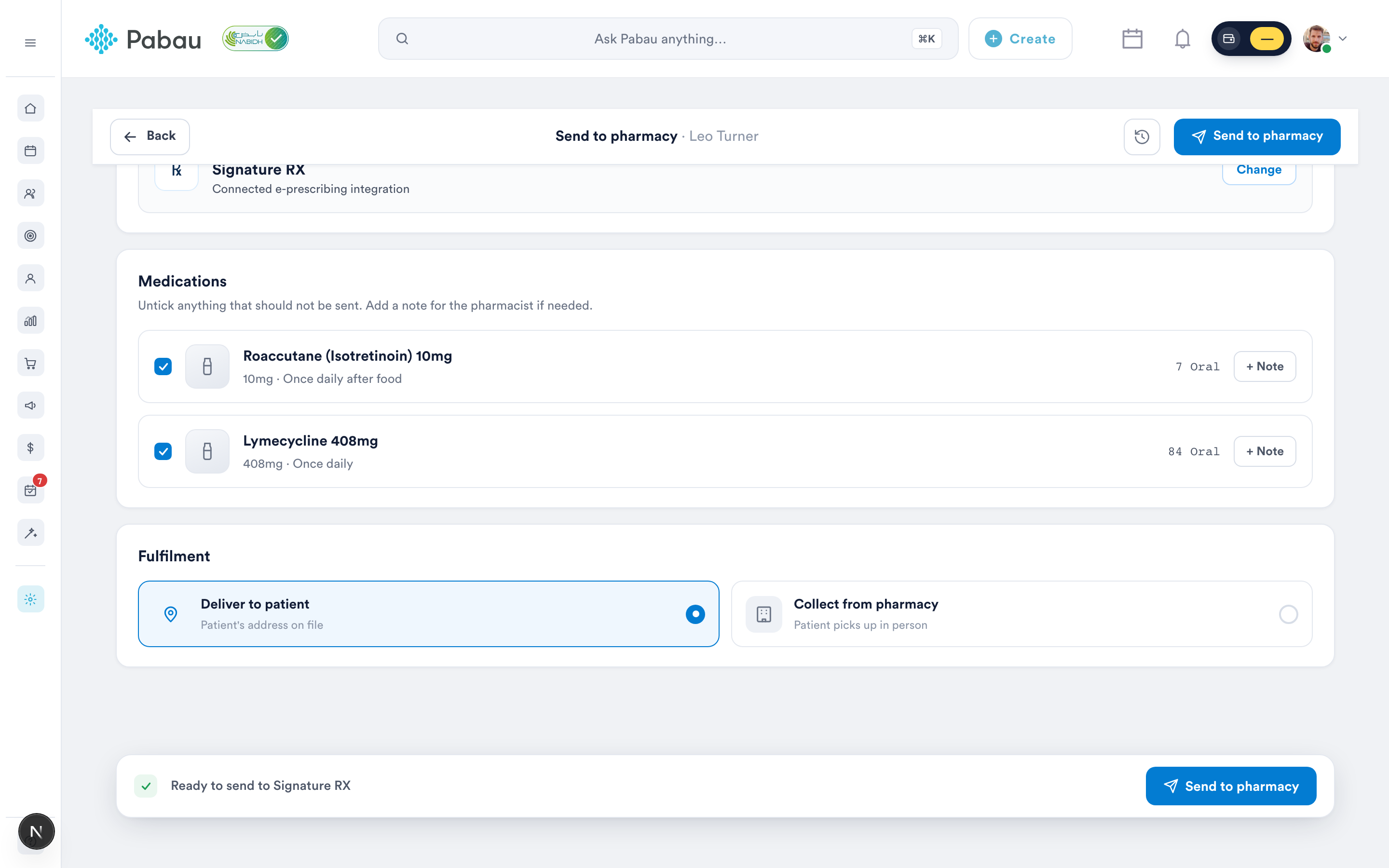
Faites défiler vers le bas pour ajuster la commande avant son envoi :
- Sous « Médicaments », décochez tout médicament qui ne doit pas être envoyé, et utilisez « + Note » pour ajouter une note facultative au pharmacien (par exemple, préférence de marque, conditionnement, urgence).
- Sous « Délivrance », choisissez « Livrer au patient » (à l'adresse du patient enregistrée) ou « Retrait en pharmacie » (le patient récupère l'ordonnance en personne).
Étape 6 : Envoyer l'ordonnance
Cliquez sur « Envoyer à la pharmacie » (ou « Envoyer maintenant » dans la bannière). L'ordonnance est transmise en toute sécurité à la pharmacie et son statut passe à « Envoyée ». Une fois que la pharmacie confirme la délivrance, le statut passe à « Délivrée ». Vous pouvez consulter l'historique complet de toute ordonnance (créée → approuvée → envoyée) via son panneau Historique.
REMARQUE : Chaque ordonnance ne peut être envoyée qu'une seule fois — les envois en double sont bloqués. Un envoi échoué n'est jamais enregistré comme envoyé, donc une fois la cause résolue, vous pouvez simplement renvoyer l'ordonnance. Si la pharmacie rejette l'ordonnance, la raison s'affiche à l'écran — consultez le tableau de dépannage du guide d'intégration SignatureRx pour connaître les messages courants et leurs solutions.
Pour plus de guides, consultez les articles connexes ci-dessous, sélectionnez d'autres guides, ou utilisez la barre de recherche en haut de la page. Ces guides vous aideront à tirer le meilleur parti de votre compte Pabau.
De plus, pour vous aider à exploiter pleinement et à comprendre votre compte Pabau, nous vous recommandons d'explorer les guides et ressources supplémentaires proposés sur Pabau Academy. Vous y trouverez des tutoriels vidéo et des leçons approfondis, offrant une expérience d'apprentissage complète qui vous permettra d'acquérir les compétences essentielles pour réussir avec Pabau.