
Dans cet article, nous vous montrons comment utiliser les filtres du Planning pour personnaliser votre vue des shifts. Cela vous aide à gérer votre planning plus efficacement et à rester organisé..
REMARQUE : Pour des informations détaillées sur la gestion des shifts, découvrez les fonctionnalités disponibles dans le Planning.
Étape 1 : Accédez au Planning
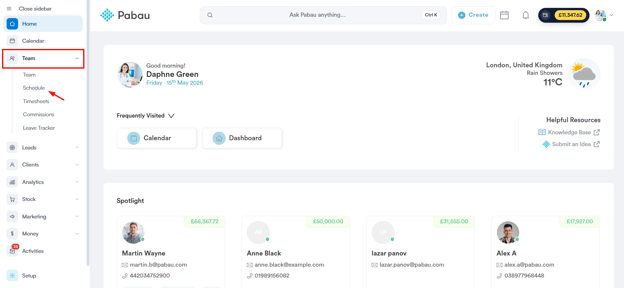
Connectez-vous à votre compte Pabau, puis dans le menu latéral gauche, allez dans Équipe, puis cliquez sur « Planning ».
Étape 2 : Repérez les boutons de filtre
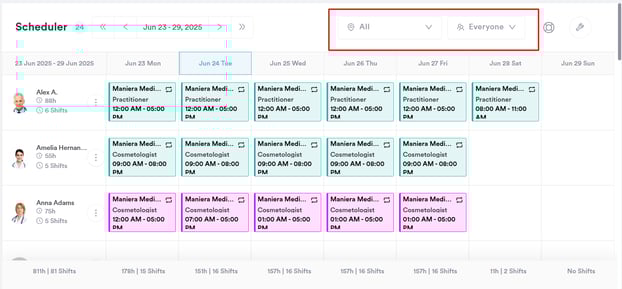
En haut du Planning, vous verrez deux boutons de filtre :
-
Lieu – Filtrez les shifts par un ou plusieurs établissements.
-
Employé – Filtrez les shifts attribués à des membres du personnel ou des équipes spécifiques.
Étape 3 : Appliquez les filtres de lieu
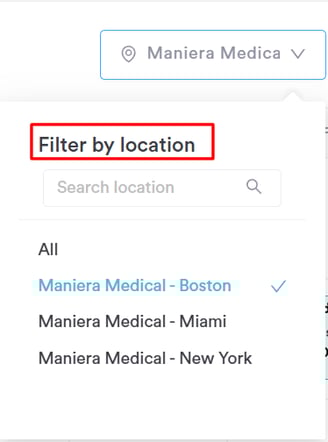
Cliquez sur le bouton « Lieu » pour ouvrir la liste des établissements disponibles. Sélectionnez les lieux que vous souhaitez inclure dans votre vue. Une fois sélectionnés, le Planning se mettra à jour pour afficher uniquement les shifts de ces lieux.
Étape 4 : Appliquez les filtres d'employé
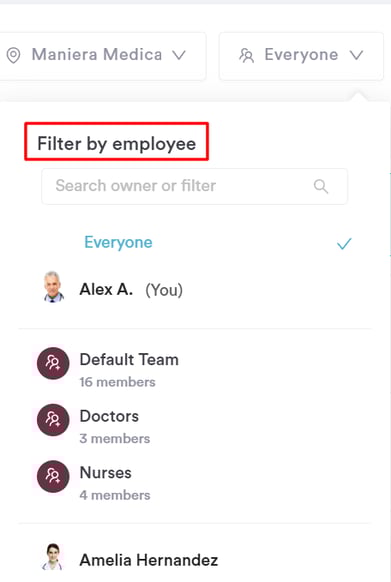
Cliquez sur le bouton situé à côté du lieu pour afficher la liste des membres du personnel. Sélectionnez un ou plusieurs employés pour concentrer le Planning sur leurs shifts.
Vous pouvez également filtrer les shifts par équipes, telles que les infirmiers, les médecins ou d'autres groupes de personnel, afin de personnaliser davantage votre vue. Confirmez votre sélection pour mettre à jour le Planning en conséquence.
Vous pouvez ajuster ou effacer les filtres à tout moment pour modifier votre vue du Planning. Pour effacer tous les filtres, désélectionnez simplement toutes les options.
En suivant ces étapes, vous pouvez facilement personnaliser votre vue du Planning pour vous concentrer sur les shifts les plus pertinents pour vos besoins, ce qui vous aide à rester organisé et à gérer votre équipe efficacement.
Pour plus de guides, consultez les articles associés ci-dessous, sélectionnez des guides supplémentaires, ou utilisez la barre de recherche en haut de la page. Ces guides vous aideront à tirer le meilleur parti de votre compte Pabau.
De plus, pour vous aider à utiliser et comprendre pleinement votre compte Pabau, nous vous recommandons d'explorer les guides et ressources supplémentaires proposés sur la Pabau Academy. Elle propose des tutoriels vidéo détaillés et des leçons, offrant une expérience d'apprentissage complète qui peut vous permettre d'acquérir les compétences essentielles pour réussir avec Pabau.