
Ce guide vous présente les principales automatisations que vous pouvez configurer dans Pabau pour optimiser la gestion de vos prospects.
Table des matières :
1. Comment créer une automatisation pour les nouvelles demandes de prospects
2. Comment automatiser le suivi des prospects après une première prise de contact
3. Comment automatiser le suivi des prospects après une deuxième prise de contact
4. Comment créer une automatisation pour les prospects convertis
5. Comment créer une automatisation pour les prospects perdus
Comment créer une automatisation pour les nouvelles demandes de prospects
Cet article présente les étapes pour créer une automatisation d'e-mail pour les nouvelles demandes de prospects dans Pabau.
La mise en place d'automatisations de prospects pour votre clinique garantit qu'aucune demande d'un patient potentiel ne reste sans réponse. L'automatisation Nouvelle demande de prospect accuse immédiatement réception des nouvelles demandes, en apportant une réponse professionnelle et rapide qui instaure la confiance.
Étape 1 : Accéder à Marketing
Commencez par vous connecter à votre compte Pabau avec vos identifiants. Ensuite, accédez à l'onglet Marketing et cliquez pour le déployer. Cela affichera le sous-onglet « Automatisations ».

Étape 2 : Créer une nouvelle automatisation
Cliquez sur le bouton « Créer une automatisation » en haut à droite de l'écran pour commencer à configurer votre automatisation.
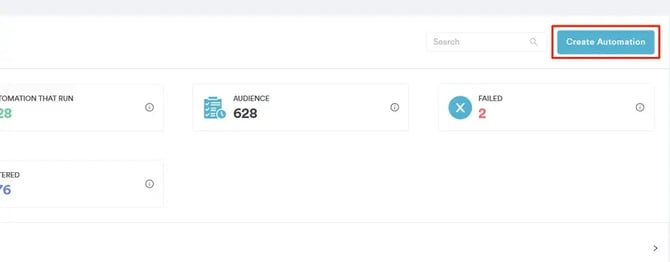
En cliquant sur ce bouton, il vous sera demandé de choisir un modèle ou d'en créer un à partir de zéro. Dans ce cas, sélectionnez l'option « Partir de zéro ».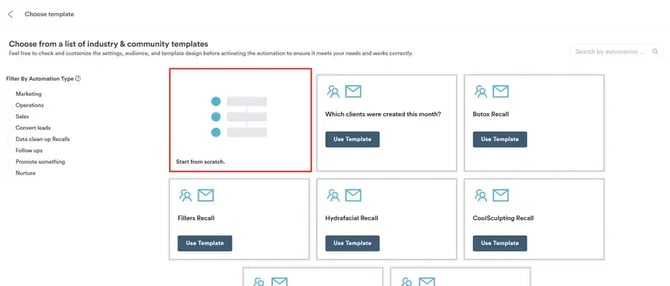
Ensuite, sélectionnez l'objet pour lequel vous souhaitez créer une automatisation. Dans ce cas, choisissez l'option « Prospect ».
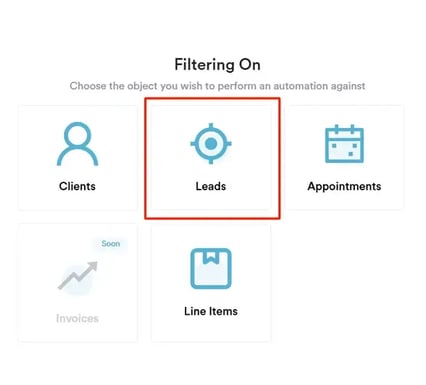
L'étape suivante consiste à choisir si vous souhaitez créer une automatisation e-mail ou SMS. Dans ce guide, nous couvrirons l'automatisation par e-mail.
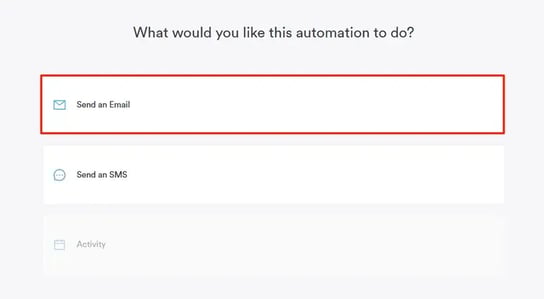
Étape 3 : Configurer les paramètres
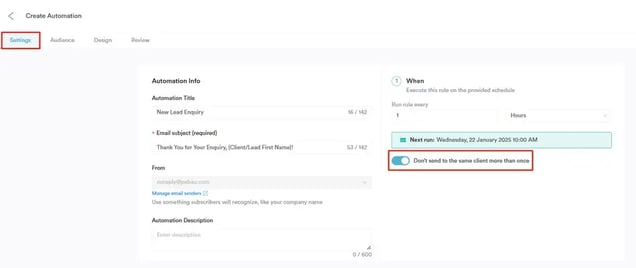
Dans l'onglet « Paramètres », configurez les paramètres d'automatisation suivants :
- Titre de l'automatisation : saisissez un titre pour votre automatisation (à usage interne uniquement, il ne sera pas visible par les prospects).
- Objet de l'e-mail : saisissez l'objet de votre e-mail d'automatisation (celui-ci sera visible par les prospects).
- Quand : choisissez la fréquence d'exécution de l'automatisation.
- Description de l'automatisation : rédigez une courte description de votre automatisation (à usage interne uniquement, elle ne sera pas visible par les prospects).
Si vous configurez un e-mail d'automatisation pour une nouvelle demande de prospect, veillez à définir l'exécution de l'automatisation toutes les 1 heure et activez le bouton bascule « Ne pas envoyer plus d'une fois au même client ».
Étape 4 : Filtrer l'audience
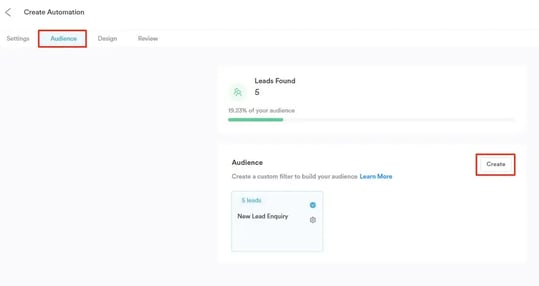
Pour filtrer votre audience, accédez à l'onglet « Audience ». Pour créer une nouvelle audience pour vos prospects, cliquez sur le bouton « Créer » au centre de la page.
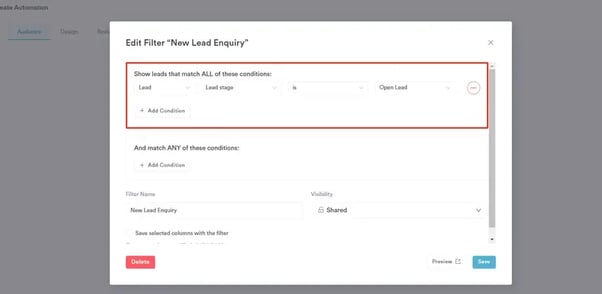
Une fenêtre pop-up s'affichera, vous permettant de définir des filtres pour cibler votre audience.
Pour n'envoyer un e-mail qu'aux nouvelles demandes de prospects, vous pouvez définir les filtres suivants sous « Afficher les prospects qui correspondent à TOUTES ces conditions » :
- L'étape du prospect est Prospect ouvert
Notez que les étapes sont créées dans le pipeline de prospects, et le nom de l'étape n'a pas besoin de correspondre à celui utilisé ici — vous pouvez choisir celui que vous souhaitez.
REMARQUE : pour en savoir plus sur les pipelines de prospects, consultez cet article.
Étape 5 : Personnaliser le design de l'e-mail
Pour personnaliser votre modèle d'e-mail, basculez sur l'onglet « Design ». À cette étape, vous pouvez utiliser les composants situés à droite pour construire votre modèle d'e-mail.
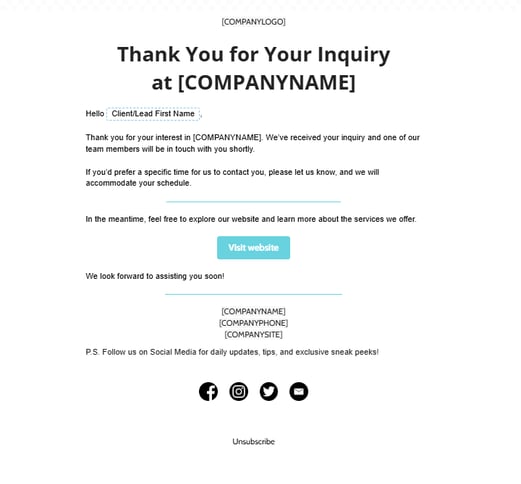
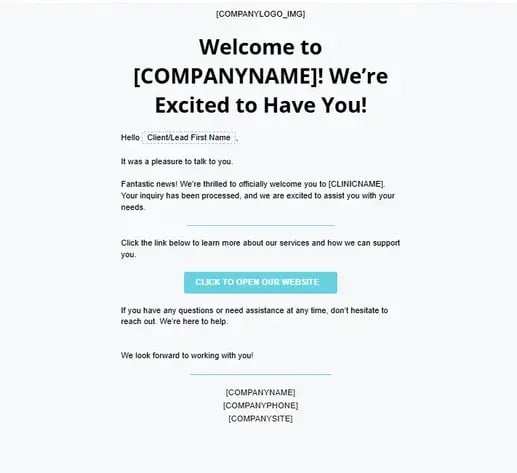
Voici un exemple de contenu d'e-mail que vous pourriez utiliser pour une Nouvelle demande de prospect. N'hésitez pas à l'adapter selon vos besoins, en modifiant le texte, en ajoutant des boutons, des images, ou tout autre élément reflétant votre marque et votre style de communication.
Objet : Merci pour votre demande auprès de [COMPANYNAME]
Bonjour [Client/Lead First Name],
Merci de l'intérêt que vous portez à [COMPANYNAME]. Nous avons bien reçu votre demande et l'un de nos membres d'équipe vous contactera prochainement.
Si vous préférez un créneau précis pour être contacté(e), n'hésitez pas à nous le préciser, et nous nous adapterons à votre emploi du temps.
Dans l'intervalle, n'hésitez pas à visiter notre site pour en savoir plus sur les services que nous proposons.
VISITER LE SITE
Nous avons hâte de vous accompagner prochainement !
[COMPANYNAME]
[COMPANYPHONE]
[COMPANYSITE]
Étape 6 : Vérifier l'automatisation
Une fois la personnalisation de votre modèle d'e-mail terminée, basculez sur l'onglet « Vérification ».
Si des étapes ont été omises, cette section listera ce qu'il faut résoudre avant de pouvoir enregistrer ou activer l'automatisation.
Si toutes les étapes requises sont terminées, vous verrez le message : « Vous avez presque terminé. » 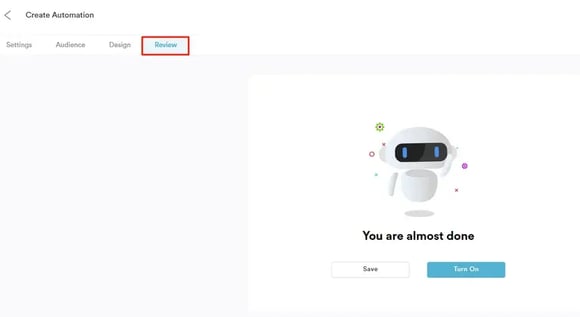
Étape 7 : Activer l'automatisation
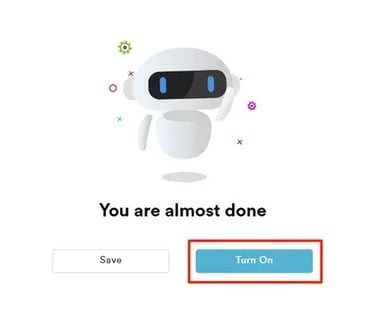
Pour activer l'automatisation, cliquez sur le bouton « Activer ». Si vous préférez enregistrer le modèle sans envoyer d'e-mails, cliquez sur « Enregistrer » — cela stockera le modèle dans le système sans déclencher d'envoi d'e-mails.
En suivant ces étapes, vous pourrez créer une automatisation pour les nouvelles demandes de prospects dans Pabau.
Comment automatiser le suivi des prospects après une première prise de contact
Ce guide explique comment créer une automatisation qui se déclenche chaque fois que vous tentez de contacter un prospect pour la première fois.
La mise en place d'automatisations de prospects pour votre clinique garantit qu'aucune demande d'un patient potentiel ne reste sans réponse. La Première tentative de contact permet de maintenir la conversation, en veillant à ce que les prospects se sentent valorisés et impliqués.
Étape 1 : Accéder à Marketing
Commencez par vous connecter à votre compte Pabau avec vos identifiants. Ensuite, accédez à l'onglet Marketing et cliquez pour le déployer. Cela affichera le sous-onglet « Automatisations ».
Étape 2 : Créer une nouvelle automatisation
Cliquez sur le bouton « Créer une automatisation » en haut à droite de l'écran pour commencer à configurer votre automatisation.
.webp?width=622&height=244&name=image-png-Jan-22-2025-02-52-51-1205-PM%20(2).webp)
En cliquant sur ce bouton, il vous sera demandé de choisir un modèle ou d'en créer un à partir de zéro. Dans ce cas, sélectionnez l'option « Partir de zéro »..webp?width=670&height=286&name=image-png-Jan-22-2025-02-56-09-2679-PM%20(2).webp)
Ensuite, sélectionnez l'objet pour lequel vous souhaitez créer une automatisation. Dans ce cas, choisissez l'option « Prospect ».
.webp?width=355&height=321&name=image-png-Jan-22-2025-02-55-23-2645-PM%20(2).webp)
L'étape suivante consiste à choisir si vous souhaitez créer une automatisation e-mail ou SMS. Dans ce guide, nous couvrirons l'automatisation par e-mail.
.webp?width=515&height=283&name=image-png-Jan-22-2025-03-00-27-6866-PM%20(2).webp)
Étape 3 : Configurer les paramètres
Dans l'onglet « Paramètres », configurez les paramètres d'automatisation suivants :
- Titre de l'automatisation : saisissez un titre pour votre automatisation (à usage interne uniquement, il ne sera pas visible par les prospects).
- Objet de l'e-mail : saisissez l'objet de votre e-mail d'automatisation (celui-ci sera visible par les prospects).
- Quand : choisissez la fréquence d'exécution de l'automatisation.
- Description de l'automatisation : rédigez une courte description de votre automatisation (à usage interne uniquement, elle ne sera pas visible par les prospects).
Si vous configurez un e-mail d'automatisation de type « Première tentative de contact », veillez à définir l'exécution de l'automatisation tous les 1 jour, à [sélectionnez l'heure souhaitée] et activez le bouton bascule « Ne pas envoyer plus d'une fois au même client ».
.webp?width=649&height=231&name=image-png-Feb-14-2025-09-33-18-7153-AM%20(1).webp)
Étape 4 : Filtrer l'audience
Pour filtrer votre audience, accédez à l'onglet « Audience ». Pour créer une nouvelle audience pour vos prospects, cliquez sur le bouton « Créer » au centre de la page.
.webp?width=616&height=327&name=image-png-Jan-22-2025-03-10-06-1153-PM%20(3).webp)
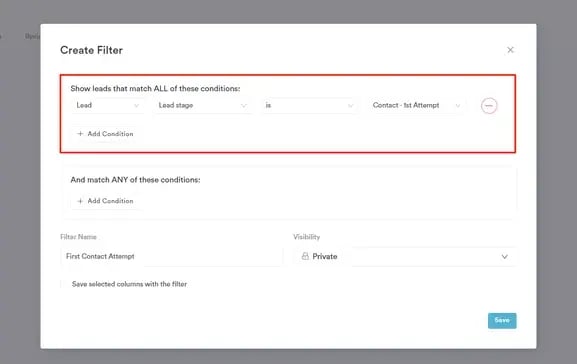
Une fenêtre pop-up s'affichera, vous permettant de définir des filtres pour cibler votre audience.
Pour n'envoyer un e-mail qu'aux prospects que vous avez tenté de contacter pour la première fois, vous pouvez définir les filtres suivants sous « Afficher les prospects qui correspondent à TOUTES ces conditions » :
- L'étape du prospect est Contact - 1ère tentative
Notez que les étapes sont créées dans le pipeline de prospects, et le nom de l'étape n'a pas besoin de correspondre à celui utilisé ici — vous pouvez choisir celui que vous souhaitez.
REMARQUE : pour en savoir plus sur les pipelines de prospects, consultez cet article.
Étape 5 : Personnaliser le design de l'e-mail
Pour personnaliser votre modèle d'e-mail, basculez sur l'onglet « Design ». À cette étape, vous pouvez utiliser les composants situés à droite pour construire votre modèle d'e-mail.
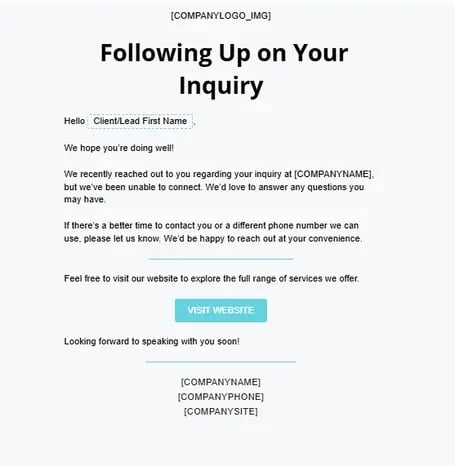
Voici un exemple de contenu d'e-mail que vous pourriez utiliser pour la Première tentative de contact avec les prospects. N'hésitez pas à l'adapter selon vos besoins, en modifiant le texte, en ajoutant des boutons, des images, ou tout autre élément reflétant votre marque et votre style de communication.
Objet : Suite à votre demande
Bonjour [Client/Lead First Name],
Nous espérons que vous allez bien !
Nous avons récemment tenté de vous contacter concernant votre demande auprès de [COMPANYNAME], mais nous n'avons pas réussi à vous joindre. Nous serions ravis de répondre à toutes vos questions.
Si un autre moment vous convient mieux, ou si un autre numéro de téléphone doit être utilisé, n'hésitez pas à nous le faire savoir. Nous serons heureux de vous recontacter à votre convenance.
N'hésitez pas à visiter notre site pour découvrir l'ensemble des services que nous proposons.
VISITER LE SITE
N'hésitez pas à visiter notre site pour découvrir l'ensemble des services que nous proposons.
[COMPANYNAME]
[COMPANYPHONE]
[COMPANYSITE]
Étape 6 : Vérifier l'automatisation
Une fois la personnalisation de votre modèle d'e-mail terminée, basculez sur l'onglet « Vérification ».
Si des étapes ont été omises, cette section listera ce qu'il faut résoudre avant de pouvoir enregistrer ou activer l'automatisation.
Si toutes les étapes requises sont terminées, vous verrez le message : « Vous avez presque terminé. » .webp?width=652&height=357&name=image-png-Jan-22-2025-03-36-50-7100-PM%20(2).webp)
Étape 7 : Activer l'automatisation
Pour activer l'automatisation, cliquez sur le bouton « Activer ». Si vous préférez enregistrer le modèle sans envoyer d'e-mails, cliquez sur « Enregistrer » — cela stockera le modèle dans le système sans déclencher d'envoi d'e-mails.
.webp?width=298&height=248&name=image-png-Jan-22-2025-03-39-46-3191-PM%20(2).webp)
En suivant ces étapes, vous pourrez créer une automatisation de première tentative de contact dans Pabau.
Comment automatiser le suivi des prospects après une deuxième prise de contact
Cet article explique comment configurer une automatisation qui se déclenche chaque fois que vous tentez de contacter un prospect pour la deuxième fois.
La mise en place d'automatisations de prospects dans votre clinique garantit qu'aucune demande de patient ne reste sans réponse. Si la première tentative de contact ne reçoit pas de réponse, la deuxième tentative constitue un suivi stratégique, incitant à une action telle que la réservation d'une consultation afin d'améliorer l'engagement et le taux de conversion.
Étape 1 : Accéder à Marketing
Commencez par vous connecter à votre compte Pabau avec vos identifiants. Ensuite, accédez à l'onglet Marketing et cliquez pour le déployer. Cela affichera le sous-onglet « Automatisations ».
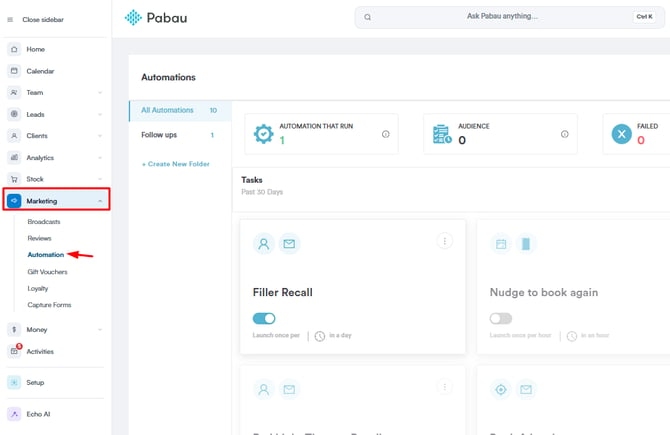
Étape 2 : Créer une nouvelle automatisation
Cliquez sur le bouton « Créer une automatisation » en haut à droite de l'écran pour commencer à configurer votre automatisation.
En cliquant sur ce bouton, il vous sera demandé de choisir un modèle ou d'en créer un à partir de zéro. Dans ce cas, sélectionnez l'option « Partir de zéro ».
Ensuite, sélectionnez l'objet pour lequel vous souhaitez créer une automatisation. Dans ce cas, choisissez l'option « Prospect ».
.webp?width=392&height=354&name=image-png-Jan-22-2025-02-55-23-2645-PM%20(2).webp)
L'étape suivante consiste à choisir si vous souhaitez créer une automatisation e-mail ou SMS. Dans ce guide, nous couvrirons l'automatisation par e-mail.
Étape 3 : Configurer les paramètres
Dans l'onglet « Paramètres », configurez les paramètres d'automatisation suivants :
- Titre de l'automatisation : saisissez un titre pour votre automatisation (à usage interne uniquement, il ne sera pas visible par les prospects).
- Objet de l'e-mail : saisissez l'objet de votre e-mail d'automatisation (celui-ci sera visible par les prospects).
- Quand : choisissez la fréquence d'exécution de l'automatisation.
- Description de l'automatisation : rédigez une courte description de votre automatisation (à usage interne uniquement, elle ne sera pas visible par les prospects).
Si vous configurez un e-mail d'automatisation de deuxième tentative de contact, veillez à définir l'exécution de l'automatisation tous les 1 jour, à [sélectionnez l'heure souhaitée] et activez le bouton bascule « Ne pas envoyer plus d'une fois au même client ».
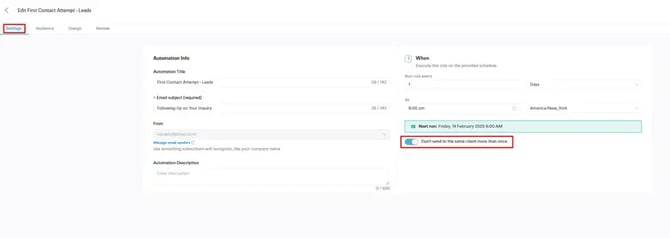
Étape 4 : Filtrer l'audience
Pour filtrer votre audience, accédez à l'onglet « Audience ». Pour créer une nouvelle audience pour vos prospects, cliquez sur le bouton « Créer » au centre de la page.
Une fenêtre pop-up s'affichera, vous permettant de définir des filtres pour cibler votre audience.
Pour n'envoyer un e-mail qu'aux prospects que vous avez tenté de contacter pour la deuxième fois, vous pouvez définir les filtres suivants sous « Afficher les prospects qui correspondent à TOUTES ces conditions » :
- L'étape du prospect est Contact - 2ème tentative
Notez que les étapes sont créées dans le pipeline de prospects, et le nom de l'étape n'a pas besoin de correspondre à celui utilisé ici — vous pouvez choisir celui que vous souhaitez.
.webp?width=590&height=348&name=image-png-Jan-27-2025-10-23-41-3855-AM%20(1).webp)
REMARQUE : pour en savoir plus sur les pipelines de prospects, consultez cet article.
Étape 5 : Personnaliser le design de l'e-mail
Pour personnaliser votre modèle d'e-mail, basculez sur l'onglet « Design ». À cette étape, vous pouvez utiliser les composants situés à droite pour construire votre modèle d'e-mail.
Voici un exemple de contenu d'e-mail que vous pourriez utiliser pour la Deuxième tentative de contact. N'hésitez pas à l'adapter selon vos besoins, en modifiant le texte, en ajoutant des boutons, des images, ou tout autre élément reflétant votre marque et votre style de communication.
Objet : Toujours intéressé(e) par [COMPANYNAME] ?
Bonjour [Client/Lead First Name],
Juste un petit mot pour prendre de vos nouvelles !
Nous avons tenté de vous joindre concernant votre demande auprès de [CLINICNAME], mais nous n'avons pas réussi à vous contacter. Nous comprenons que votre temps est précieux, et nous sommes prêts à vous aider dès que cela vous conviendra.
Pour vous faciliter les choses, nous aimerions vous proposer de planifier une consultation avec l'un de nos experts au moment qui vous convient le mieux. Cliquez sur le lien ci-dessous pour réserver votre consultation.
RÉSERVER VOTRE CONSULTATION
Dans l'intervalle, n'hésitez pas à visiter notre site pour en savoir plus sur les services que nous proposons.
VISITER LE SITE
Nous avons hâte d'avoir de vos nouvelles et de vous aider à démarrer !
[COMPANYNAME]
[COMPANYPHONE]
[COMPANYSITE]
.webp?width=447&height=540&name=image-png-Feb-13-2025-04-40-32-0532-PM%20(1).webp)
Étape 6 : Vérifier l'automatisation
Une fois la personnalisation de votre modèle d'e-mail terminée, basculez sur l'onglet « Vérification ».
Si des étapes ont été omises, cette section listera ce qu'il faut résoudre avant de pouvoir enregistrer ou activer l'automatisation.
Si toutes les étapes requises sont terminées, vous verrez le message : « Vous avez presque terminé. » %20(1).webp?width=642&height=351&name=image-png-Jan-22-2025-03-36-50-7100-PM%20(1)%20(1).webp)
Étape 7 : Activer l'automatisation
Pour activer l'automatisation, cliquez sur le bouton « Activer ». Si vous préférez enregistrer le modèle sans envoyer d'e-mails, cliquez sur « Enregistrer » — cela stockera le modèle dans le système sans déclencher d'envoi d'e-mails.
En suivant ces étapes, vous pourrez créer une automatisation de deuxième tentative de contact dans Pabau.
Comment créer une automatisation pour les prospects convertis
Cet article explique comment créer une automatisation à envoyer aux prospects convertis.
La mise en place d'automatisations de prospects pour votre clinique garantit qu'aucune demande d'un patient potentiel ne reste sans réponse. L'automatisation Prospects convertis accueille les nouveaux patients avec un message chaleureux et informatif, renforçant leur décision de choisir votre clinique.
Étape 1 : Accéder à Marketing
Commencez par vous connecter à votre compte Pabau avec vos identifiants. Ensuite, accédez à l'onglet Marketing et cliquez pour le déployer. Cela affichera le sous-onglet « Automatisations ».
Étape 2 : Créer une nouvelle automatisation
Cliquez sur le bouton « Créer une automatisation » en haut à droite de l'écran pour commencer à configurer votre automatisation.
.webp?width=670&height=263&name=image-png-Jan-22-2025-02-52-51-1205-PM%20(1).webp)
En cliquant sur ce bouton, il vous sera demandé de choisir un modèle ou d'en créer un à partir de zéro. Dans ce cas, sélectionnez l'option « Partir de zéro »..webp?width=670&height=286&name=image-png-Jan-22-2025-02-56-09-2679-PM%20(1).webp)
Ensuite, sélectionnez l'objet pour lequel vous souhaitez créer une automatisation. Dans ce cas, choisissez l'option « Prospect ».
.webp?width=391&height=354&name=image-png-Jan-22-2025-02-55-23-2645-PM%20(1).webp)
L'étape suivante consiste à choisir si vous souhaitez créer une automatisation e-mail ou SMS. Dans ce guide, nous couvrirons l'automatisation par e-mail.
Étape 3 : Configurer les paramètres
Dans l'onglet « Paramètres », configurez les paramètres d'automatisation suivants :
- Titre de l'automatisation : saisissez un titre pour votre automatisation (à usage interne uniquement, il ne sera pas visible par les prospects).
- Objet de l'e-mail : saisissez l'objet de votre e-mail d'automatisation (celui-ci sera visible par les prospects).
- Quand : choisissez la fréquence d'exécution de l'automatisation.
- Description de l'automatisation : rédigez une courte description de votre automatisation (à usage interne uniquement, elle ne sera pas visible par les prospects).
Si vous configurez un e-mail d'automatisation pour les prospects convertis, veillez à définir l'exécution de l'automatisation toutes les 1 heure, à [sélectionnez l'heure souhaitée], et activez le bouton bascule « Ne pas envoyer plus d'une fois au même client ».
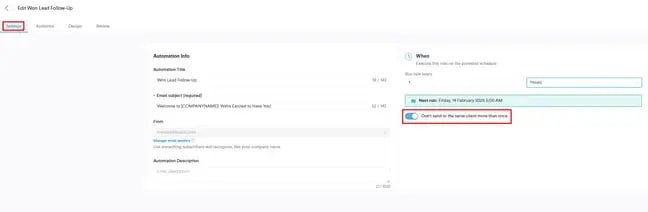
Étape 4 : Filtrer l'audience
Pour filtrer votre audience, accédez à l'onglet « Audience ». Pour créer une nouvelle audience pour vos prospects, cliquez sur le bouton « Créer » au centre de la page.
.webp?width=670&height=355&name=image-png-Jan-22-2025-03-10-06-1153-PM%20(2).webp)
Une fenêtre pop-up s'affichera, vous permettant de définir des filtres pour cibler votre audience.
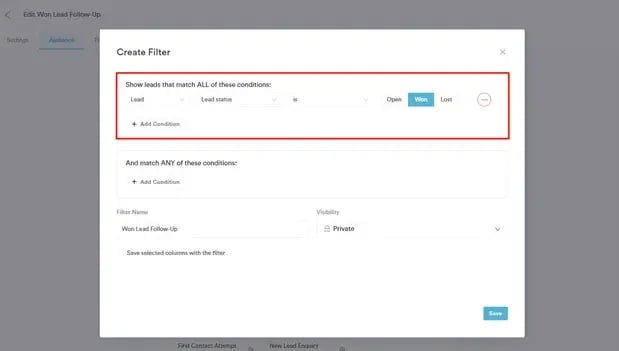
Pour n'envoyer un e-mail qu'aux prospects convertis en clients, vous pouvez définir les filtres suivants sous « Afficher les prospects qui correspondent à TOUTES ces conditions » :
- Le statut du prospect est Converti
Vous pouvez également filtrer les prospects par étape si vous avez créé une étape « Converti » et utiliser ces filtres :
- L'étape du prospect est Converti
Notez que les étapes sont créées dans le pipeline de prospects, et le nom de l'étape n'a pas besoin de correspondre à celui utilisé ici — vous pouvez choisir celui que vous souhaitez.
REMARQUE : pour en savoir plus sur les pipelines de prospects, consultez cet article.
Étape 5 : Personnaliser le design de l'e-mail
Pour personnaliser votre modèle d'e-mail, basculez sur l'onglet « Design ». À cette étape, vous pouvez utiliser les composants situés à droite pour construire votre modèle d'e-mail.
Voici un exemple de contenu d'e-mail que vous pourriez utiliser pour les Prospects convertis. N'hésitez pas à l'adapter selon vos besoins, en modifiant le texte, en ajoutant des boutons, des images, ou tout autre élément reflétant votre marque et votre style de communication.
Objet : Bienvenue chez [COMPANYNAME] ! Nous sommes ravis de vous compter parmi nous !
Bonjour [Client/Lead First Name],
Ce fut un plaisir d'échanger avec vous.
Excellente nouvelle ! Nous sommes ravis de vous accueillir officiellement chez [CLINICNAME]. Votre demande a été traitée, et nous sommes impatients de vous accompagner dans vos besoins.
Cliquez sur le lien ci-dessous pour en savoir plus sur nos services et sur la manière dont nous pouvons vous accompagner.
CLIQUEZ POUR ACCÉDER À NOTRE SITE
Si vous avez des questions ou besoin d'aide à tout moment, n'hésitez pas à nous contacter. Nous sommes là pour vous aider.
Nous nous réjouissons de travailler avec vous !
[COMPANYNAME]
[COMPANYPHONE]
[COMPANYSITE]
Étape 6 : Vérifier l'automatisation
Une fois la personnalisation de votre modèle d'e-mail terminée, basculez sur l'onglet « Vérification ».
Si des étapes ont été omises, cette section listera ce qu'il faut résoudre avant de pouvoir enregistrer ou activer l'automatisation.
Si toutes les étapes requises sont terminées, vous verrez le message : « Vous avez presque terminé. »
Étape 7 : Activer l'automatisation
Pour activer l'automatisation, cliquez sur le bouton « Activer ». Si vous préférez enregistrer le modèle sans envoyer d'e-mails, cliquez sur « Enregistrer » — cela stockera le modèle dans le système sans déclencher d'envoi d'e-mails.
En suivant ces étapes, vous pourrez créer une automatisation pour les prospects convertis dans Pabau.
Comment créer une automatisation pour les prospects perdus
Cet article explique comment créer une automatisation de suivi pour les prospects perdus.
La mise en place d'automatisations de prospects pour votre clinique garantit qu'aucune demande d'un patient potentiel ne reste sans réponse. L'automatisation Prospects perdus permet de maintenir le lien avec des patients potentiels qui ne sont peut-être pas encore prêts, en laissant la porte ouverte à un engagement futur.
Étape 1 : Accéder à Marketing
Commencez par vous connecter à votre compte Pabau avec vos identifiants. Ensuite, accédez à l'onglet Marketing et cliquez pour le déployer. Cela affichera le sous-onglet « Automatisations ».
Étape 2 : Créer une nouvelle automatisation
Cliquez sur le bouton « Créer une automatisation » en haut à droite de l'écran pour commencer à configurer votre automatisation.
En cliquant sur ce bouton, il vous sera demandé de choisir un modèle ou d'en créer un à partir de zéro. Dans ce cas, sélectionnez l'option « Partir de zéro ».
Ensuite, sélectionnez l'objet pour lequel vous souhaitez créer une automatisation. Dans ce cas, choisissez l'option « Prospect ».
L'étape suivante consiste à choisir si vous souhaitez créer une automatisation e-mail ou SMS. Dans ce guide, nous couvrirons l'automatisation par e-mail.
Étape 3 : Configurer les paramètres
Dans l'onglet « Paramètres », configurez les paramètres d'automatisation suivants :
- Titre de l'automatisation : saisissez un titre pour votre automatisation (à usage interne uniquement, il ne sera pas visible par les prospects).
- Objet de l'e-mail : saisissez l'objet de votre e-mail d'automatisation (celui-ci sera visible par les prospects).
- Quand : choisissez la fréquence d'exécution de l'automatisation.
- Description de l'automatisation : rédigez une courte description de votre automatisation (à usage interne uniquement, elle ne sera pas visible par les prospects).
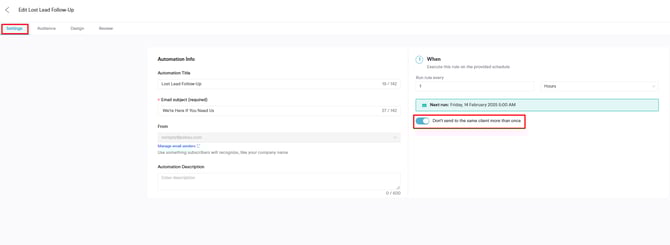
Si vous configurez un e-mail de type « Suivi des prospects perdus », veillez à définir l'exécution de l'automatisation toutes les 1 heure, à [sélectionnez l'heure souhaitée] et activez le bouton bascule « Ne pas envoyer plus d'une fois au même client ».
Étape 4 : Filtrer l'audience
Pour filtrer votre audience, accédez à l'onglet « Audience ». Pour créer une nouvelle audience pour vos prospects, cliquez sur le bouton « Créer » au centre de la page.
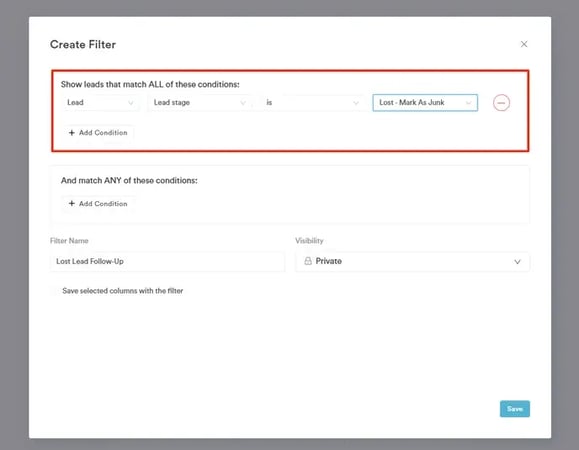
Une fenêtre pop-up s'affichera, vous permettant de définir des filtres pour cibler votre audience.
Pour n'envoyer un e-mail qu'aux prospects que vous avez marqués comme perdus, vous pouvez définir les filtres suivants sous « Afficher les prospects qui correspondent à TOUTES ces conditions » :
- L'étape du prospect est Perdu - Marquer comme indésirable.
Notez que les étapes sont créées dans le pipeline de prospects, et le nom de l'étape n'a pas besoin de correspondre à celui utilisé ici — vous pouvez choisir celui que vous souhaitez.
Notez que les étapes sont créées dans le pipeline de prospects, et le nom de l'étape n'a pas besoin de correspondre à celui utilisé ici — vous pouvez choisir celui que vous souhaitez.
REMARQUE : pour en savoir plus sur les pipelines de prospects, consultez cet article.
Étape 5 : Personnaliser le design de l'e-mail
Pour personnaliser votre modèle d'e-mail, basculez sur l'onglet « Design ». À cette étape, vous pouvez utiliser les composants situés à droite pour construire votre modèle d'e-mail.
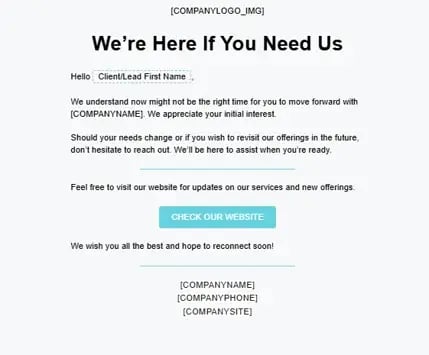
Voici un exemple de contenu d'e-mail que vous pourriez utiliser pour les Prospects perdus. N'hésitez pas à l'adapter selon vos besoins, en modifiant le texte, en ajoutant des boutons, des images, ou tout autre élément reflétant votre marque et votre style de communication.
Objet : Nous restons à votre disposition
Bonjour [Client/Lead First Name],
Nous comprenons que le moment n'est peut-être pas idéal pour vous d'aller de l'avant avec [COMPANYNAME]. Nous vous remercions de l'intérêt que vous nous avez initialement porté.
Si vos besoins évoluent ou si vous souhaitez reconsidérer nos offres à l'avenir, n'hésitez pas à nous contacter. Nous serons là pour vous accompagner quand vous serez prêt(e).
N'hésitez pas à visiter notre site pour découvrir les actualités de nos services et nos nouvelles offres.
CONSULTER NOTRE SITE
Nous vous souhaitons le meilleur et espérons vous retrouver bientôt !
[COMPANYNAME]
[COMPANYPHONE]
[COMPANYSITE]
Étape 6 : Vérifier l'automatisation
Une fois la personnalisation de votre modèle d'e-mail terminée, basculez sur l'onglet « Vérification ».
Si des étapes ont été omises, cette section listera ce qu'il faut résoudre avant de pouvoir enregistrer ou activer l'automatisation.
Si toutes les étapes requises sont terminées, vous verrez le message : « Vous avez presque terminé. »
Étape 7 : Activer l'automatisation
Pour activer l'automatisation, cliquez sur le bouton « Activer ». Si vous préférez enregistrer le modèle sans envoyer d'e-mails, cliquez sur « Enregistrer » — cela stockera le modèle dans le système sans déclencher d'envoi d'e-mails.
En suivant ces étapes, vous pourrez créer une automatisation de suivi des prospects perdus dans Pabau.
Pour plus de guides, consultez les articles connexes ci-dessous, sélectionnez d'autres guides, ou utilisez la barre de recherche en haut de la page. Ces guides vous aideront à tirer le meilleur parti de votre compte Pabau.
De plus, pour vous aider à exploiter pleinement et à comprendre votre compte Pabau, nous vous recommandons d'explorer les guides et ressources supplémentaires proposés sur Pabau Academy. Elle propose des tutoriels vidéo et des cours approfondis, offrant une expérience d'apprentissage complète qui peut vous fournir les compétences essentielles pour réussir avec Pabau.