
Votre clinique dispose probablement déjà d'une adresse e-mail très active. La transférer vers Engage fait remonter ces messages dans la boîte de réception unifiée — sans changer l'adresse à laquelle vos clients écrivent. Cet article vous montre la marche à suivre.
Comment le transfert s'intègre
L'e-mail Engage fonctionne dans les deux sens dès le départ ; le transfert concerne le courrier qui arrive déjà ailleurs. Vous conservez votre boîte aux lettres existante, ajoutez une règle de transfert chez son fournisseur, et chaque message transféré devient une conversation dans Engage.
Étape 1 : Commencez par le panneau E-mail
Cliquez sur l'icône Paramètres dans la barre d'icônes, choisissez E-mail, puis cliquez sur Transférer une boîte de réception sur la carte d'introduction. Le panneau vous fournit l'adresse de transfert à utiliser.
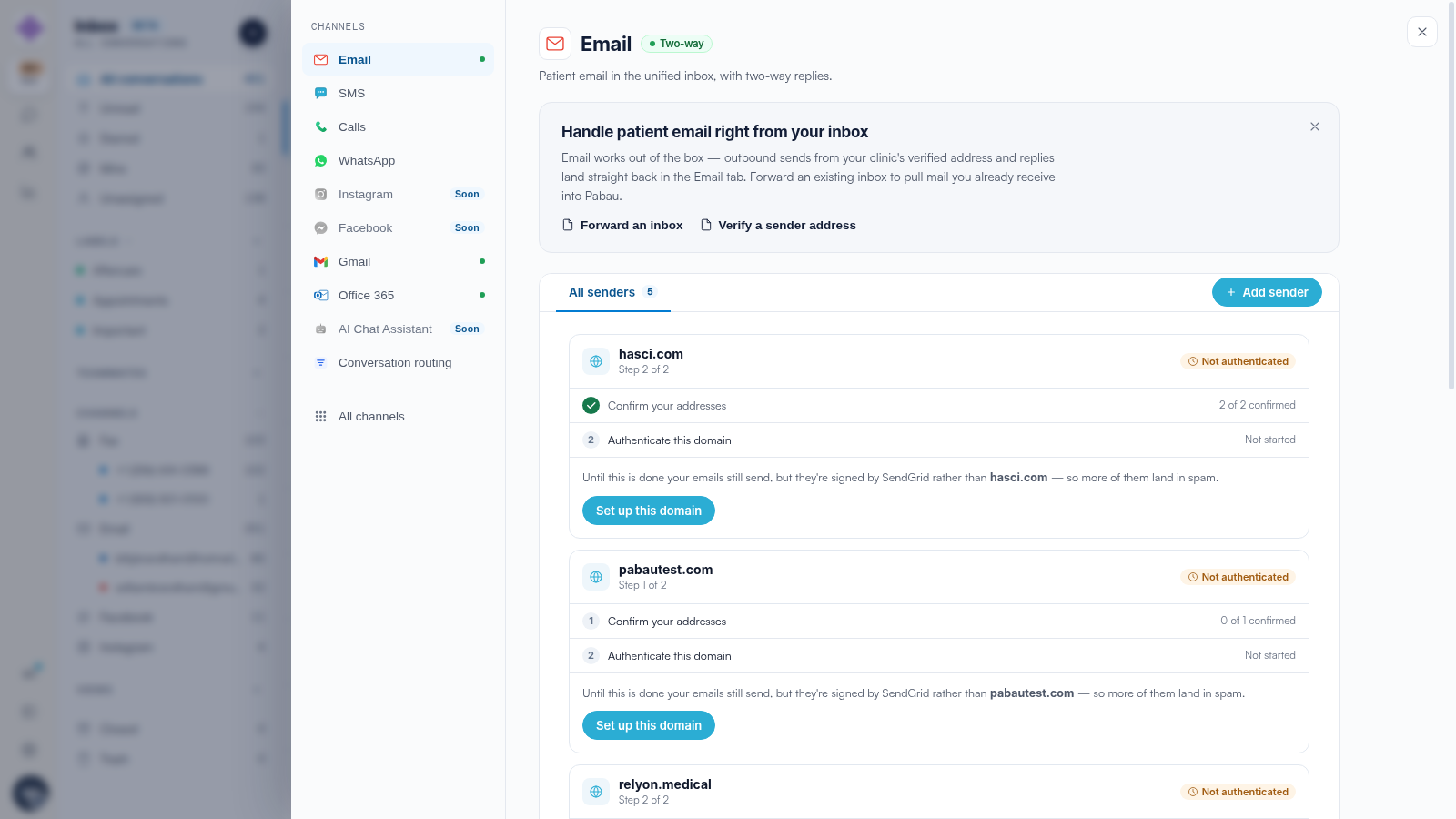
Étape 2 : Ajoutez la règle de transfert chez votre fournisseur
Dans les paramètres de votre fournisseur d'e-mail (Google Workspace, Microsoft 365, ou le panneau de configuration de votre hébergeur), créez une règle de transfert depuis l'adresse de votre clinique vers l'adresse de transfert obtenue à l'étape 1. La plupart des fournisseurs envoient un message de confirmation pour vérifier le transfert — Engage le reçoit, ce message apparaît donc comme une conversation dans votre boîte de réception ; ouvrez-le et suivez le lien de vérification.
Étape 3 : Vérifiez l'adresse d'expéditeur
Pour que les réponses puissent être envoyées depuis la même adresse à laquelle vos clients ont écrit, vérifiez-la en tant qu'expéditeur : Vérifier une adresse d'expéditeur sur le même panneau. Pour une meilleure délivrabilité, authentifiez également le domaine — consultez notre article Email in Engage: Sending, Forwarding and Mailboxes Explained.
Étape 4 : Testez la boucle
Envoyez un e-mail de test à l'adresse de votre clinique depuis un compte personnel. Il devrait apparaître dans la boîte de réception Engage sous E-mail ; répondez depuis Engage et vérifiez que la réponse arrive bien. Une fois la boucle fonctionnelle, toute l'équipe peut arrêter de jongler entre les onglets.
REMARQUE : Préférez une synchronisation bidirectionnelle en direct au transfert pour une boîte de messagerie professionnelle personnelle — c'est à cela que servent les connexions Gmail et Office 365. Le transfert convient aux adresses partagées de la clinique.
Articles connexes
Nous vous suggérons de lire notre article How to Connect Gmail or Microsoft 365 (Outlook) to Engage pour la méthode de la boîte aux lettres synchronisée.
Pour plus de guides, consultez les articles connexes ci-dessous, sélectionnez des guides supplémentaires, ou utilisez la barre de recherche en haut de la page. Ces guides vous aideront à tirer le meilleur parti de votre compte Pabau.
De plus, pour vous aider à utiliser et comprendre pleinement votre compte Pabau, nous vous recommandons d'explorer les guides et ressources supplémentaires proposés sur la Pabau Academy.