
Dans cet article, nous vous montrons comment configurer une campagne de parrainage dans Pabau, en couvrant les objectifs de campagne, les récompenses et les communications.
REMARQUE : Vous recherchez les recommandations de patients entre professionnels de santé ? Consultez cet article plutôt. Ce guide couvre Parrainer un ami, la fonctionnalité de marketing de parrainage client de Pabau.
Parrainer un ami vous permet de transformer vos clients satisfaits en canal de croissance en les récompensant lorsqu'ils recommandent des amis à votre clinique.
Vous pouvez définir ce qui constitue un parrainage réussi, ce que reçoivent les parrains et les amis parrainés, les emails envoyés lorsqu'une récompense est obtenue, ainsi que l'emplacement où la campagne est hébergée.
Une fois publiée, la performance est suivie sur le tableau de bord Parrainages. Pour une présentation complète du tableau de bord, consultez notre article Comment utiliser le tableau de bord des parrainages.
Étape 1 : Accédez au marketing de parrainage
Connectez-vous à votre compte Pabau, puis dans le menu latéral gauche, cliquez sur Marketing, puis cliquez sur « Parrainage »
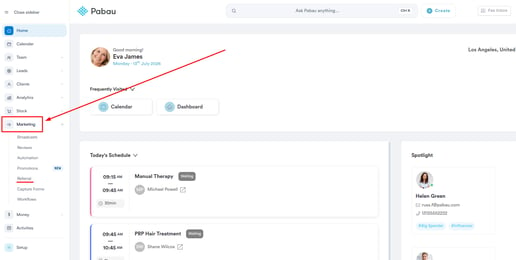
REMARQUE : Si vous ne voyez pas le marketing de parrainage dans votre menu latéral, cela peut être dû à vos autorisations utilisateur. Contactez votre administrateur pour vous assurer que vous disposez des autorisations appropriées pour accéder à cette fonctionnalité.
Étape 2 : Démarrez une nouvelle campagne
Cliquez sur « Créer votre première campagne » depuis le tableau de bord Parrainages.
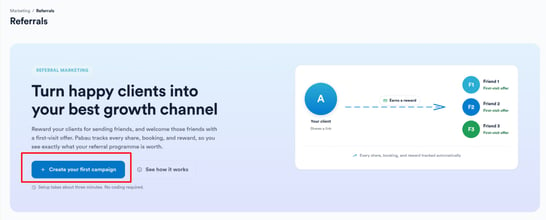
Cela ouvre un assistant de configuration en cinq étapes, avec un indicateur d'étape en haut affichant Objectifs, Récompenses, Utilisateur parrainé, Communication et Installation. Vous pouvez naviguer entre les étapes à l'aide des boutons « Retour » et « Suivant ».
REMARQUE : Si vous essayez de modifier votre campagne existante, accédez au bouton « Configurer la campagne » dans le coin supérieur droit.
Étape 3 : Définissez l'objectif de votre campagne
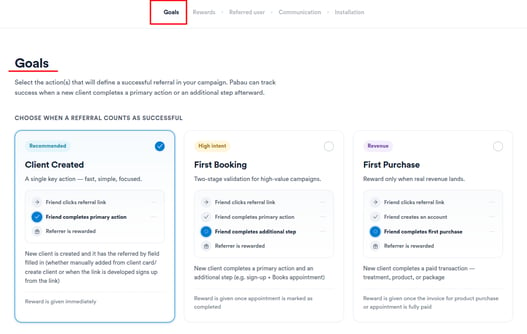
Dans l'étape Objectifs, choisissez le moment où un parrainage est considéré comme réussi. Trois modèles sont proposés :
- Client créé (Recommandé) : La récompense est attribuée dès qu'un nouveau client est créé avec le champ de parrainage renseigné. Il s'agit de l'option par défaut.
- Première réservation (Intention élevée) : La récompense est attribuée une fois que le rendez-vous du client parrainé est marqué comme terminé.
- Premier achat (Revenu) : La récompense est attribuée une fois la facture d'un produit ou d'un rendez-vous entièrement réglée.
REMARQUE : Un parrainage est actuellement enregistré en sélectionnant « Parrainage client » dans le champ « Comment avez-vous entendu parler de nous », soit lors de la création d'un nouveau client, soit à partir de la fiche client d'un client existant, puis en choisissant le client parrain parmi votre base de clients. C'est ce qui relie le parrain au client parrainé et déclenche la logique de récompense.
Étape 4 : Configurez les récompenses
Dans l'étape Récompenses, configurez ce que reçoivent les parrains et les amis parrainés. Cette étape se divise en deux sections : Récompenses du parrain et Récompense de l'ami parrainé.
Récompenses du parrain
Activez « Récompense du parrain » pour définir ce que reçoivent les parrains pour chaque parrainage réussi.
Saisissez un nom de récompense, sélectionnez un type de récompense (Bon d'achat ou Personnalisé), et si vous avez sélectionné Bon d'achat, choisissez le bon applicable dans la liste déroulante répertoriant tous les bons actifs.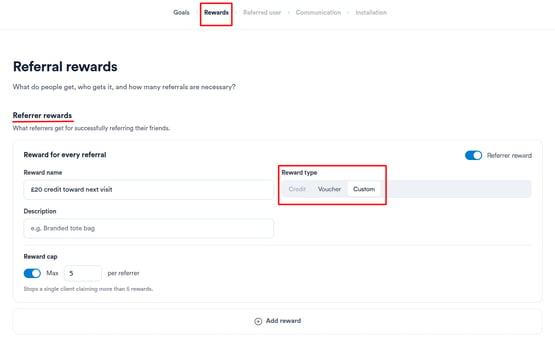
Pour éviter qu'un même client ne réclame un nombre illimité de récompenses, définissez un plafond de récompense facultatif dans le champ « Maximum par parrain ».
En plus de la récompense standard par parrainage, vous pouvez configurer un Palier de récompense, une récompense supplémentaire attribuée lorsqu'un parrain atteint un certain nombre de parrainages réussis. Par exemple, un bon de 100 $ après 10 parrainages, en plus des 15 $ habituels reçus par parrainage.
Activez un palier, définissez le seuil à l'aide du champ « Après [n] parrainages réussis » et renseignez les détails de la récompense.
Cliquez sur « Ajouter une récompense » si vous souhaitez ajouter d'autres paliers. Chaque palier peut être activé ou supprimé individuellement.
REMARQUE : Les bons d'achat utilisés comme récompenses sont gérés dans Marketing > Bons cadeaux.
Récompense de l'ami parrainé
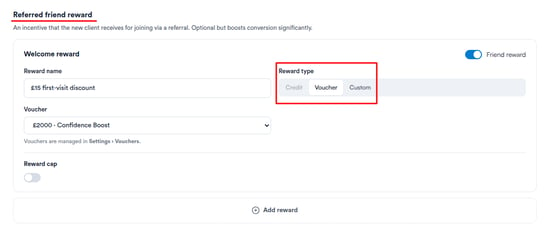
Activez « Récompense de l'ami » pour offrir aux nouveaux clients une incitation de bienvenue lorsqu'ils vous rejoignent via un parrainage. Offrir une récompense à l'ami parrainé dès son arrivée - comme un bon pour sa première visite - augmente la probabilité qu'il passe à l'action et réserve, ce qui en fait un ajout intéressant à votre campagne, même s'il est facultatif.
La configuration suit la même structure que la récompense du parrain : saisissez un nom de récompense, sélectionnez un type de récompense (Bon d'achat ou Personnalisé), et si vous avez sélectionné Bon d'achat, choisissez le bon applicable dans la liste déroulante.
Vous pouvez également définir un plafond de récompense pour contrôler combien de fois cette récompense de bienvenue est délivrée.
Étape 5 : Configurez les communications
Dans l'étape Communication, configurez les deux emails automatisés envoyés au cours du parcours de parrainage.
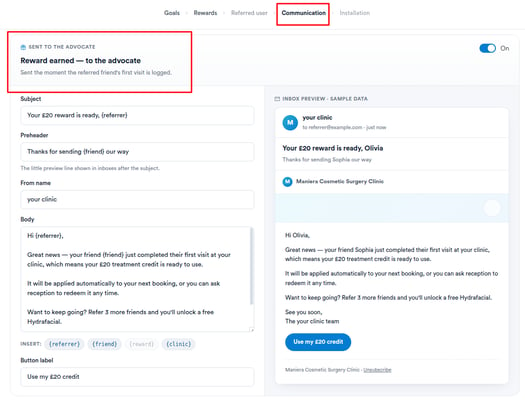
Chacun peut être activé ou désactivé, et comprend un Objet, un Préheader, un nom d'expéditeur, un Corps de texte et un Libellé de bouton. Vous pouvez consulter un aperçu en direct avec des données d'exemple sur la droite.
- Récompense obtenue : Envoyé au parrain une fois la première visite de l'ami parrainé enregistrée. Confirme la récompense et peut inclure une incitation vers le prochain palier.
- Bienvenue et bon d'achat : Envoyé à l'ami parrainé une fois qu'il crée un compte via le lien de parrainage. Lui souhaite la bienvenue et indique son offre de première visite.
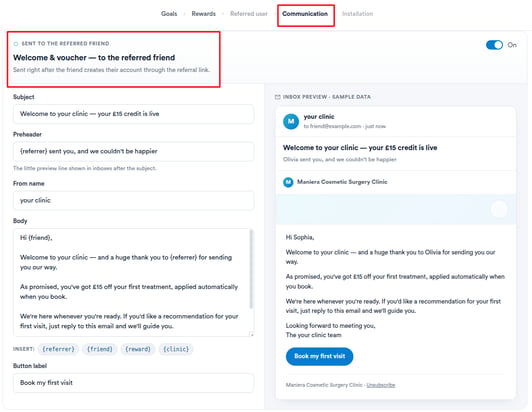
REMARQUE : Vous pouvez personnaliser chaque email à l'aide de balises de fusion, notamment {referrer}, {friend}, {reward} et {clinic}. Cliquez sur une balise de fusion pour l'insérer dans le corps de l'email.
Étape 6 : Publiez la campagne
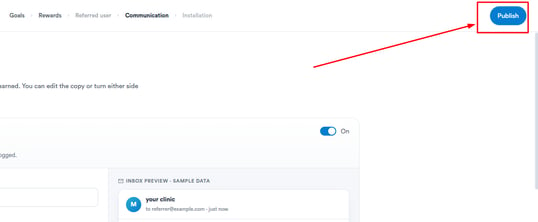
Une fois toutes les étapes terminées, cliquez sur « Publier » dans le coin supérieur droit de l'écran pour activer votre campagne. Vous pouvez suivre ses performances depuis le tableau de bord Parrainages. (ajouter le lien vers le tableau de bord des parrainages)
Une fois votre campagne de parrainage configurée, vos clients peuvent commencer à vous apporter de nouvelles affaires en votre nom, avec des récompenses appliquées automatiquement selon l'objectif et la structure que vous avez définis.
Ce guide vous a-t-il été utile ? Faites-le-nous savoir en votant ci-dessous - vos retours nous aident à rédiger des articles plus clairs.
Pour plus de guides, parcourez les articles connexes ci-dessous ou utilisez la barre de recherche en haut de la page. Vous pouvez également regarder notre série de vidéos pédagogiques, la Pabau Academy, ou visiter la page Support pour obtenir de l'aide supplémentaire.