
Dans ce guide, vous apprendrez comment facturer un prix différent pour le même forfait dans chacune de vos cliniques.
Avant de commencer
- Le forfait que vous souhaitez tarifer doit déjà être créé. Pour en créer un, consultez notre article Comment créer un forfait.
- La tarification par établissement s'applique par site, vos établissements doivent donc déjà être configurés dans le système. Pour les ajouter, consultez notre article Comment créer un nouvel établissement.
La tarification par établissement vous permet de facturer un prix différent pour le même forfait dans chaque clinique, ce qui est utile pour les sites premium ou régionaux où vos tarifs varient. Vous définissez un prix de base pour le forfait, puis vous le modifiez pour chaque établissement qui doit être différent.
Étape 1 : Accédez aux forfaits
Commencez par vous connecter à votre compte Pabau. Dans le menu latéral gauche, cliquez sur Configuration, puis sélectionnez Forfaits sous « Catalogue ».
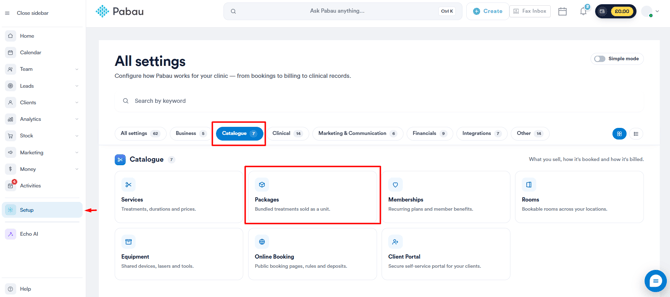
Sur la page Forfaits, cliquez sur le nom du forfait que vous souhaitez tarifer.
Étape 2 : Ouvrez l'onglet Tarification
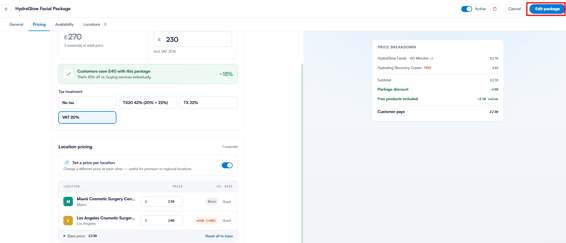
Dans le forfait, passez à l'onglet Tarification. Le champ « Prix du forfait » indique le prix de base payé par les clients. Il s'agit du prix par défaut qui s'applique à tout établissement que vous ne modifiez pas à l'étape suivante.
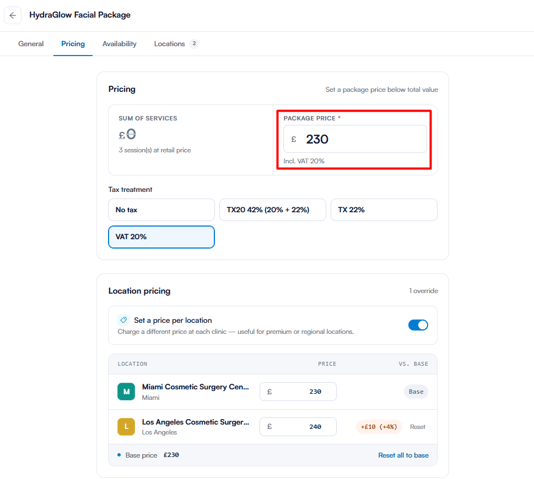
Étape 3 : Activez la tarification par établissement
Dans la section « Tarification par établissement », activez le bouton « Définir un prix par établissement ». Vos cliniques apparaissent alors sous forme de liste, chacune avec son propre champ de prix.
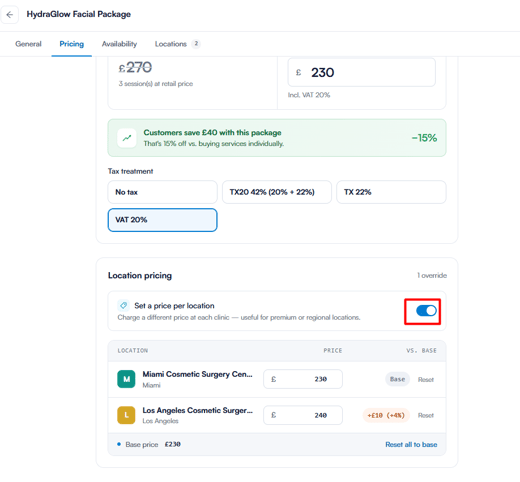
Étape 4 : Définissez un prix pour chaque établissement
Saisissez le prix de chaque clinique qui doit différer du prix de base. Chaque établissement affiche son prix à côté du prix de base, afin que vous puissiez les comparer. Tout établissement que vous laissez inchangé conserve le prix de base. Pour rétablir le prix de base pour toutes les cliniques en une seule fois, cliquez sur « Réinitialiser tout au prix de base ».
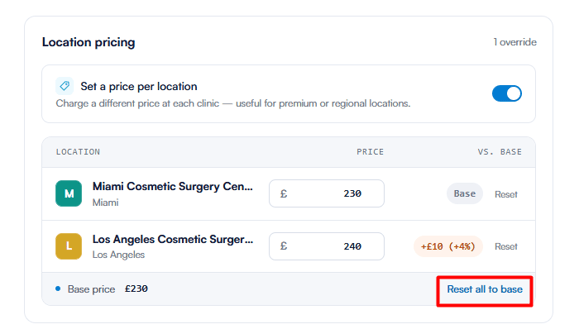
Étape 5 : Enregistrez vos modifications
Cliquez sur le bouton « Modifier le forfait » en haut à droite pour enregistrer. Si vous configurez cela lors de la création d'un nouveau forfait, le bouton affiche plutôt « Créer le forfait ».
Les offres groupées gèrent les établissements différemment. Une offre groupée hérite des cliniques où elle est vendue à partir des forfaits qu'elle contient, et vous ajustez cela dans l'onglet Établissements de l'offre groupée plutôt que de définir un prix distinct par établissement. Pour en savoir plus, consultez notre article Comment créer une offre groupée.
En suivant ces étapes, le même forfait peut être vendu à un prix différent dans chacune de vos cliniques, tout établissement laissé inchangé revenant au prix de base.
Pour plus de guides, consultez les articles connexes ci-dessous, sélectionnez d'autres guides, ou utilisez la barre de recherche en haut de la page. Ces guides vous aideront à tirer le meilleur parti de votre compte Pabau.
De plus, pour vous aider à pleinement utiliser et comprendre votre compte Pabau, nous vous recommandons d'explorer les guides et ressources supplémentaires proposés sur la Pabau Academy. Elle propose des tutoriels vidéo et des leçons approfondis, offrant une expérience d'apprentissage complète qui peut vous doter des compétences essentielles pour réussir avec Pabau.