
Cet article explique comment vous pouvez vendre des cartes cadeaux depuis le point de vente.
Vendre des cartes cadeaux dans le Point de vente est un processus simple qui vous permet d'offrir une option de cadeau pratique à vos clients. Suivez ces étapes pour réaliser facilement des ventes de cartes cadeaux.
Étape 1 : Accéder au Point de vente
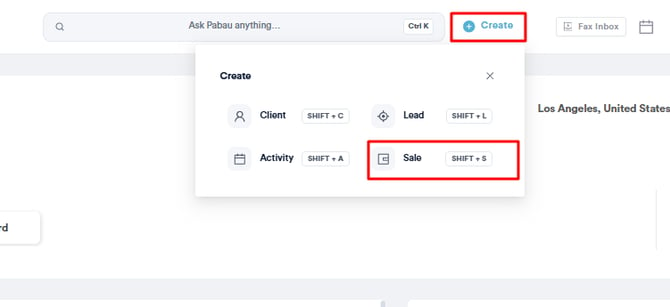
Commencez par vous connecter à votre compte Pabau à l'aide de vos identifiants de connexion. Cliquez sur le bouton Créer en haut de la page, à côté de la barre de recherche, puis sélectionnez « Vente » pour accéder au Point de vente.
REMARQUE : Pour plus de détails sur le Point de vente, veuillez consulter cet article.
Vous devez d'abord sélectionner le client dans le coin supérieur droit de la page pour que les fonctionnalités deviennent disponibles à la sélection. Sinon, elles resteront grisées jusqu'à ce que vous sélectionniez le client.
L'option Cadeau apparaît dans le coin gauche de la page.
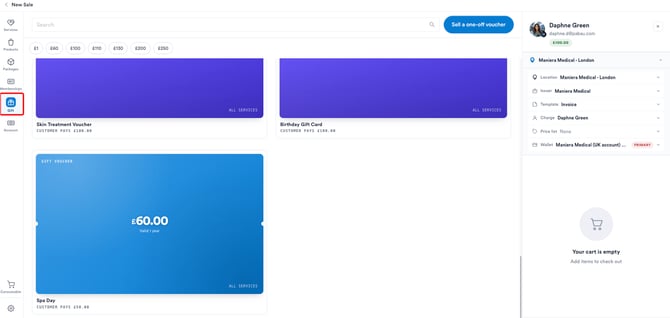
REMARQUE : Si vous avez créé des bons dans Pabau et que l'option Carte cadeau n'apparaît pas au point de vente, vérifiez votre configuration du Point de vente pour voir si cette option est désactivée. Consultez cet article sur la configuration du Point de vente pour plus d'informations.
Étape 2 : Vendre une carte cadeau
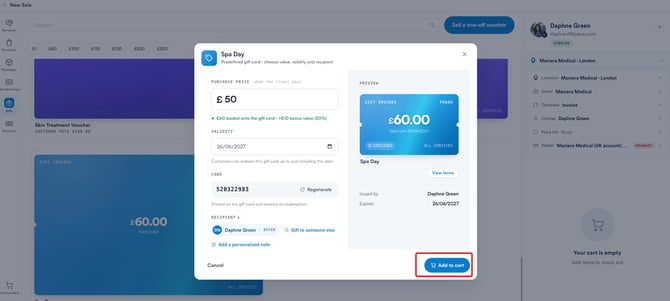
Lorsque vous cliquez sur Cadeau, les cartes cadeaux que vous avez créées dans Pabau apparaissent. Sélectionnez une carte pour ouvrir sa fenêtre de vente, où vous pouvez définir la valeur, la validité et le destinataire avant de l'ajouter au panier.
La fenêtre contient les éléments suivants :
- Prix d'achat - Ce que le client paie. Saisissez le montant, et Pabau affiche ci-dessous la valeur chargée sur la carte, y compris toute valeur bonus lorsque le montant chargé est supérieur au prix payé (par exemple, payez 50 £, obtenez 60 £ chargés et un bonus de 20 %).
- Ajuster l'expiration - Remplacez la période de validité par défaut de la carte pour cette vente si nécessaire.
-
Code - vous pouvez générer des codes uniques à 9 chiffres ou saisir manuellement un code, en veillant à ce qu'il n'y ait pas de codes de bon en double dans le système.
- Destinataire - Par défaut, il s'agit de l'acheteur. Cliquez sur Offrir à quelqu'un d'autre pour attribuer la carte à un autre client à la place.
- Ajouter un message personnalisé - Vous pouvez éventuellement inclure un message personnel pour le destinataire.
- Aperçu - Affiche un aperçu en direct de la carte à droite, incluant la valeur, la validité, le code et ce contre quoi elle peut être échangée. Cliquez sur Voir les conditions pour consulter les conditions générales de la carte.
Une fois tout configuré, cliquez sur Ajouter au panier pour poursuivre la vente.
Si tout semble correct, cliquez sur le bouton « Continuer » pour accéder à la page de paiement.
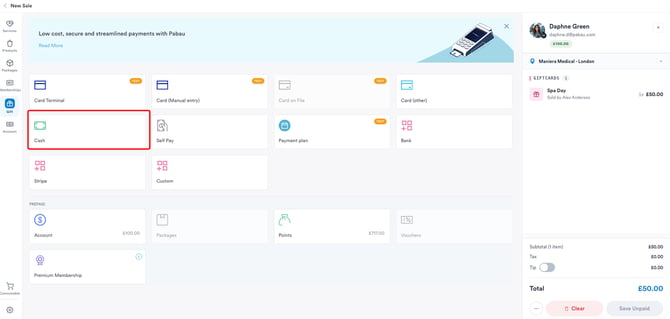
Sur la page de paiement, vous pouvez sélectionner le mode de paiement que le client souhaite utiliser, puis cliquer sur le bouton « Confirmer le paiement » pour finaliser la transaction.
Une fois le paiement confirmé, vous verrez l'écran de finalisation de la commande. À droite, vous pouvez basculer entre deux vues à l'aide du sélecteur Facture et Carte cadeau :
- Carte cadeau - Affiche la carte cadeau achetée avec sa valeur, sa validité, son code et ce contre quoi elle peut être échangée. À partir de là, vous pouvez Programmer un e-mail pour envoyer la carte au destinataire à un moment choisi, ou Imprimer le bon pour obtenir une copie physique.
- Facture - Affiche les détails complets de la facture, y compris le client à qui elle est facturée. Sélectionnez le nom du client pour ouvrir sa fiche client et consulter le bon à cet endroit.
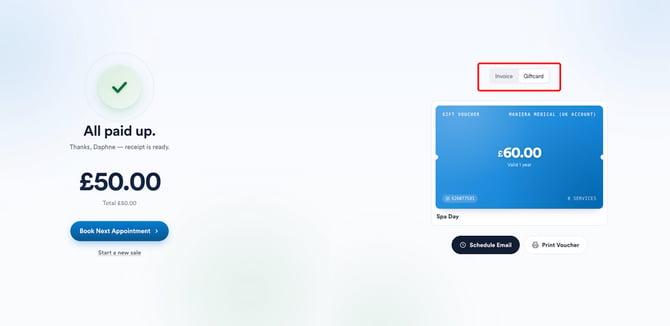
Pour démarrer une nouvelle transaction, cliquez sur Démarrer une nouvelle vente, ou sur Réserver le prochain rendez-vous pour planifier immédiatement le client.
REMARQUE : Pour découvrir comment utiliser un bon cadeau pour payer un rendez-vous, veuillez consulter cet article.
En suivant ces étapes, vous pouvez vendre un bon cadeau à un client depuis la caisse.
Pour plus de guides, consultez les articles connexes ci-dessous, sélectionnez des guides supplémentaires, ou utilisez la barre de recherche en haut de la page. Ces guides vous aideront à tirer le meilleur parti de votre compte Pabau.
De plus, pour vous aider à exploiter et comprendre pleinement votre compte Pabau, nous vous recommandons d'explorer les guides et ressources supplémentaires proposés par l'Académie Pabau. Elle propose des tutoriels vidéo approfondis et des leçons, offrant une expérience d'apprentissage complète qui peut vous doter des compétences essentielles pour réussir avec Pabau.