
Cet article vous montre comment répondre aux messages dans la boîte de réception Engage — et comment répondre sur un canal différent de celui utilisé par le client, ajouter une note interne privée, personnaliser votre réponse avec des variables, ou laisser l'IA la rédiger pour vous.
Étape 1 : Ouvrez la conversation
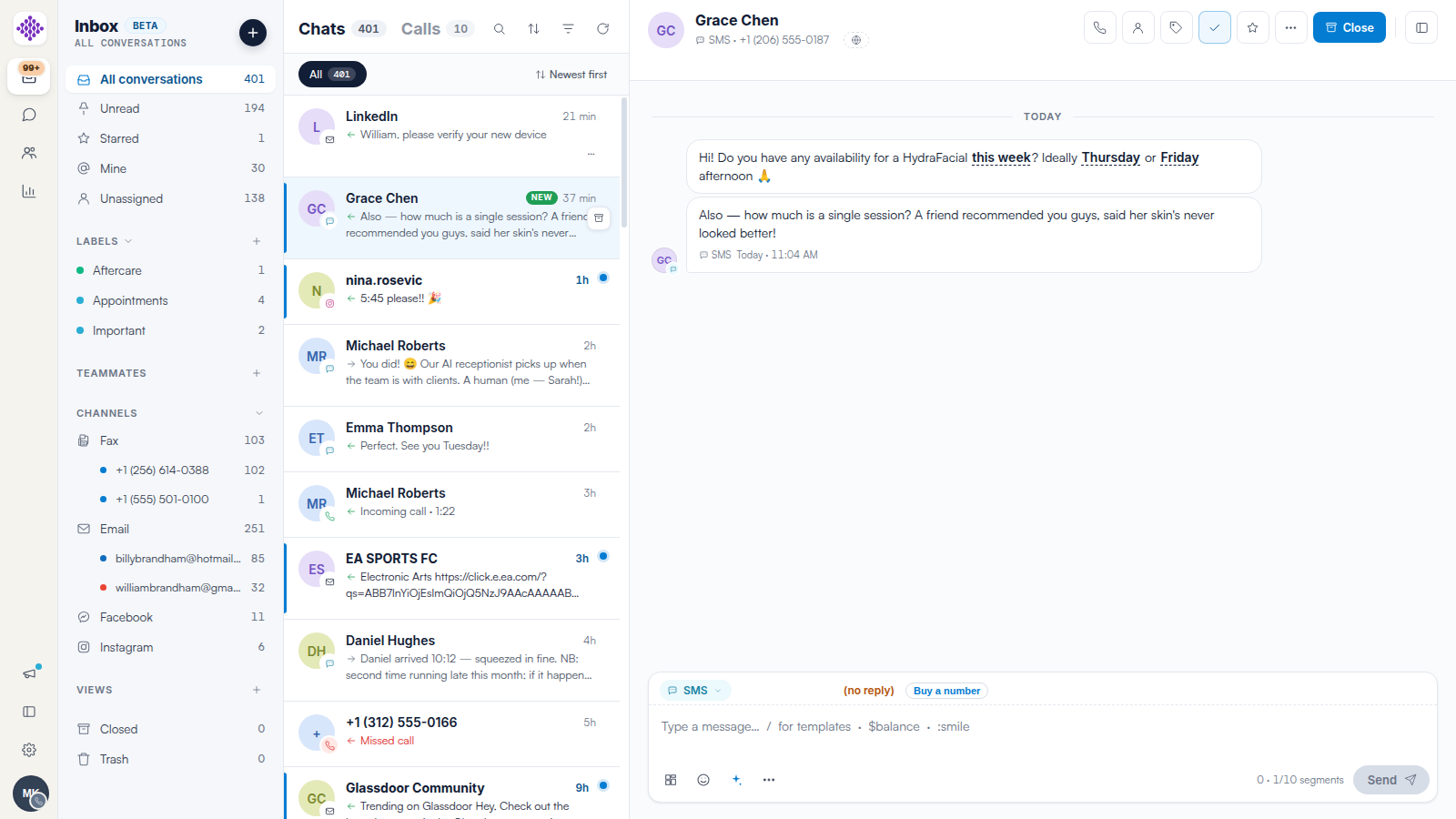
Ouvrez Engage et cliquez sur une conversation dans la liste. Le panneau affiche l'historique complet sur tous les canaux dans une seule chronologie, avec le compositeur en bas.
Étape 2 : Rédigez votre réponse
Saisissez votre texte dans le compositeur. Trois raccourcis vous font gagner du temps :
- Tapez / pour insérer un modèle enregistré — consultez notre article Comment utiliser les modèles de message dans Engage.
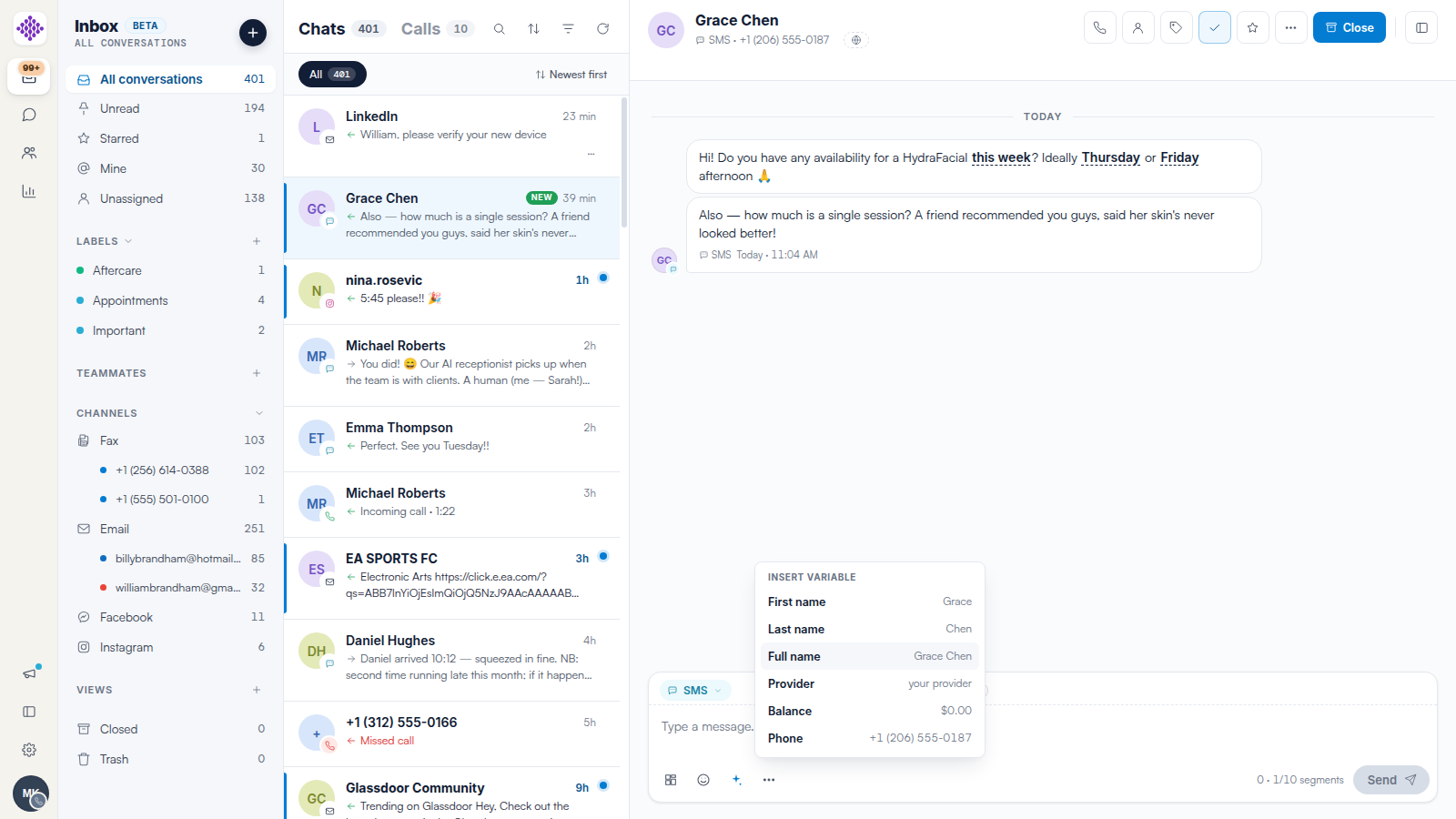
- Tapez $ (ou ouvrez Variables depuis les outils du compositeur) pour insérer des valeurs en temps réel telles que le Prénom du client, son Solde ou son Praticien — chacune affiche un aperçu de la valeur réelle avant l'insertion.
- Cliquez sur Brouillon IA et Engage rédige une réponse à partir du contexte de la conversation, prête à être modifiée avant l'envoi.
Étape 3 : Choisissez le canal de réponse
Cliquez sur la pastille de canal à gauche du compositeur pour changer la destination de votre réponse — par exemple de SMS vers Email ou WhatsApp. La ligne du destinataire se met à jour avec l'adresse du client sur ce canal. Choisissez Note pour rédiger une note interne à la place : les notes sont enregistrées sur la conversation pour votre équipe et ne sont jamais envoyées au client.
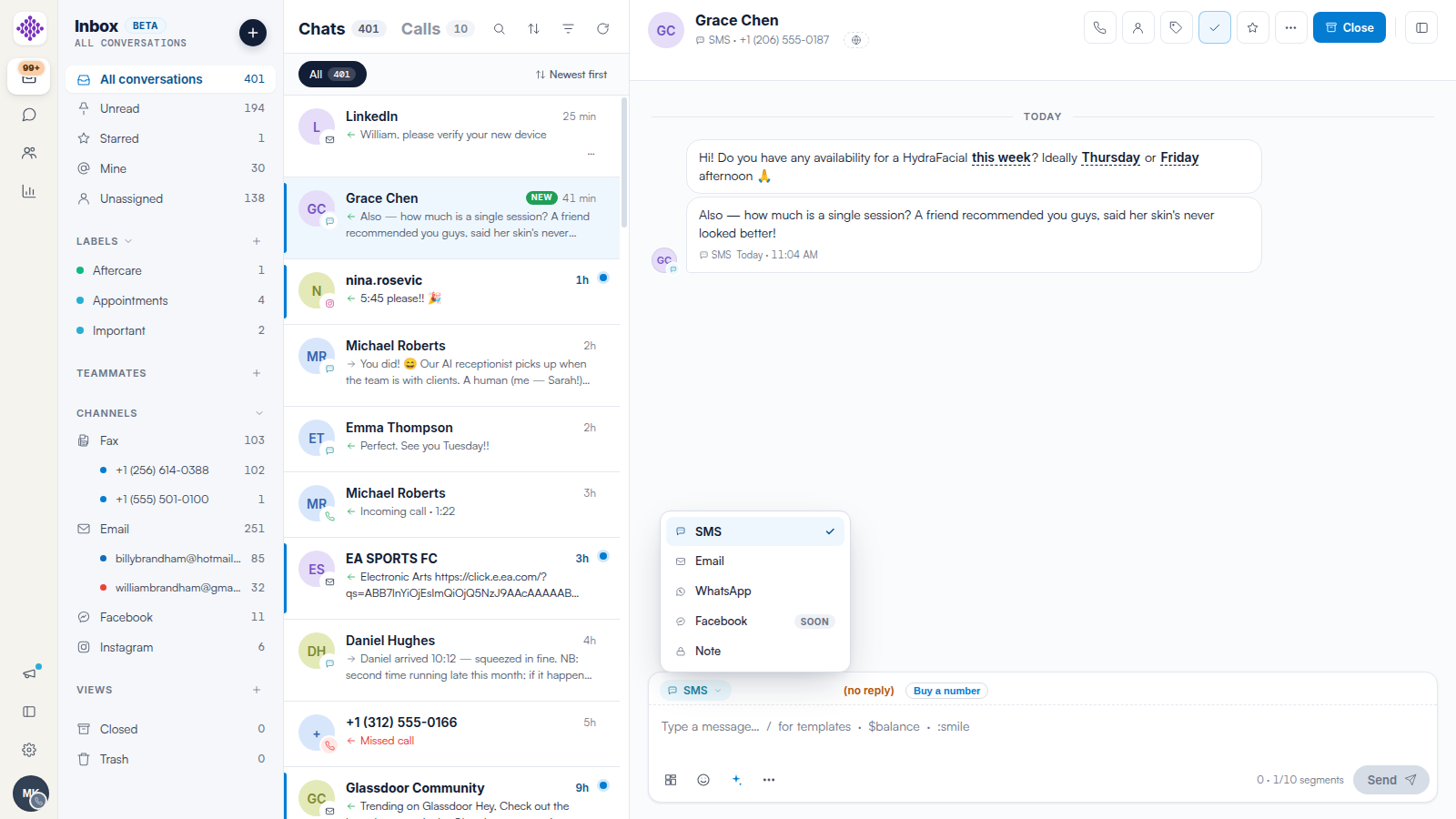
REMARQUE : Les canaux que vous n'avez pas encore connectés apparaissent grisés ou marqués Bientôt. Sur SMS, le compteur au-dessus d'Envoyer indique combien de segments facturables votre message utilise — les opérateurs acceptent jusqu'à 10 segments par message.
Étape 4 : Envoyez
Cliquez sur Envoyer. Votre réponse apparaît dans la chronologie avec son icône de canal et l'heure de livraison. Les nouveaux messages entrants apparaissent automatiquement pendant qu'Engage est ouvert, et ouvrir une conversation contenant des messages non lus la marque comme lue pour vous.
Articles connexes
Nous vous suggérons de lire ensuite nos articles Comment gérer les conversations dans Engage (lire, mettre en favori, fermer et supprimer) et Comment attribuer des conversations aux membres de l'équipe dans Engage.
Pour plus de guides, consultez les articles connexes ci-dessous, sélectionnez d'autres guides, ou utilisez la barre de recherche en haut de la page. Ces guides vous aideront à tirer le meilleur parti de votre compte Pabau.
Par ailleurs, pour vous aider à utiliser et comprendre pleinement votre compte Pabau, nous vous recommandons d'explorer les guides et ressources supplémentaires proposés sur Pabau Academy.