
Cet article présente le processus d'ajout d'allergies à une fiche client.
Cet article présente la nouvelle fiche client, disponible pour certaines cliniques sélectionnées à partir d'août 2026. Si votre fiche client se présente différemment, consultez plutôt le guide Comment enregistrer une allergie pour un client (Classique).
Étape 1 : Accéder à la fiche client
Commencez par vous connecter à votre compte Pabau à l'aide de vos identifiants. Rendez-vous ensuite dans la barre de recherche en haut de la page et saisissez au moins trois lettres du nom du client — Pabau filtrera les résultats au fur et à mesure de votre saisie. Cliquez sur le nom du client pour ouvrir sa fiche.
Étape 2 : Ouvrir la section Allergies
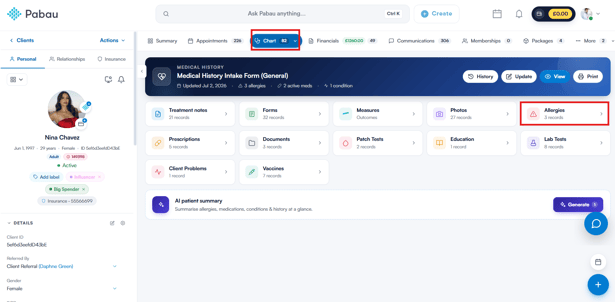
Dans la fiche client, cliquez sur EMR dans la navigation en haut de la page (cet onglet est intitulé Chart pour les comptes américains). Cela ouvre l'aperçu de l'EMR. Cliquez sur la carte Allergies.
Étape 3 : Cliquez sur « Ajouter une allergie »
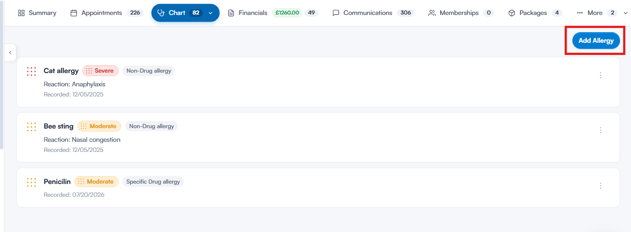
Cliquez sur le bouton Ajouter une allergie en haut à droite de la section Allergies. Si aucune allergie n'est encore enregistrée pour le client, vous trouverez le bouton Ajouter une allergie au centre de la page à la place.
Étape 4 : Saisir les détails de l'allergie
Dans la fenêtre Ajouter une allergie, commencez par choisir le type d'allergie. Trois options sont disponibles :
- Allergie médicamenteuse spécifique — une réaction confirmée à un médicament spécifique.
- Allergie non médicamenteuse — allergènes alimentaires, environnementaux ou autres non liés aux médicaments.
- Aucune allergie médicamenteuse connue (NKDA) — indiquez que le client n'a aucune allergie médicamenteuse connue. Aucun détail supplémentaire n'est requis pour cette option.
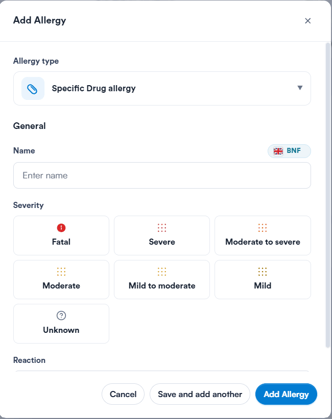
Pour une allergie médicamenteuse spécifique ou non médicamenteuse, la section Général apparaît une fois le type choisi :
- Nom : Commencez à saisir pour rechercher l'allergène. Les noms de médicaments spécifiques sont recherchés dans la base de données médicamenteuse de votre clinique (indiquée par un badge sur le champ), tandis que les allergènes non médicamenteux proviennent d'une liste clinique d'allergènes que vous pouvez affiner à l'aide des filtres Tous, Alimentaire, Environnement et Biologique.
- Sévérité : Sélectionnez l'une des options suivantes : Fatale, Sévère, Modérée à sévère, Modérée, Légère à modérée, Légère ou Inconnue.
- Réaction (facultatif) : Sélectionnez la réaction ressentie par le client, telle qu'Anaphylaxie, Urticaire ou Nausées.
Étape 5 : Enregistrer l'allergie
Cliquez sur Ajouter une allergie pour enregistrer la fiche — pour une fiche Aucune allergie médicamenteuse connue (NKDA), ce bouton s'intitule NKDA à la place. Pour enregistrer plusieurs allergies à la suite, cliquez plutôt sur Enregistrer et en ajouter une autre — cela enregistre l'allergie tout en gardant la fenêtre ouverte pour la suivante.
Toutes les allergies que vous enregistrez s'affichent dans la section Allergies et sont signalées dans l'ensemble de la fiche client — y compris dans les ordonnances et les notes de traitement — afin de contribuer à la sécurité du client.
En suivant ces étapes, vous pouvez enregistrer avec succès une allergie dans la fiche client.
Ce guide vous a-t-il été utile ? Faites-le nous savoir en votant ci-dessous — vos retours nous aident à rédiger des articles plus clairs.
Pour plus de guides, parcourez les articles associés ci-dessous ou utilisez la barre de recherche en haut de la page. Vous pouvez également regarder notre série de vidéos pédagogiques, la Pabau Academy, ou consulter la page Support pour obtenir de l'aide supplémentaire.