
Un guide complet des différentes méthodes de création et d'émission de factures dans Pabau.
Table des matières :
1. Comment émettre une facture pour un rendez-vous depuis le calendrier
2. Comment émettre une facture depuis le point de vente
2.1. Comment émettre une facture pour un produit
2.2. Comment émettre une facture pour un forfait
2.3. Comment émettre une facture pour des bons cadeaux
2.4. Comment émettre une facture pour des abonnements
2.5. Comment émettre une facture pour un client sans rendez-vous
2.6. Comment émettre une facture pour un tiers
3. Comment émettre une facture depuis la fiche client
3.1. Comment émettre une facture pour un rendez-vous depuis la fiche client
Comment émettre une facture pour un rendez-vous depuis le calendrier
Étape 1 : Accédez au calendrier
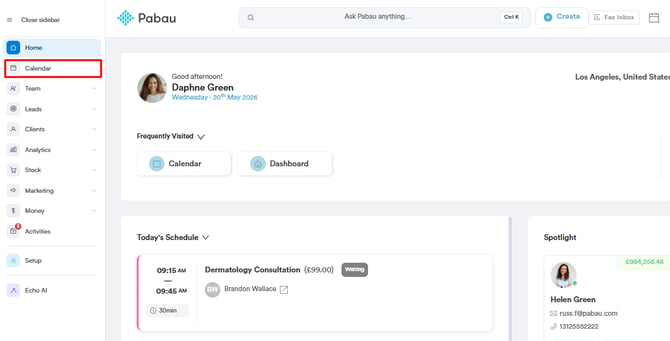
Connectez-vous à votre compte Pabau, puis, dans le menu latéral gauche, cliquez sur Calendrier.
Étape 2 : Choisissez un rendez-vous
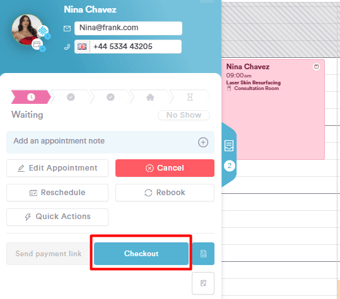
Dans le calendrier, choisissez le rendez-vous pour lequel vous souhaitez émettre une facture et cliquez dessus. Dans les fonctionnalités du rendez-vous, cliquez sur « Encaisser ». Vous serez alors redirigé vers le point de vente.
Étape 3 : Créez la facture
Sur le côté droit du point de vente, le nom du client sera préremployi, et le panier inclura automatiquement le(s) service(s) réservé(s), selon les détails du rendez-vous. Vous pouvez également ajouter d'autres articles depuis les catégories disponibles sur la gauche :
- Services
- Produits
- Forfaits
- Consommables
- Bons cadeaux
Vous pouvez modifier le prix, la quantité, appliquer des remises ou définir des taux de taxe pour chaque article en cliquant dessus et en ajustant les détails selon vos besoins.
/edit-price-pos.jpg?width=359&height=512&name=edit-price-pos.jpg)
Une fois tous les articles ajoutés au panier, cliquez sur « Continuer » pour passer à l'étape suivante.
Étape 4 : Choisissez le mode de paiement
À ce stade, sélectionnez le mode de paiement et précisez le montant que le client paie avec ce mode de paiement.- Si le montant total est réglé, cliquez sur « Confirmer le paiement » pour finaliser la transaction.
- Si la facture doit être payée ultérieurement, cliquez sur « Enregistrer comme impayée » pour terminer le processus.
- Si le client a payé une partie de la facture, cliquez sur « Enregistrer comme partiellement payée » pour enregistrer la facture comme partiellement réglée.
/confirm-payment-pos.jpg?width=649&height=313&name=confirm-payment-pos.jpg)
Étape 5 : Encaissement terminé
Sur l'écran d'encaissement terminé, vous verrez les détails de la transaction et le statut de la facture.
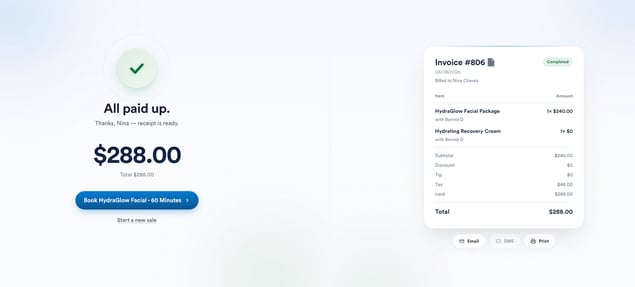
Vous pouvez également consulter la facture dans l'onglet Finances de la fiche client.
/view-inv-client-card.jpg?width=670&height=191&name=view-inv-client-card.jpg)
En suivant ces étapes, vous pourrez émettre une facture pour un rendez-vous depuis le calendrier.
Comment émettre une facture depuis le point de vente
Étape 1 : Créez une vente
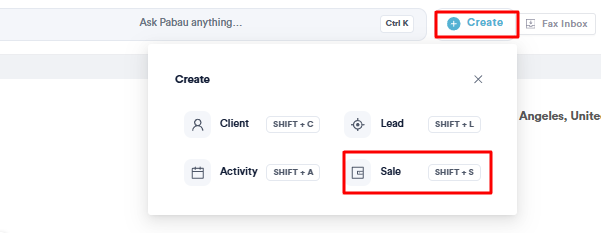
Connectez-vous à votre compte Pabau en haut de l'écran, à côté de la barre de recherche, et cliquez sur le bouton « Créer ». Choisissez ensuite « Vente » pour être dirigé vers le point de vente.
Étape 2 : Sélectionnez le client
La première étape consiste à sélectionner le client. Pour cela, saisissez le nom de votre client dans la barre de recherche principale, située en haut à droite. Une fois les résultats de recherche affichés, sélectionnez le client correspondant dans la liste.
/select-client-pos.jpg?width=612&height=196&name=select-client-pos.jpg)
Étape 3 : Sélectionnez le service
Ensuite, dans le menu de gauche, cliquez sur « Services ». Parcourez les catégories de services et cliquez sur le(s) service(s) que vous souhaitez vendre.
/Payment%20Processing%2010.png?width=509&height=241&name=Payment%20Processing%2010.png)
Vous pouvez ajouter plusieurs services ; ils apparaîtront dans le panier du client, sur le côté droit de l'écran. Une fois tous les services ajoutés, vérifiez le total sous le panier. Cliquez sur « Continuer » pour accéder aux options de paiement.
/total-items-pos.jpg?width=670&height=321&name=total-items-pos.jpg)
Étape 4 : Finalisez le paiement
À ce stade, vous pouvez soit sélectionner un mode de paiement pour la facture, soit la laisser impayée. Le bouton en bas à droite changera en fonction de votre choix :
- Si vous n'ajoutez pas de mode de paiement (laissant la facture impayée), le bouton sera intitulé « Enregistrer comme impayée ».
- Si vous ajoutez un mode de paiement (par exemple, en saisissant les informations de la carte, en enregistrant un paiement en espèces ou en sélectionnant une autre option disponible), le bouton sera intitulé « Confirmer le paiement ».
Cliquez sur ce bouton en bas à droite pour poursuivre l'action choisie.
/confirm-payment-pos.jpg?width=670&height=323&name=confirm-payment-pos.jpg)
Sur l'écran d'encaissement terminé, vous verrez les détails de la transaction et le statut de la facture. Vous pouvez accéder à la fiche client en cliquant sur le nom du client sur l'écran d'encaissement terminé.
/client-name-sold-pos.jpg?width=670&height=310&name=client-name-sold-pos.jpg)
Vous pouvez également consulter la facture dans l'onglet Finances de la fiche client.
/view-inv-client-card.jpg?width=652&height=186&name=view-inv-client-card.jpg)
En suivant ces étapes, vous pourrez émettre avec succès une facture depuis le point de vente.
Comment émettre une facture pour un produit
Étape 1 : Accéder au point de vente
Pour commencer, connectez-vous à votre compte Pabau et accédez au point de vente en cliquant sur le bouton « Créer » situé en haut de l'écran. Parmi les options proposées, sélectionnez « Vente ».
Étape 2 : Ajoutez un produit
Dans le menu de droite, recherchez le client en saisissant son nom dans la barre de recherche.
/select-client-pos.jpg?width=670&height=214&name=select-client-pos.jpg)
Pour commencer à ajouter des produits, sélectionnez « Produits » dans le menu principal, généralement situé à gauche. Dans les catégories affichées, trouvez le produit spécifique que vous souhaitez vendre, puis cliquez dessus pour l'ajouter à la vente en cours. Chaque article ajouté apparaîtra dans le panier du client, visible sur le côté droit de la section d'encaissement.
Une fois tous les produits souhaités ajoutés, le montant total à payer s'affichera sous les articles du panier. Pour passer à l'étape suivante, cliquez sur le bouton « Continuer », et vous accéderez à l'écran de sélection du mode de paiement.
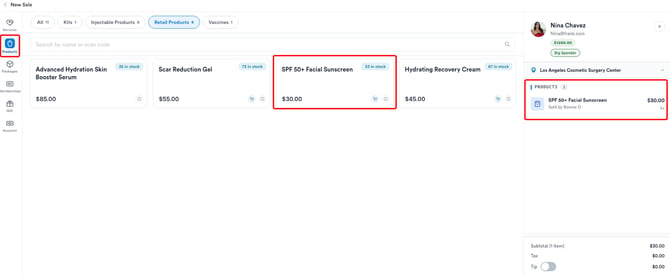
À ce stade, vous pouvez soit sélectionner un mode de paiement pour la facture, soit la laisser impayée. Le bouton en bas à droite changera en fonction de votre choix :
- Si vous n'ajoutez pas de mode de paiement (laissant la facture impayée), le bouton sera intitulé « Enregistrer comme impayée ».
- Si vous ajoutez un mode de paiement (par exemple, en saisissant les informations de la carte, en enregistrant un paiement en espèces ou en sélectionnant une autre option disponible), le bouton sera intitulé « Confirmer le paiement ».
Cliquez sur ce bouton en bas à droite pour poursuivre l'action choisie.
/confirm-product-sale.jpg?width=639&height=306&name=confirm-product-sale.jpg)
Sur l'écran d'encaissement terminé, vous verrez les détails de la transaction et le statut de la facture. Vous pouvez accéder à la fiche client en cliquant sur le nom du client sur l'écran d'encaissement terminé.
/client-name-sold-pos.jpg?width=623&height=288&name=client-name-sold-pos.jpg)
Vous pouvez également consulter la facture dans l'onglet Finances de la fiche client.
/view-inv-client-card.jpg?width=658&height=187&name=view-inv-client-card.jpg)
En suivant ces étapes, vous pourrez vendre des produits aux clients ayant eu des rendez-vous ou visité votre clinique.
Comment émettre une facture pour un forfait
Étape 1 : Accéder au point de vente
Pour commencer, connectez-vous à votre compte Pabau et accédez au point de vente en cliquant sur le bouton « Créer » situé en haut de l'écran. Parmi les options proposées, sélectionnez « Vente ».
Étape 2 : Ajoutez un forfait
Dans le menu de droite, trouvez le client auquel vous souhaitez vendre le forfait et cliquez sur son nom.
/select-client-pos.jpg?width=667&height=213&name=select-client-pos.jpg)
Ensuite, sur le côté gauche, accédez au menu et sélectionnez « Forfaits ». Choisissez le forfait que vous souhaitez vendre et cliquez dessus.
/packages-pos-find.jpg?width=670&height=320&name=packages-pos-find.jpg)
Vous pouvez ajouter autant de forfaits que nécessaire ; ils seront ajoutés au panier du client, visible sur le côté droit de l'écran d'encaissement. Une fois les forfaits ajoutés, vous verrez le montant total en dessous. Cliquez sur « Continuer », et vous serez invité à sélectionner le mode de paiement.
/packages-sell-continue.jpg?width=480&height=522&name=packages-sell-continue.jpg)
Étape 3 : Finalisez le paiement
À ce stade, vous pouvez soit sélectionner un mode de paiement pour la facture, soit la laisser impayée. Le bouton en bas à droite changera en fonction de votre choix :
- Si vous n'ajoutez pas de mode de paiement (laissant la facture impayée), le bouton sera intitulé « Enregistrer comme impayée ».
- Si vous ajoutez un mode de paiement (par exemple, en saisissant les informations de la carte, en enregistrant un paiement en espèces ou en sélectionnant une autre option disponible), le bouton sera intitulé « Confirmer le paiement ».
Cliquez sur ce bouton en bas à droite pour poursuivre l'action choisie.
/confirm-package-sale.jpg?width=628&height=299&name=confirm-package-sale.jpg)
Sur l'écran d'encaissement terminé, vous verrez les détails de la transaction et le statut de la facture. Vous pouvez accéder à la fiche client en cliquant sur le nom du client sur l'écran d'encaissement terminé.
/client-name-sold-pos.jpg?width=565&height=262&name=client-name-sold-pos.jpg)
Vous pouvez consulter la facture sous « Finances » et « Factures » en ouvrant le profil du client. Les forfaits seront stockés dans la section « Forfaits » du profil du client. Cela permet au client d'utiliser son forfait pour payer son prochain rendez-vous, ce qui déduira une séance du solde du forfait.
En suivant ces étapes, vous pourrez vendre efficacement des forfaits aux clients ayant eu des rendez-vous ou visité votre clinique.
Comment émettre une facture pour des bons cadeaux
Étape 1 : Accédez au point de vente
Commencez par vous connecter à votre compte Pabau à l'aide de vos identifiants. Cliquez sur le bouton Créer en haut de la page, à côté de la barre de recherche, et sélectionnez « Vente » pour accéder au point de vente.
REMARQUE : Pour plus de détails sur le point de vente, veuillez consulter cet article.
Vous devez d'abord sélectionner le client en haut à droite de la page pour que les fonctionnalités deviennent disponibles. Sinon, elles resteront grisées jusqu'à ce que vous sélectionniez le client.
L'option Bon cadeau apparaît en bas à gauche de la page.
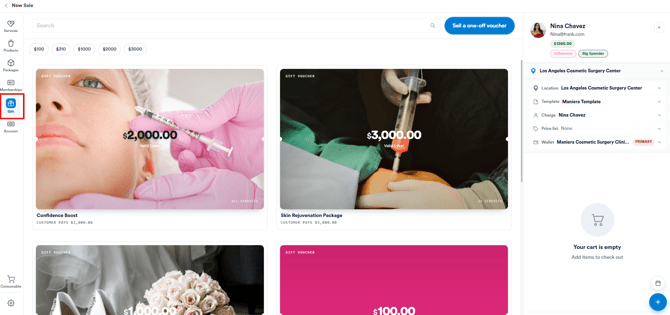
REMARQUE : Si vous avez créé des bons dans Pabau et que l'option Bon cadeau n'apparaît pas au point de vente, vérifiez votre configuration du point de vente pour voir si cette option est désactivée. Consultez cet article sur la configuration du point de vente pour plus d'informations.
Étape 2 : Vendez un bon cadeau
Lorsque vous cliquez sur « Cadeau », les bons cadeaux que vous avez créés dans Pabau apparaîtront. Vous pouvez alors sélectionner le bon pour procéder à l'achat. Les détails du bon cadeau s'afficheront sous le nom du client.
/add-gift-voucher-cart.jpg?width=670&height=320&name=add-gift-voucher-cart.jpg)
En cliquant sur la ligne du bon cadeau dans le panier, la fenêtre contextuelle Modifier le bon s'ouvrira, où se trouvent les éléments suivants :
-
Valeur - vous pouvez modifier manuellement le prix du bon cadeau
-
Validité - vous pouvez modifier manuellement la période de validité
-
Code du bon - vous pouvez générer des codes uniques à 9 chiffres ou saisir manuellement un code, en veillant à ce qu'il n'y ait pas de codes en double dans le système.
- Destinataire - Ce champ correspond par défaut au client facturé pour le bon. Vous pouvez toutefois sélectionner n'importe quel client de votre base de clients, permettant d'attribuer le bon à une personne autre que le client payeur
-
Quantité - permet de choisir la quantité de bons
-
Vendu par - permet de sélectionner l'employé sous le nom duquel la vente du bon doit être enregistrée
-
Remise - permet d'ajouter une remise à l'achat
-
Taux de taxe - permet d'ajouter un taux de taxe si nécessaire
-
Icône corbeille - retirer l'article du panier
-
Annuler - annuler les modifications du bon
-
Enregistrer - appliquer les modifications du bon
/edit-gift-voucher.jpg?width=395&height=341&name=edit-gift-voucher.jpg)
Si tout semble correct, cliquez sur le bouton « Enregistrer » pour passer à la page de paiement.
Sur la page de paiement, vous pouvez sélectionner le mode de paiement souhaité par le client et cliquer sur le bouton « Confirmer le paiement » pour finaliser la transaction.
/complete-sale-vocuher-pos.jpg?width=670&height=321&name=complete-sale-vocuher-pos.jpg)
Une fois le paiement confirmé, vous verrez tous les détails de la facture, où vous pourrez cliquer sur le nom du client pour accéder à sa fiche client et consulter le bon.
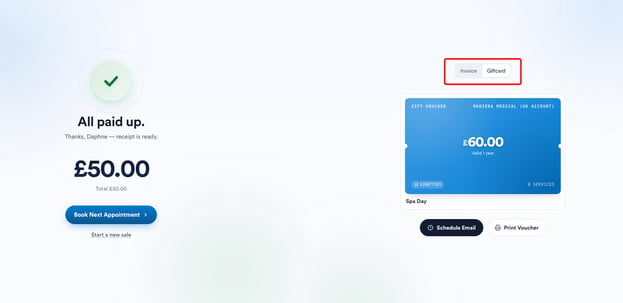
Étape 3 : Accédez à la fiche client
Une fois sur la fiche client, passez à l'onglet Bons cadeaux pour voir tous les bons que le client a achetés. Pabau classe également les bons en bons actifs et bons expirés.
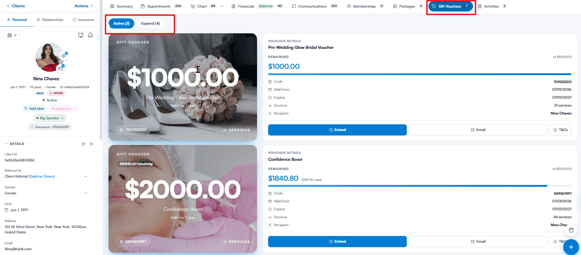
REMARQUE : Pour découvrir comment utiliser un bon cadeau pour payer un rendez-vous, veuillez consulter cet article.
En suivant ces étapes, vous pourrez vendre un bon cadeau à un client depuis l'encaissement.
Comment émettre une facture pour des abonnements
Étape 1 : Accédez au point de vente
Pour accéder au point de vente, cliquez sur le bouton « Créer » en haut à droite de l'écran, puis sur « Vente ».
Étape 2 : Sélectionnez l'abonnement
Procédez comme pour effectuer une vente. Les abonnements s'afficheront sur le côté gauche. En cliquant sur Abonnements, vous verrez tous les abonnements que vous avez créés dans Pabau.
/select-memberships-pos.jpg?width=655&height=314&name=select-memberships-pos.jpg)
REMARQUE : Vous ne pouvez rien ajouter d'autre au panier une fois qu'un abonnement a été sélectionné.
Étape 3 : Terminez la configuration de l'abonnement
Dès que vous sélectionnez un abonnement, la fenêtre « Configuration de l'abonnement » s'ouvre automatiquement.
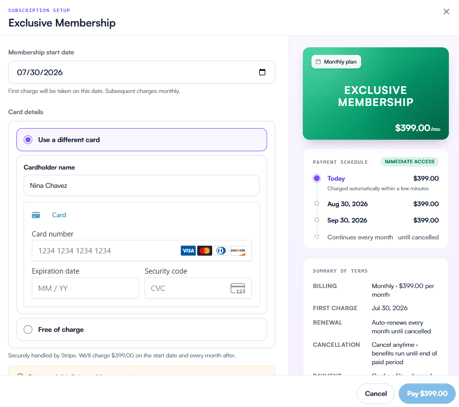
Cette fenêtre inclut :
- Date de début de l'abonnement : Détermine le moment où l'abonnement commencera.
- Coordonnées bancaires : Saisissez ici les coordonnées bancaires du client, ou sélectionnez une carte déjà enregistrée.
- Calendrier de paiement : Indique le montant et la date des prélèvements du client, y compris tout premier prélèvement au prorata.
- Résumé des conditions : Couvre la fréquence et le montant de la facturation, la taxe, les frais d'adhésion éventuels, la date du premier prélèvement, les conditions de renouvellement, les conditions d'annulation et le mode de paiement.
REMARQUE : L'achat d'un abonnement nécessite la saisie de coordonnées bancaires, ou la sélection d'une carte enregistrée, afin d'inscrire le client. Les abonnements gratuits (prix nul) ne nécessitent pas de coordonnées bancaires — aucun paiement n'est effectué.
Une fois les coordonnées bancaires saisies (ou sélectionnées) et la configuration confirmée, les éléments suivants se produiront :
- Une facture et un paiement seront créés sous la catégorie d'article « Abonnement ».
- L'employé indiqué sur la facture sera celui qui a vendu l'abonnement.
- Le nom de l'article correspondra au nom de l'abonnement.
- Le prix unitaire reflétera le coût de l'abonnement.
- La quantité sera toujours définie sur 1.
- Aucune remise ne sera appliquée.
- La taxe suivra les paramètres définis lors de la création de l'abonnement.
- Le prix total inclura le coût de l'abonnement après taxe.
La date de la facture et le paiement associé correspondront à la date d'activation de l'abonnement, qui peut différer de la date de vente réelle. Une facture et un paiement seront générés à chaque renouvellement de l'abonnement, qu'il soit hebdomadaire, mensuel ou annuel. Les futures factures seront liées au même établissement où l'abonnement a été initialement vendu.
En suivant ces étapes, vous pourrez vendre des abonnements avec succès.
Comment émettre une facture pour un client sans rendez-vous
Étape 1 : Créez une vente
Connectez-vous à votre compte Pabau en haut de l'écran, à côté de la barre de recherche, et cliquez sur le bouton « Créer ». Choisissez ensuite « Vente » pour être dirigé vers le point de vente.
Étape 2 : Choisissez un client sans rendez-vous
Une fois dans le point de vente, allez sur le côté droit de la fenêtre et sélectionnez « Sans rendez-vous ». Lorsque vous sélectionnez un client « Sans rendez-vous », vous n'avez pas besoin d'avoir une fiche client ni ses informations dans votre système. Cependant, ses coordonnées seront enregistrées en tant que client « Sans rendez-vous ».
/create-sale-walk-in.jpg?width=641&height=277&name=create-sale-walk-in.jpg)
Après avoir cliqué sur « Sans rendez-vous », allez sur le côté gauche pour choisir son achat. Vous pouvez choisir parmi les services et produits ou ajouter des consommables utilisés pendant le rendez-vous. Les autres options ne sont disponibles que pour les clients déjà ajoutés au système.
/select-items-walk-in-pos.jpg?width=607&height=267&name=select-items-walk-in-pos.jpg)
Étape 3 : Émettez une facture
Une fois l'article sélectionné dans le menu, comme un service, et cliqué dessus, il sera ajouté au panier sur le côté droit. Ensuite, passez au bouton « Continuer » pour procéder au paiement.
/select-item-walk-in.jpg?width=650&height=314&name=select-item-walk-in.jpg)
Ensuite, choisissez le mode de paiement et cliquez sur « Confirmer le paiement ». Une fois cela fait, vous pourrez consulter la facture de ce client sans rendez-vous.
/BILLED-TO-WALK-IN.jpg?width=603&height=274&name=BILLED-TO-WALK-IN.jpg)
En suivant ces étapes, vous pouvez émettre une facture pour les clients sans rendez-vous qui visitent votre clinique.
Comment émettre une facture pour un tiers
Étape 1 : Accédez aux Objets
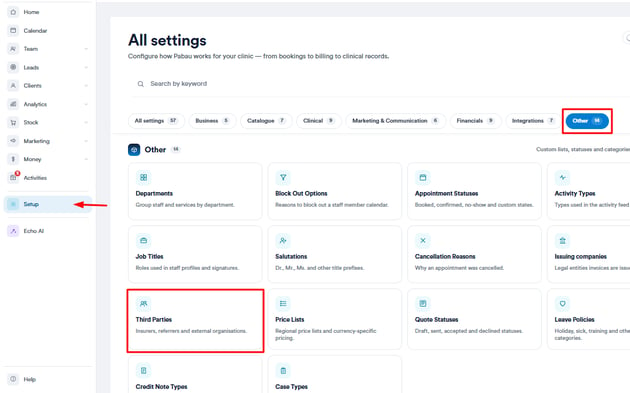
Commencez par vous connecter à votre compte Pabau à l'aide de vos identifiants. Ensuite, accédez à la page de configuration en cliquant sur l'onglet Configuration dans le menu latéral gauche. Dans la section Autre, vous trouverez le sous-onglet « Tiers ».
Étape 2 : Créez et associez des tiers
Si vous n'avez pas encore créé de tiers, commencez par en créer un. Consultez cet article pour découvrir les instructions étape par étape pour créer un tiers et le lier à des clients.
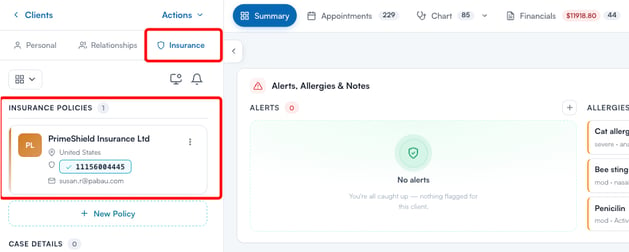
Accédez à la fiche client pour vérifier si le tiers a bien été lié avant d'émettre la facture. Pour savoir comment ajouter une relation à une fiche client, consultez cet article.
Étape 3 : Accédez au point de vente
Accédez au bouton « Créer » en haut de la page, à côté de la barre de recherche, puis cliquez sur « Vente ». Pour plus de détails sur la réalisation d'une vente, consultez cet article.
Recherchez votre client dans la barre de recherche en haut à droite de la page. Saisissez les trois premières lettres du nom du client pour qu'il apparaisse.
/select-client-pos.jpg?width=657&height=210&name=select-client-pos.jpg)
Après avoir sélectionné le client, une liste d'options apparaîtra sous son nom, y compris qui vous souhaitez facturer pour le service/produit. À cette étape, vous pouvez modifier la partie responsable du paiement des factures. En cliquant sur l'option « Facturer à », une liste des tiers liés au client s'affichera, vous permettant de sélectionner la partie appropriée.
REMARQUE : L'option « Facturer à » n'apparaît que lorsque des relations (tiers) ont été ajoutées à la fiche du client.
/charge-change-client-ins.jpg?width=670&height=243&name=charge-change-client-ins.jpg)
Après avoir sélectionné le service et la partie à facturer, cliquez sur le bouton « Continuer » en bas à droite de la page pour accéder à la page de paiement.
/save-unpaid-insurance-inv.jpg?width=653&height=313&name=save-unpaid-insurance-inv.jpg)
Sur la page de paiement, sélectionnez le mode de paiement approprié et ajoutez le montant payé par le tiers, ou enregistrez la facture comme impayée s'il n'a pas encore payé. Une fois que vous cliquez sur « Enregistrer comme impayée » ou « Confirmer le paiement », vous serez dirigé vers la page de caisse, où vous pourrez consulter les détails de la facture, l'envoyer par e-mail, l'imprimer, ajouter des avoirs, et bien d'autres options.
La facture indiquera qu'elle est facturée au nom de l'entreprise tierce.
/invoice-saved-insuracne.jpg?width=645&height=294&name=invoice-saved-insuracne.jpg)
La facture sera visible sur la fiche client, dans l'onglet « Factures » de la section « Finances ». Cliquez sur le numéro de facture pour en voir les détails./inv-issued-insurance-client-card.jpg?width=650&height=131&name=inv-issued-insurance-client-card.jpg)
Une fois la facture ouverte, cliquez sur l'onglet « Détails » en haut à gauche de la page. Cet onglet affiche des informations clés concernant la facture, y compris à qui elle est émise.
/inv-opened-third-party-details.jpg?width=530&height=225&name=inv-opened-third-party-details.jpg)
En suivant ces étapes, vous pourrez émettre une facture pour un tiers.
Comment émettre une facture depuis la fiche client
Étape 1 : Accédez à la fiche client
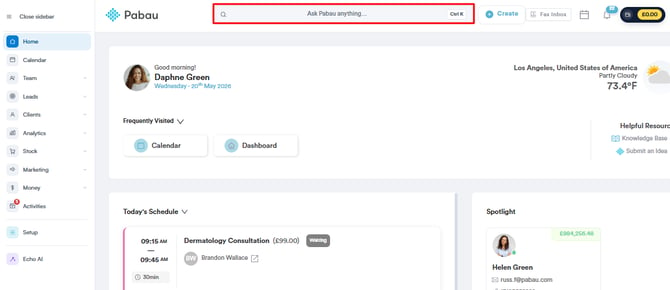
Commencez par vous connecter à votre compte Pabau à l'aide de vos identifiants. Accédez ensuite à la barre de recherche en haut de la page et saisissez au moins trois lettres du nom du client. Pabau filtrera les résultats au fur et à mesure de votre saisie.
Étape 2 : Créez une vente
Après avoir ouvert la fiche client, accédez au bouton « Créer » situé en bas à droite et cliquez dessus. Dans le menu, choisissez « Vente ».
Vous serez alors redirigé vers le point de vente.
/create-sale-pos-client-card.jpg?width=614&height=299&name=create-sale-pos-client-card.jpg)
Étape 3 : Sélectionnez le(s) service(s)
Lorsque vous émettez une facture depuis la fiche client, le champ client, situé en haut à droite de l'écran, est déjà renseigné. Accédez au menu de gauche et choisissez « Service ».
Parcourez les catégories de services et cliquez sur le(s) service(s) que vous souhaitez vendre.
/service-selected-pos.jpg?width=594&height=285&name=service-selected-pos.jpg)
Vous pouvez ajouter plusieurs services ; ils apparaîtront dans le panier du client, sur le côté droit de l'écran. Une fois tous les services ajoutés, vérifiez le total sous le panier. Cliquez sur « Continuer » pour accéder aux options de paiement.
REMARQUE : Lors de l'encaissement, vous pouvez également vendre des produits, abonnements, bons cadeaux et consommables, ainsi qu'ajouter des fonds au compte d'un client.
Étape 4 : Finalisez le paiement
À ce stade, vous pouvez soit sélectionner un mode de paiement pour la facture, soit la laisser impayée. Le bouton en bas à droite changera en fonction de votre choix :
- Si vous n'ajoutez pas de mode de paiement (laissant la facture impayée), le bouton sera intitulé « Enregistrer comme impayée ».
- Si vous ajoutez un mode de paiement (par exemple, en saisissant les informations de la carte, en enregistrant un paiement en espèces ou en sélectionnant une autre option disponible), le bouton sera intitulé « Confirmer le paiement ».
Cliquez sur ce bouton en bas à droite pour poursuivre l'action choisie.
/confirm-product-sale.jpg?width=670&height=321&name=confirm-product-sale.jpg)
Sur l'écran d'encaissement terminé, vous verrez les détails de la transaction et le statut de la facture. Vous pouvez accéder de nouveau à la fiche client en cliquant sur le nom du client sur l'écran d'encaissement terminé.
/client-name-sold-pos.jpg?width=599&height=277&name=client-name-sold-pos.jpg)
En suivant ces étapes, vous pouvez facilement émettre une facture depuis la fiche client.
Comment émettre une facture pour un rendez-vous depuis la fiche client
Étape 1 : Accédez à la fiche client
Commencez par vous connecter à votre compte Pabau à l'aide de vos identifiants. Ensuite, accédez à la barre de recherche en haut de l'écran et commencez à saisir le nom du client. Son profil s'affichera dans les résultats de recherche.
Étape 2 : Passez à l'onglet Rendez-vous
Une fois sur la fiche client, passez à l'onglet « Rendez-vous » pour voir tous les rendez-vous programmés pour ce client.
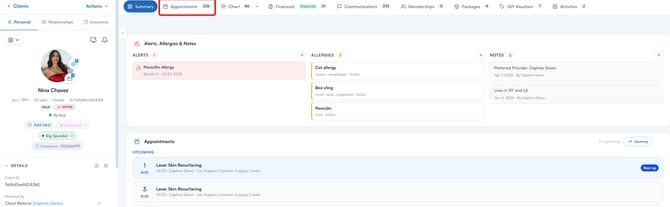
Trouvez le rendez-vous concerné et cliquez sur « Émettre une facture ».
/raise-inv-app-client.jpg?width=604&height=245&name=raise-inv-app-client.jpg)
-
Si aucune facture n'existe, le bouton « Émettre une facture » sera actif.
-
Si une facture existe déjà, le bouton sera grisé et non cliquable.
Étape 3 : Émettez une facture
Cliquez sur le bouton « Émettre une facture » ; cela ouvrira le point de vente (POS). Tous les rendez-vous du client pour ce jour-là seront automatiquement chargés dans le POS. Terminez la facture comme d'habitude dans le point de vente.
/inv-from-app.jpg?width=670&height=321&name=inv-from-app.jpg)
En suivant ces étapes, vous pouvez facilement émettre des factures pour des rendez-vous directement depuis la fiche client.
Pour plus de guides, consultez les articles connexes ci-dessous, sélectionnez des guides supplémentaires, ou utilisez la barre de recherche en haut de la page. Ces guides vous aideront à tirer le meilleur parti de votre compte Pabau.
De plus, pour vous aider à pleinement utiliser et comprendre votre compte Pabau, nous vous recommandons d'explorer les guides et ressources supplémentaires proposés par la Pabau Academy. Elle propose des tutoriels vidéo et des leçons approfondis, offrant une expérience d'apprentissage complète qui peut vous doter des compétences essentielles pour réussir avec Pabau.