
Cet article explique comment traiter un paiement lorsqu'un client a enregistré les détails de sa carte dans Pabau.
Les clients peuvent enregistrer eux-mêmes leurs informations de carte dans le portail de réservation en ligne ou vous autoriser à ajouter les détails de leur carte à leur fiche client. Consultez cet article pour découvrir comment ajouter les détails de la carte d'un client à sa fiche client.
Étape 1 : Accéder au point de vente
Commencez par vous connecter à votre compte Pabau à l'aide de vos identifiants de connexion. Vous pouvez accéder au point de vente dans Pabau de trois façons : en établissant la facture depuis le bouton Créer, le Calendrier, ou la Fiche client.
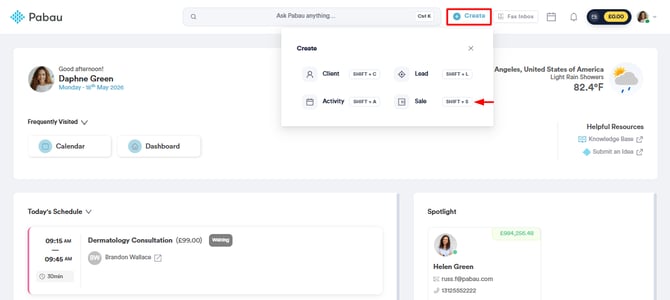
Étape 2 : Saisir les détails
Après avoir sélectionné le client et le service lors de l'établissement de la facture, cliquez sur le bouton Continuer en bas à droite pour accéder à la page de paiement.
/Screenshot%20(19).png?width=638&height=299&name=Screenshot%20(19).png)
REMARQUE : Pabau nécessite une intégration avec Stripe pour le traitement des paiements.
Si vous avez récemment effectué une mise à niveau de Pabau Classic vers Pabau 2, veuillez reconnecter votre intégration Stripe en suivant les étapes indiquées dans cet article. Cette mise à jour est nécessaire car Pabau 2 utilise une nouvelle méthode de connexion avec Stripe.Cette reconnexion garantira le bon fonctionnement de toutes les fonctionnalités du terminal Pabau Pay et débloquera également 12 options de traitement des paiements supplémentaires.
Si le client a une carte enregistrée, le mode de paiement « Carte enregistrée » apparaîtra sur la page de paiement.
/Screenshot%20(21).png?width=633&height=299&name=Screenshot%20(21).png)
En cliquant sur le mode de paiement « Carte enregistrée », une fenêtre contextuelle s'affichera, vous permettant de débiter le client à l'aide de la carte qu'il a enregistrée.
/Screenshot%20(22).png?width=408&height=338&name=Screenshot%20(22).png)
Étape 3 : Confirmer le paiement
Cliquez sur le bouton « Confirmer le paiement » en bas à droite pour finaliser le processus.
Cette action vous dirigera vers la page de paiement, où vous pourrez choisir d'envoyer la facture par e-mail au client, de l'envoyer par SMS ou de l'imprimer. Vous pouvez également consulter la facture sur la fiche client. Un raccourci vers la fiche client depuis la page de paiement consiste à cliquer sur le nom du client.
/Screenshot%20(23).png?width=610&height=289&name=Screenshot%20(23).png)
Pour consulter la facture, accédez à la section Finances de la fiche client, vous la trouverez sous l'onglet « Factures ».
/Screenshot%20(24).png?width=628&height=283&name=Screenshot%20(24).png)
Si vous préférez ne pas utiliser votre véritable carte pour effectuer des tests, vous pouvez utiliser les cartes de test fournies par Stripe en suivant les instructions ici.
En suivant ces étapes, vous pouvez utiliser une carte enregistrée pour traiter le paiement d'un client.
Pour plus de guides, consultez les articles associés ci-dessous, sélectionnez des guides supplémentaires, ou utilisez la barre de recherche en haut de la page. Ces guides vous aideront à tirer le meilleur parti de votre compte Pabau.
De plus, pour vous aider à utiliser pleinement et à comprendre votre compte Pabau, nous vous recommandons d'explorer les guides et ressources supplémentaires proposés par la Pabau Academy. Elle propose des tutoriels vidéo et des leçons approfondis, offrant une expérience d'apprentissage complète qui peut vous doter des compétences essentielles pour réussir avec Pabau.