
Cet article présente le point de vue du client sur la manière de payer un acompte pour un rendez-vous dans le portail de réservation en ligne.
Pour activer les paiements d'acompte lors de la réservation en ligne, assurez-vous d'intégrer Stripe à votre compte Pabau. De plus, vous devez configurer un acompte selon la politique de l'entreprise ou définir un acompte spécifique à un service si vous avez des politiques d'acompte différentes selon les services.
Étape 1 : Accédez à votre portail de réservation en ligne
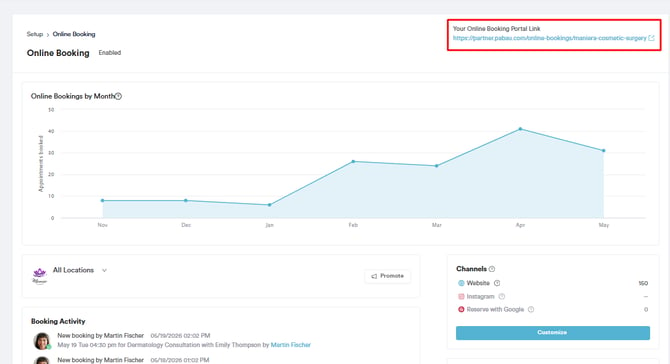
Accédez à votre portail de réservation en ligne pour commencer le processus. Vous pouvez y accéder en cliquant sur le bouton « Réserver maintenant » depuis votre site web, ou vous pouvez trouver le lien du portail dans votre compte Pabau, dans l'onglet Réservation en ligne.
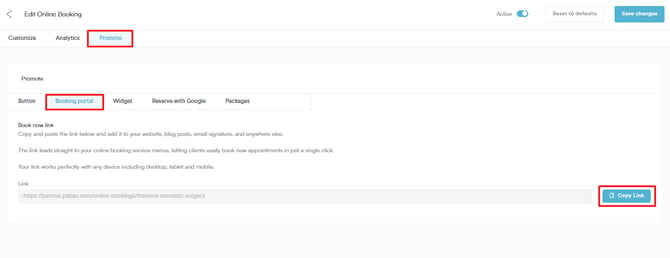
Sur la page de personnalisation de la réservation en ligne, allez dans l'onglet « Promouvoir » en haut à droite et sélectionnez le sous-onglet « Portail de réservation » pour afficher le lien. Copiez le lien et collez-le dans une nouvelle fenêtre.
Étape 2 : Réservez un rendez-vous
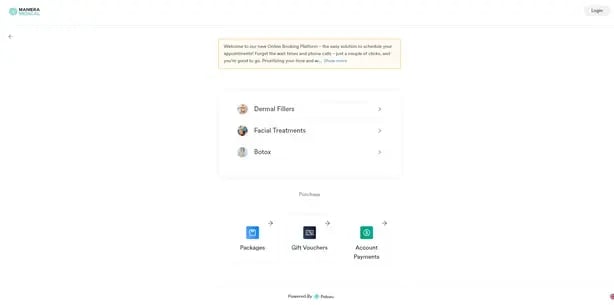
Lorsque vous accédez au portail de réservation en ligne, vous verrez le message d'en-tête que vous avez configuré, une liste de catégories, tous les forfaits/cours créés, les bons cadeaux, ainsi que l'option permettant aux clients d'ajouter de l'argent à leur compte. Plus de détails sur la personnalisation de votre portail de réservation en ligne sont disponibles dans cet article.
Après avoir sélectionné une catégorie, tous les services associés s'affichent. Le choix d'un service le marquera d'une coche à l'extrême droite, indiquant votre sélection. Cliquez sur « Suivant » en bas à droite pour passer à l'étape suivante.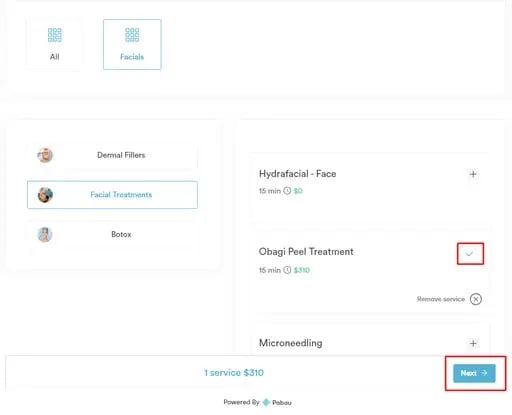
L'étape suivante affichera tous les emplacements disponibles si votre clinique compte plusieurs sites. Si vous n'avez qu'un seul emplacement, cette étape sera ignorée.
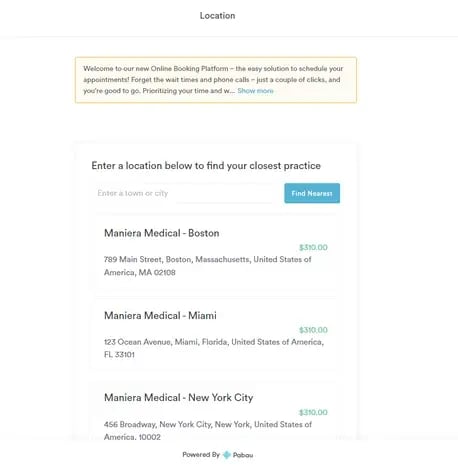
Après avoir sélectionné un emplacement, l'étape suivante consiste à choisir un membre du personnel avec qui réserver, sauf si cette étape a été désactivée dans la personnalisation de votre portail de réservation en ligne. Les clients peuvent également choisir « Sans préférence », et le système affichera tous les créneaux horaires disponibles pour l'ensemble du personnel. Si un seul membre du personnel est disponible, cette étape sera ignorée.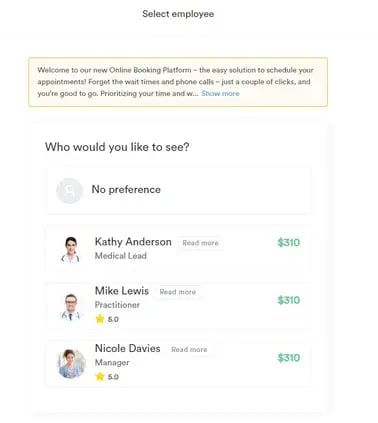
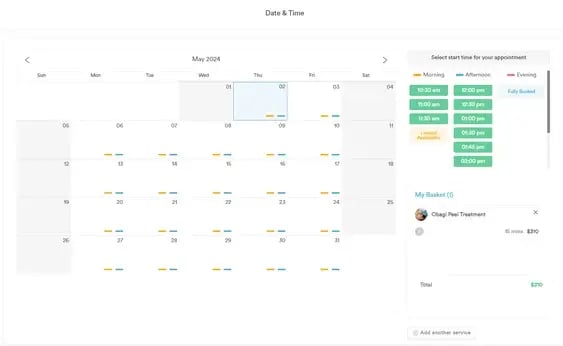
À l'étape suivante, les clients peuvent choisir parmi les créneaux horaires disponibles dans le calendrier. Sélectionnez la date, et sur la droite, tous les créneaux horaires disponibles pour cette date s'afficheront.
Étape 3 : Confirmez les détails de la réservation
Une fois la date et l'heure sélectionnées, vous verrez les détails de la réservation. Vous pouvez toujours revenir en arrière pour effectuer des modifications. Les clients peuvent également laisser des notes ou des commentaires concernant la réservation.
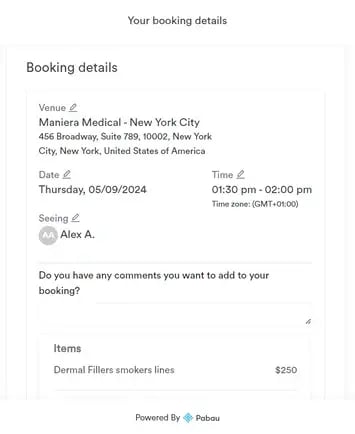
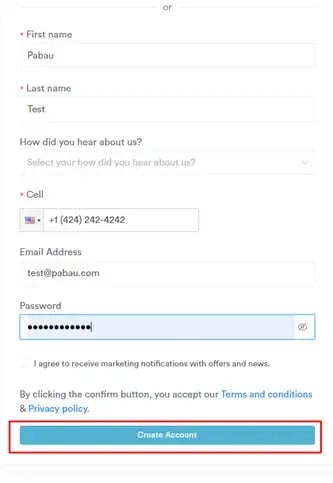
Si un client possède déjà un compte, il peut se connecter ; sinon, il peut s'inscrire ci-dessous. Tous les champs que vous avez configurés lors de la personnalisation de votre portail client apparaîtront afin qu'il puisse les remplir et terminer son inscription en cliquant sur « Créer un compte ».
Étape 4 : Traitez le paiement
Une fois que le client a créé un compte, l'étape suivante affichera ses coordonnées ainsi que le montant que le client doit payer pour finaliser sa réservation. Pour accéder à la page de paiement, il doit cliquer sur « Procéder au paiement ».
REMARQUE : Pabau nécessite une intégration avec Stripe pour le traitement des paiements.
Si vous êtes récemment passé de Pabau Classic à Pabau 2, veuillez reconnecter votre intégration Stripe en suivant les étapes indiquées dans cet article. Cette mise à jour est nécessaire car Pabau 2 utilise une nouvelle méthode de connexion avec Stripe.La reconnexion garantira le bon fonctionnement de toutes les fonctionnalités du terminal Pabau Pay et débloquera également 12 options de traitement des paiements supplémentaires.
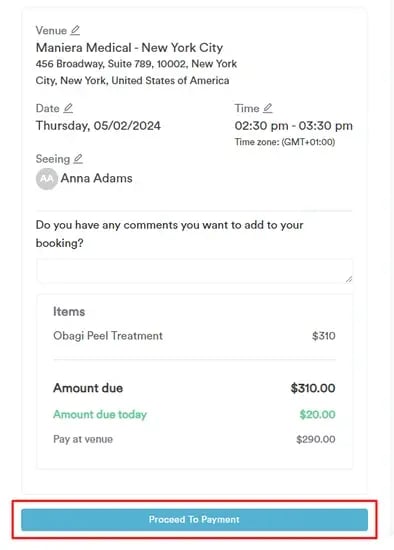
La page de paiement affichera le montant total à payer pour le service.
Pour saisir les détails de sa carte, le client doit cocher la méthode « Payer par carte » et les champs pour saisir les détails de sa carte s'afficheront. S'il a déjà une carte enregistrée, elle apparaît en haut de la page comme première option. Il peut également ajouter un pourboire si vous avez activé cette option sur la page des politiques.
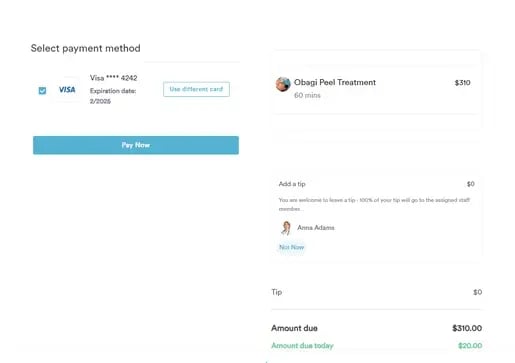
REMARQUE : Les clients peuvent effectuer des paiements avec Google Pay et Apple Pay, ces options étant disponibles par défaut.
Une fois le montant payé avec succès, les clients seront dirigés vers la page de confirmation. Ils y recevront un résumé des détails de leur réservation, y compris les services sélectionnés, la date et l'heure, ainsi que toutes les notes pertinentes.
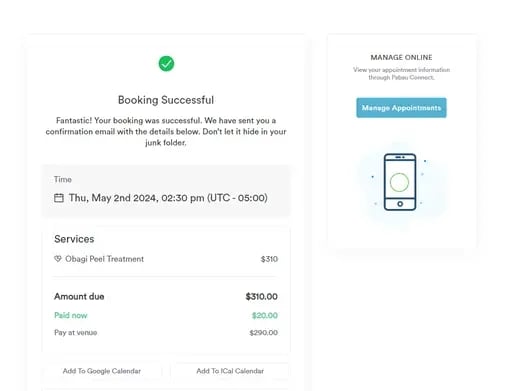
Vous pouvez consulter le paiement de l'acompte sur la fiche client, dans l'onglet Financier. Il peut également être trouvé dans l'onglet factures en développant « Argent » dans le menu latéral gauche. Vous pouvez aussi le filtrer dans les rapports, sous l'onglet analytique dans le menu latéral gauche. 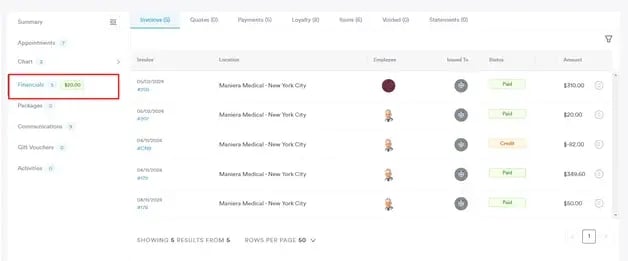
Si vous préférez ne pas utiliser votre véritable carte pour effectuer des tests, vous pouvez utiliser les cartes de test fournies par Stripe en suivant les instructions ici.
En suivant ces étapes, les clients pourront payer un acompte pour leurs rendez-vous en ligne.
Pour plus de guides, consultez les articles connexes ci-dessous, sélectionnez des guides supplémentaires, ou utilisez la barre de recherche en haut de la page. Ces guides vous aideront à tirer le meilleur parti de votre compte Pabau.
De plus, pour vous aider à utiliser et comprendre pleinement votre compte Pabau, nous vous recommandons d'explorer les guides et ressources supplémentaires proposés sur la Pabau Academy. Elle propose des tutoriels vidéo et des leçons approfondis, offrant une expérience d'apprentissage complète qui peut vous doter des compétences essentielles pour réussir avec Pabau.