
Cet article explique comment modifier ou supprimer des problèmes clients dans la fiche client de Pabau.
Cet article concerne la nouvelle fiche client, disponible pour certaines cliniques sélectionnées à partir d'août 2026. Si votre fiche client se présente différemment, consultez plutôt le guide Comment gérer les problèmes clients (Classique).
Étape 1 : Accéder à la fiche client
Commencez par vous connecter à votre compte Pabau à l'aide de vos identifiants de connexion. Rendez-vous ensuite dans la barre de recherche en haut de la page et saisissez au moins trois lettres du nom du client — Pabau filtrera les résultats au fur et à mesure de votre saisie. Cliquez sur le nom du client pour ouvrir sa fiche.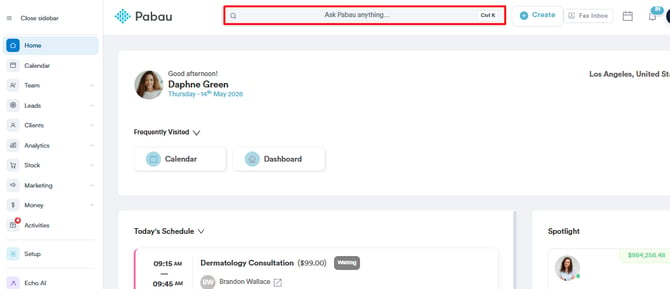
Étape 2 : Ouvrir la section Problèmes clients
Dans la fiche client, cliquez sur EMR dans la navigation en haut de la page (cet onglet est intitulé Chart pour les comptes américains). Cela ouvre la grille de synthèse de l'EMR. Cliquez sur la carte Problèmes clients pour consulter la liste des problèmes du client. Si vous ne voyez pas la carte Problèmes clients, cela signifie que la fonctionnalité Diagnostics n'est pas activée pour votre entreprise.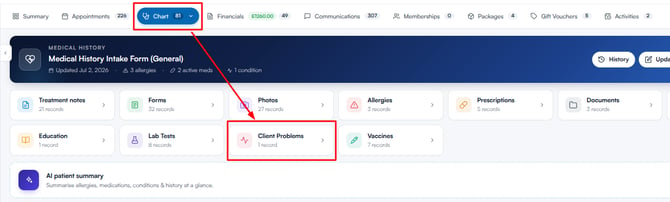
La section Problèmes clients est divisée en deux onglets, Actifs et Inactifs, chacun affichant un nombre d'enregistrements. Les problèmes actifs sont pris en compte dans le total des pathologies affiché sur la bannière Antécédents médicaux en haut de la synthèse de l'EMR. Les problèmes inactifs sont stockés séparément et peuvent être réactivés à tout moment.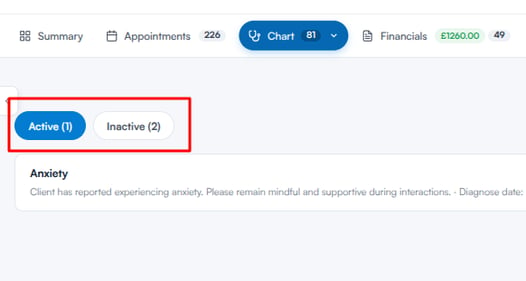
Étape 3 : Gérer un problème
Repérez le problème que vous souhaitez gérer et cliquez sur le menu à trois points tout à droite de sa ligne.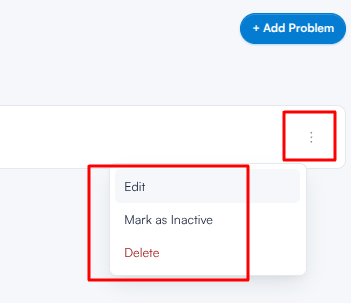
Les options suivantes s'affichent :
-
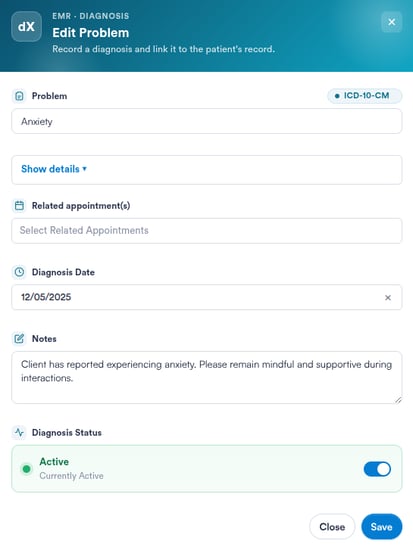
Modifier : Ouvre la fenêtre Modifier le problème — le même formulaire que lors de la création du problème, avec tous les détails existants déjà renseignés. Apportez vos modifications puis cliquez sur Enregistrer pour les appliquer. Pour plus d'informations sur la façon de remplir les champs du problème, consultez notre article Comment enregistrer un problème client (nouvelle fiche client).
-
Marquer comme inactif / Marquer comme actif : Déplace immédiatement le problème entre les onglets Actifs et Inactifs, sans le supprimer définitivement. Cette option est utile lorsqu'une pathologie n'est plus d'actualité mais doit néanmoins rester consignée dans le dossier à titre de référence.
-
Supprimer : Supprime définitivement le problème. Une invite de confirmation s'affichera pour vous demander de confirmer la suppression avant qu'elle ne soit finalisée.
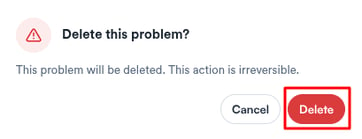
REMARQUE : La suppression d'un problème est définitive et ne peut pas être annulée. Si vous souhaitez conserver la trace d'une pathologie qui n'est plus active, utilisez plutôt l'option Marquer comme inactif.
Une fois vos problèmes clients gérés, l'onglet Actifs reflétera toujours les pathologies actuelles du client, garantissant ainsi l'exactitude et l'actualisation de son dossier clinique.
Ce guide vous a-t-il été utile ? Faites-le-nous savoir en votant ci-dessous — vos retours nous aident à rédiger des articles plus clairs.
Pour plus de guides, parcourez les articles associés ci-dessous ou utilisez la barre de recherche en haut de la page. Vous pouvez également regarder notre série de vidéos pédagogiques, la Pabau Academy, ou visiter la page Support pour obtenir de l'aide supplémentaire.