
Dans cet article, nous allons vous expliquer comment gérer les notifications client lors de la réservation d'un rendez-vous.
Étape 1 : Accéder au menu de réservation de rendez-vous
Connectez-vous à votre compte Pabau et accédez au « Calendrier » dans le menu latéral gauche. Une fois dans le calendrier, cliquez sur un créneau vide pour réserver un rendez-vous. Cela ouvrira le menu de réservation de rendez-vous.

Étape 2 : Sélectionner le client
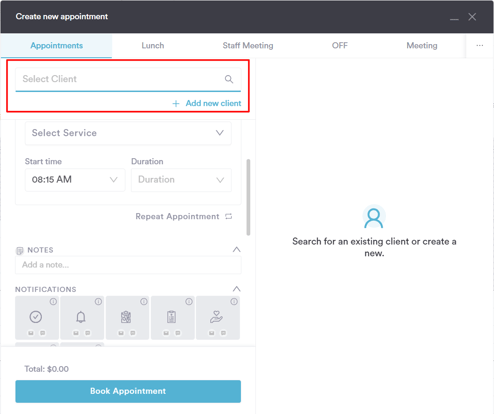
Dans le champ « Sélectionner un client », choisissez un client existant en saisissant son nom. Si vous réservez un rendez-vous pour un nouveau client, cliquez sur « Ajouter un nouveau client » et créez le profil du client en suivant les étapes indiquées ici.
Étape 3 : Choisir le service
Après avoir sélectionné le client, passez à la section « Détails » et sélectionnez le service que vous souhaitez réserver. Le cas échéant, vous pouvez changer la salle dans laquelle le service aura lieu ou ajuster l'équipement requis pour le service.
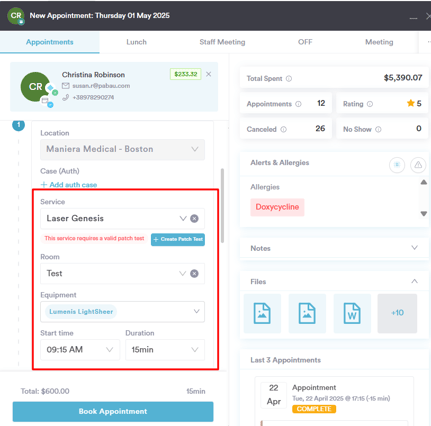
Pour ajouter d'autres services au rendez-vous, cliquez sur « Ajouter un autre service » et répétez le processus de sélection. Si vous souhaitez que le rendez-vous se répète à différents jours, cliquez sur « Répéter le rendez-vous ».
Étape 4 : Ajouter des notes
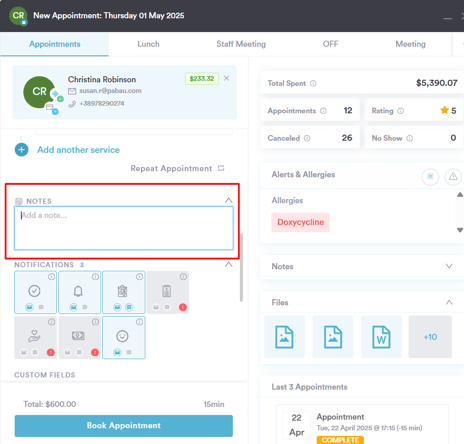
Dans la section « Notes », vous pouvez ajouter toute information pertinente relative au rendez-vous. Cette étape est facultative, mais utile si vous devez inclure des détails spécifiques.
Étape 5 : Gérer les notifications client
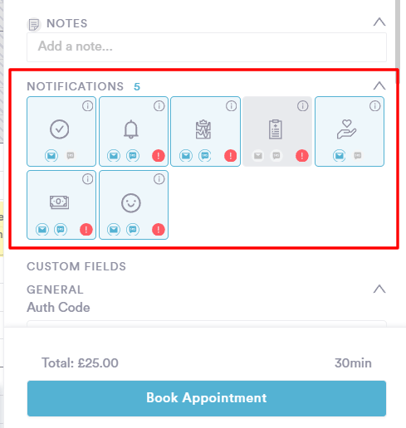
Dans la section « Notifications », vous trouverez plusieurs vignettes représentant différentes options de notification client.
Confirmation
La vignette « Confirmation » indique si une confirmation standard sera envoyée au client. Si les icônes e-mail et SMS sont toutes deux bleues, une confirmation sera envoyée par les deux canaux. Si une ou les deux icônes sont grisées, aucune confirmation ne sera envoyée par cette méthode. Ces paramètres sont automatiquement récupérés depuis vos paramètres de notification client.

Rappel
La vignette « Rappel » indique si un rappel sera envoyé au client. Si les deux icônes sont bleues, le client recevra des rappels par e-mail et par SMS. Si une ou les deux icônes sont grises, les rappels ne seront pas envoyés par ce canal. Ces paramètres de rappel sont également récupérés depuis vos paramètres de notification client.

REMARQUE : Les rappels ne seront pas envoyés si le rendez-vous doit débuter plus tôt que le délai défini dans le paramètre « Préavis de rappel ». Par exemple, si les rappels sont configurés pour être envoyés deux jours avant le rendez-vous, une réservation pour demain ne déclenchera pas de rappel.
Antécédents médicaux
La vignette « Antécédents médicaux » indique si un questionnaire d'antécédents médicaux sera envoyé au client. Le formulaire envoyé sera celui marqué comme par défaut dans votre compte.
Si la vignette est grisée avec une icône d'erreur, vous devrez configurer un questionnaire et le marquer comme par défaut.
Formulaires
La vignette « Formulaires » affichera tous les formulaires supplémentaires liés au service que vous réservez. En survolant cette vignette, vous pouvez voir quels formulaires seront demandés au client avant le rendez-vous.
Si la vignette est grisée avec une icône d'erreur et que vous souhaitez demander des formulaires supplémentaires au client, vous pouvez le configurer en suivant les étapes de ce guide.

Précautions préalables
La vignette « Précautions préalables » affichera tous les modèles de précautions préalables associés aux services que vous réservez, tels que configurés dans les paramètres du service sous « Parcours client ».
Si la vignette est grisée avec une icône d'erreur et que vous souhaitez envoyer des instructions de précautions préalables aux clients, vous pouvez le configurer en suivant les étapes de ce guide.

Retour d'expérience
Enfin, la vignette « Retour d'expérience » indique si une demande de retour d'expérience sera envoyée au client. Comme pour les autres notifications, si les icônes e-mail et SMS sont toutes deux bleues, la demande sera envoyée par les deux canaux. Si une ou les deux icônes sont grises, aucune demande de retour d'expérience ne sera envoyée par ce canal. Ces paramètres sont également récupérés depuis vos paramètres de notification client.

Si vous voyez une icône d'erreur et que vous souhaitez envoyer des demandes de retour d'expérience aux clients, assurez-vous que la notification client de demande de retour d'expérience est activée en suivant les étapes décrites ici.
Paiement
La vignette « Paiement » indique si une notification sera envoyée au client une fois le paiement effectué. Si les icônes e-mail et SMS sont toutes deux bleues, le client recevra une confirmation par les deux canaux. Si une ou les deux icônes sont grises, la notification ne sera pas envoyée par cette méthode.
Ces notifications sont contrôlées par vos paramètres de Politique de paiement. Par exemple, si vous utilisez la Réservation express, les clients peuvent recevoir automatiquement un lien de paiement sécurisé par e-mail juste après la réservation. Cela permet de garantir des paiements rapides et de tenir les clients informés de leurs transactions.

Pour en savoir plus sur la politique de paiement et sur la façon de l'activer, veuillez consulter cet article.
REMARQUE : Si vos notifications client sont configurées pour envoyer des confirmations, des rappels ou des demandes de retour d'expérience par e-mail et/ou par SMS, mais que les vignettes restent grisées, assurez-vous que ces notifications n'ont pas été désactivées dans vos paramètres du calendrier.
Étape 6 : Finaliser la réservation
Une fois satisfait de la configuration, cliquez sur « Réserver le rendez-vous » pour confirmer. Toutes les notifications que vous avez sélectionnées seront automatiquement envoyées au client, afin qu'il reste informé.
Pour plus de guides, consultez les articles connexes ci-dessous, sélectionnez d'autres guides, ou utilisez la barre de recherche en haut de la page. Ces guides vous aideront à tirer le meilleur parti de votre compte Pabau.
De plus, pour vous aider à utiliser pleinement et à comprendre votre compte Pabau, nous vous recommandons d'explorer les guides et ressources supplémentaires proposés par la Pabau Academy. Elle propose des tutoriels vidéo et des leçons approfondis, offrant une expérience d'apprentissage complète qui peut vous doter des compétences essentielles pour réussir avec Pabau.