
Dans cet article, nous allons vous expliquer comment gérer et suivre les activités directement depuis le calendrier. Vous apprendrez à visualiser les activités programmées pour les employés et les sites, ainsi qu'à créer, modifier et marquer les activités comme terminées - le tout depuis un espace centralisé au sein du calendrier.
REMARQUE : Avant de consulter les activités dans le calendrier, nous vous recommandons de lire notre article sur les Activités afin de mieux comprendre leur fonctionnement et leur utilisation dans le système.
Étape 1 : Accéder au calendrier
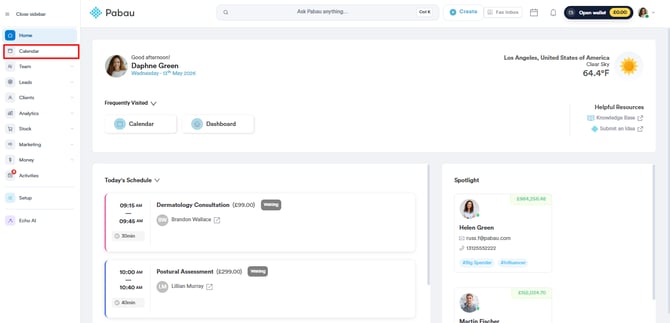
Tout d'abord, connectez-vous à votre compte Pabau, puis, dans le menu latéral gauche, cliquez sur ''Calendrier''.
Étape 2 : Accéder au tableau de bord des activités
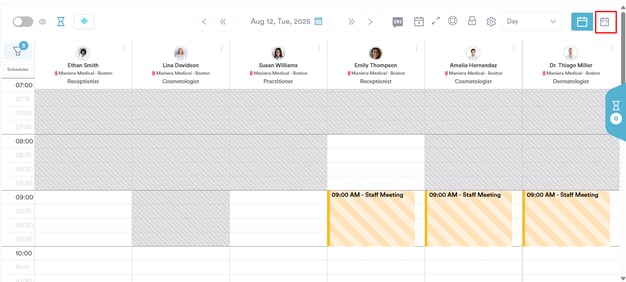
Sur le côté droit de la vue calendrier, cliquez sur le bouton ''Activités''. Cela ouvrira une vue dédiée où vous pourrez gérer toutes les activités en un seul endroit.
Étape 3 : Aperçu de la vue des activités
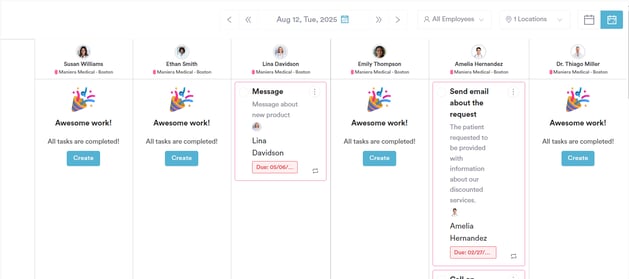
Dans la vue Activités, les tâches sont regroupées par employé et affichées en fonction de la date sélectionnée. Cette disposition vous offre une manière claire et structurée de suivre la charge de travail et l'avancement des tâches au sein de l'équipe.
Voici ce que comprend cette vue :
-
Colonnes des employés
Chaque colonne représente un membre de l'équipe, affichant les tâches qui lui sont assignées pour la date choisie. S'il n'y a aucune tâche, une invitation à créer une nouvelle activité sera disponible. -
Navigation par date
En haut de la page, utilisez les flèches ou l'icône du calendrier pour naviguer entre les dates. Cela vous permet de consulter les activités des jours précédents ou à venir. -
Filtre par employé
Utilisez le menu déroulant pour filtrer les activités par membre de l'équipe spécifique. Ceci est utile pour vous concentrer sur les charges de travail individuelles ou pour surveiller des rôles particuliers. -
Filtre par lieu
Appliquez le filtre par lieu pour visualiser les activités programmées dans une clinique ou un site particulier. Ceci est particulièrement utile pour les cabinets ayant plusieurs sites. -
Cartes d'activité
Chaque tâche affiche son titre, l'employé assigné, la description (si elle est fournie), ainsi que la date et l'heure d'échéance. Vous pouvez cliquer sur ces cartes pour consulter, modifier ou mettre à jour les détails de l'activité. -
Section Terminées
Au bas de chaque colonne, vous trouverez une section « Terminées ». Une fois qu'une tâche est marquée comme terminée, elle est déplacée vers cette section avec un horodatage, ce qui facilite le suivi de l'avancement.
Étape 4 : Créer une nouvelle activité
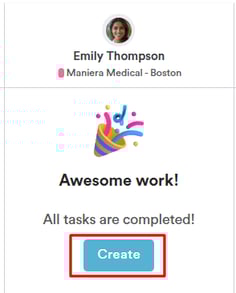
Pour créer une nouvelle activité, cliquez sur le bouton ''Créer une activité'' situé sous le nom du membre du personnel auquel vous souhaitez attribuer la tâche.
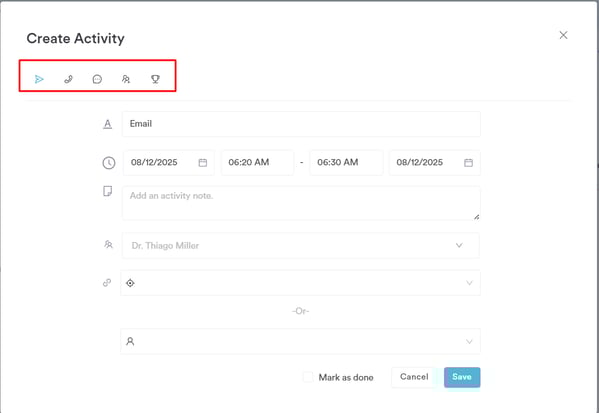
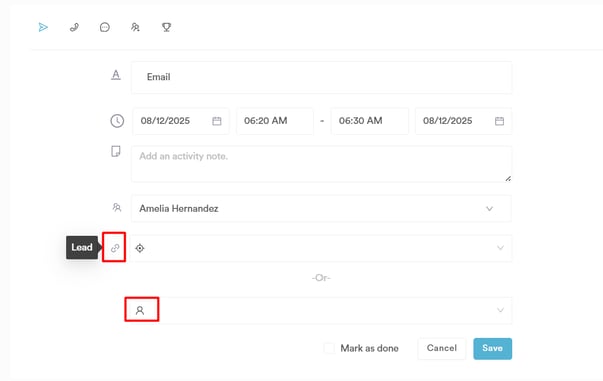
Une fois que vous avez cliqué sur Activité, une fenêtre contextuelle s'affiche avec plusieurs champs à remplir. Commencez par sélectionner le type d'activité en haut - les options incluent e-mail, appel, message et rendez-vous, chacune représentée par une icône. Choisissez celle qui correspond le mieux à la tâche que vous enregistrez.
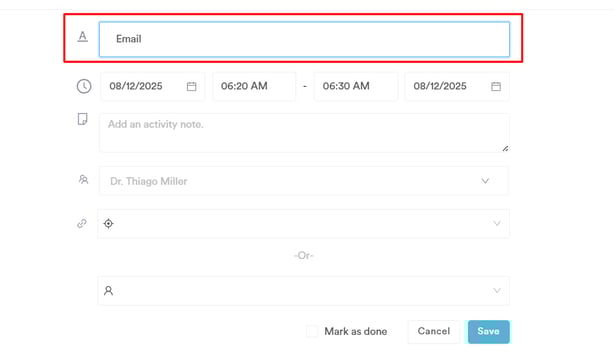
Dans le champ Objet, saisissez le titre ou l'objet de l'activité.
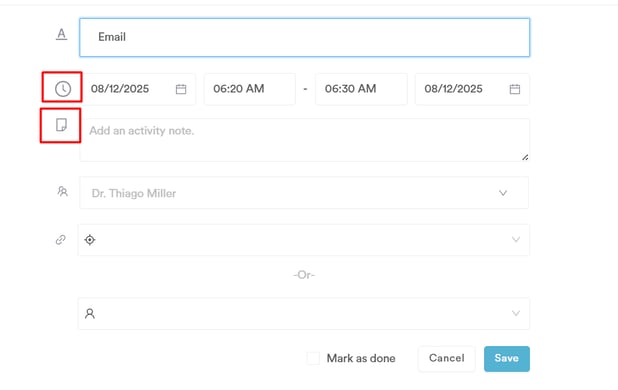
Ensuite, utilisez les champs date et heure pour préciser quand l'activité doit avoir lieu. Si nécessaire, vous pouvez fournir des informations ou des instructions supplémentaires dans le champ notes de l'activité.
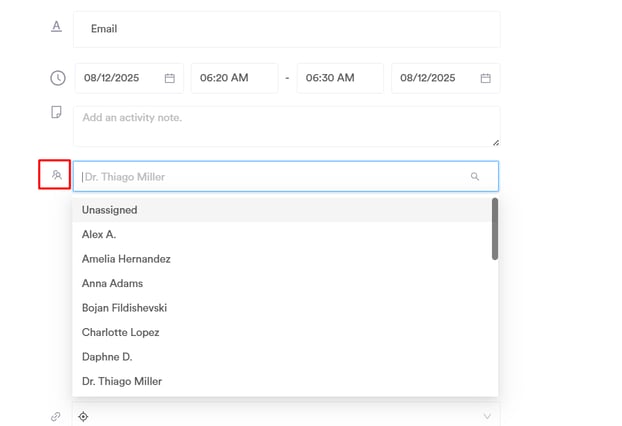
L'activité sera automatiquement attribuée au membre de l'équipe sélectionné dans la vue calendrier. Si besoin, vous pouvez modifier ce choix et attribuer l'activité à un autre utilisateur avant d'enregistrer.
Lors de la création ou de la modification d'une activité, vous pouvez également ajouter le nom du prospect ou du patient afin de clarifier à qui la tâche se rapporte - facilitant ainsi le suivi des relances et des interactions avec les clients.
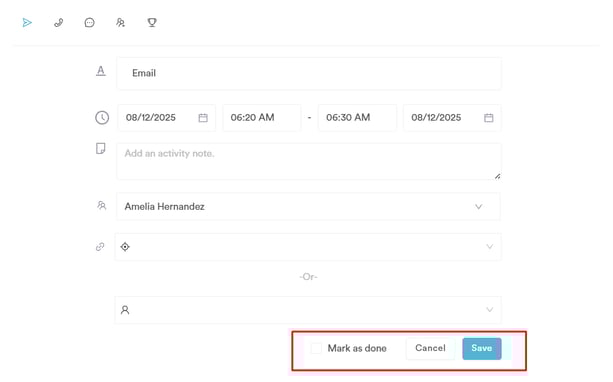
Après avoir rempli les champs, vous pouvez choisir d'enregistrer l'activité sur la fiche client, de l'annuler, ou de la marquer comme terminée si la tâche est achevée et que vous souhaitez la consigner.
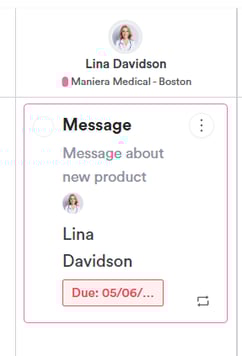
Une fois enregistrée, l'activité apparaîtra dans le calendrier sous le nom du membre du personnel sélectionné.
Étape 5 : Modifier, supprimer ou terminer une activité
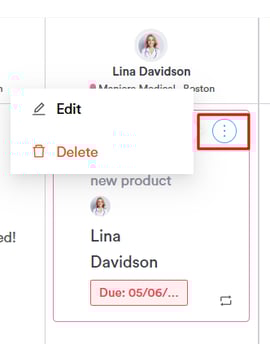
Pour modifier ou supprimer une activité, repérez-la dans le calendrier et cliquez sur les trois points situés à côté.
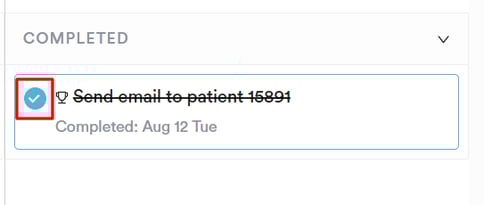
Pour marquer une activité comme terminée, il vous suffit de cocher la case à côté de celle-ci. L'activité sera déplacée vers la section « Terminées » avec l'heure d'achèvement enregistrée, ce qui facilite le suivi de l'avancement.
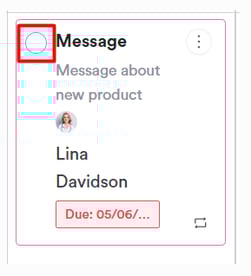
Pour annuler le marquage d'une activité terminée, cliquez sur la tâche terminée et décochez la case. L'activité sera alors replacée dans la liste active.
En suivant ces étapes, vous pourrez gérer efficacement toutes les activités dans le calendrier, tout en gardant votre équipe organisée et sur la bonne voie.
Pour plus de guides, consultez les articles connexes ci-dessous, sélectionnez d'autres guides, ou utilisez la barre de recherche en haut de la page. Ces guides vous aideront à tirer le meilleur parti de votre compte Pabau.
De plus, pour vous aider à utiliser pleinement et à bien comprendre votre compte Pabau, nous vous recommandons d'explorer les guides et ressources supplémentaires proposés par la Pabau Academy. Elle propose des tutoriels vidéo et des leçons approfondis, offrant une expérience d'apprentissage complète qui peut vous fournir les compétences essentielles pour réussir avec Pabau.