
Cet article explique comment vous pouvez augmenter le prix d'un service ou d'un produit dans le POS.
Étape 1 : Accédez au point de vente
Commencez par vous connecter à votre compte Pabau à l'aide de vos identifiants de connexion. Ensuite, accédez au bouton « Créer » en haut à droite de l'écran, à côté de la barre de recherche, pour accéder au point de vente.
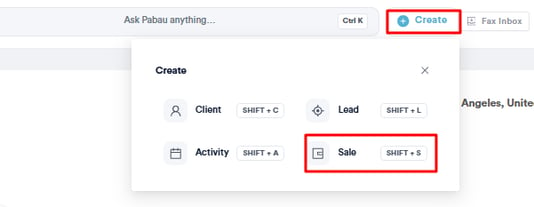
Étape 2 : Effectuez une vente
Une fois que vous accédez au point de vente, procédez à une vente en sélectionnant un client ainsi qu'un service ou un produit. Consultez cet article pour plus de détails sur la façon d'effectuer une vente.
Étape 3 : Augmentez le prix
Une fois que vous avez sélectionné le client et le service, tout ce que vous avez choisi, y compris le prix, s'affichera sur le côté droit. Pour modifier le prix, il suffit de cliquer sur le service répertorié à cet endroit.
/service-selected-pos.jpg?width=650&height=312&name=service-selected-pos.jpg)
En cliquant sur le service, vous pouvez modifier le prix, la quantité, les options supplémentaires, le membre du personnel, ajouter une remise, une taxe, ou retirer le service de la sélection.
/edit-price-pos.jpg?width=346&height=494&name=edit-price-pos.jpg)
Après avoir modifié le prix, cliquez sur le bouton Enregistrer en bas à droite pour confirmer.
Étape 4 : Finalisez le paiement
Cliquez sur le bouton « Continuer » pour passer à l'étape suivante et ajouter votre mode de paiement. À ce stade, vous pouvez également modifier le prix en cliquant sur le service sélectionné.
/continue-pos-zoomed.jpg?width=421&height=374&name=continue-pos-zoomed.jpg)
Une fois le mode de paiement sélectionné, cliquez sur le bouton « Confirmer le paiement » pour finaliser l'action.
/confirm-payment-zoomed.jpg?width=380&height=316&name=confirm-payment-zoomed.jpg)
En suivant ces étapes, vous pouvez facilement modifier le prix d'un service ou d'un produit depuis le point de vente.
Pour plus de guides, consultez les articles connexes ci-dessous, sélectionnez des guides supplémentaires, ou utilisez la barre de recherche en haut de la page. Ces guides vous aideront à tirer le meilleur parti de votre compte Pabau.
De plus, pour vous aider à utiliser pleinement et à comprendre votre compte Pabau, nous vous recommandons d'explorer les guides et ressources supplémentaires proposés sur Pabau Academy. Elle propose des tutoriels vidéo et des leçons approfondis, offrant une expérience d'apprentissage complète qui peut vous doter des compétences essentielles pour réussir avec Pabau.