
Dans cet article, vous trouverez tous les widgets proposés par Pabau, ainsi que des instructions complètes pour localiser et configurer chacun d'eux.
Table des matières :
1. Comment ajouter des widgets d'avis à votre site web
2. Comment ajouter des bons cadeaux sur votre site web
3. Comment accéder au code du widget Forfaits et l'utiliser
4. Comment ajouter des formulaires à votre site web
5. Comment ajouter des abonnements à votre site web
6. Comment intégrer votre plateforme de réservation en ligne à votre site web
Widgets allow you to embed key features, such as lead forms, review displays, gift voucher sales, and package promotions, directly on your website. These tools not only enhance your client experience but also help you generate more leads and revenue without any manual follow-up.Comment ajouter des widgets d'avis à votre site web
Ajouter des widgets d'avis Pabau à votre site web vous permet de mettre en avant les retours positifs de votre clinique directement sur votre site. C'est un excellent moyen de renforcer la confiance auprès des clients potentiels et de mettre en valeur le travail formidable que vous accomplissez !
Étape 1 : accéder au tableau de bord des avis
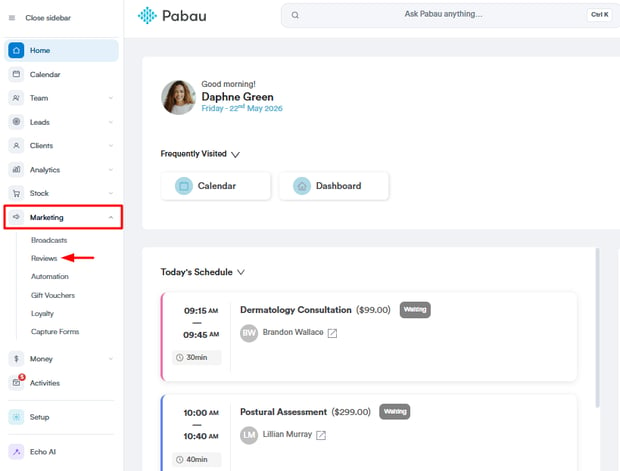
Pour commencer à gérer vos avis, connectez-vous à votre compte Pabau et accédez à la section Marketing dans le menu latéral gauche, puis cliquez sur "Avis" pour accéder au tableau de bord des avis.
Étape 2 : terminer le processus de configuration
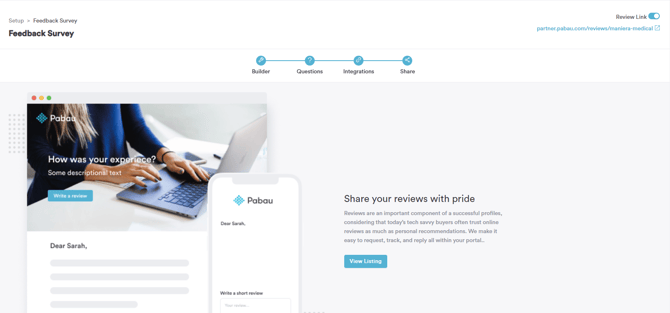
Avant de pouvoir accéder aux widgets d'avis, vous devrez d'abord passer par l'outil de création de sondage de satisfaction, personnaliser vos questions de sondage et configurer les intégrations d'avis souhaitées.
REMARQUE : Si vous souhaitez en savoir plus sur les avis et la façon de les gérer, veuillez consulter l'article suivant.
Étape 3 : localiser les widgets et badges
Après avoir personnalisé le sondage, vous serez redirigé vers la page suivante. Faites défiler vers le bas pour localiser la section Widgets et badges.
- Dans cette section, vous avez la possibilité d'ajouter des Badges, utiles pour afficher de bonnes notes produit et attirer de nouveaux avis. Pour ce faire, vous pouvez utiliser le code d'intégration fourni.
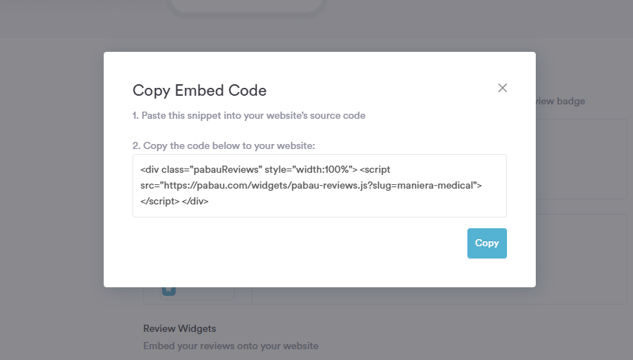
- De plus, vous pouvez ajouter des Widgets d'avis, qui peuvent être intégrés sur votre site web à l'aide du code d'intégration. Pour obtenir le code, cliquez sur "Voir le code d'intégration", et une fenêtre pop-up apparaîtra. À partir de là, vous pourrez copier le code et l'utiliser sur votre site web.
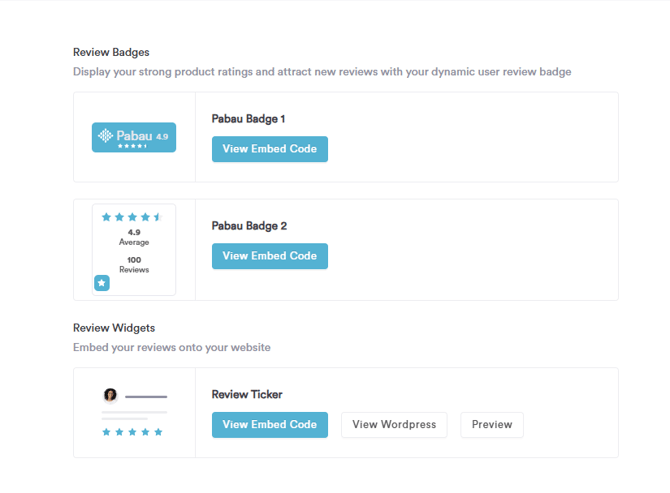
Si vous souhaitez prévisualiser l'apparence du widget d'avis une fois intégré, cliquez sur le bouton "Aperçu".
Cette étape vous permet de mettre en valeur efficacement vos avis, améliorant ainsi votre présence en ligne et votre crédibilité.
Étape 3 : intégrer le code à votre site web
Une fois le code d'intégration copié, accédez à l'arrière-plan de votre site web où vous pouvez modifier le code HTML. Collez le code d'intégration à l'endroit souhaité sur votre site web, généralement là où vous souhaitez que les avis apparaissent (par exemple, sur une page de témoignages ou d'avis). N'oubliez pas d'enregistrer les modifications pour vous assurer que le widget est intégré avec succès.
REMARQUE : Il s'agit d'un service que nous proposons, et si vous avez besoin d'aide pour intégrer le widget d'avis, veuillez contacter notre équipe d'assistance pour plus de détails au lien suivant.
En suivant ces étapes, vous parviendrez à intégrer avec succès le widget d'avis sur votre site web, permettant à vos clients de consulter facilement les retours et expériences partagés par d'autres.
Comment ajouter des bons cadeaux sur votre site web
Localiser le lien des bons cadeaux dans Pabau
Étape 1 : accéder aux bons cadeaux
Commencez par vous connecter à votre compte Pabau avec vos identifiants de connexion. Cliquez ensuite sur la section "Marketing" dans le menu latéral gauche. Cela fera apparaître l'onglet "Bons cadeaux".
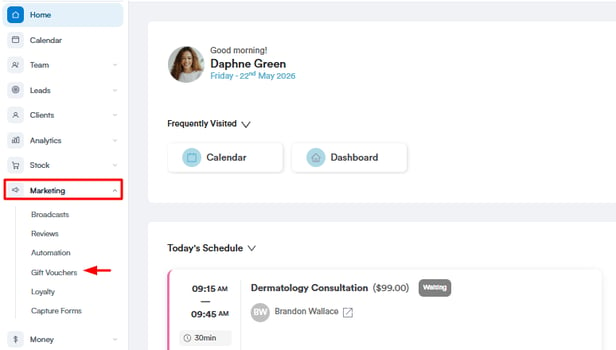
Étape 2 : créer ou modifier des bons cadeaux
Vous pouvez générer le lien du bon pour l'ajouter à votre site web. Selon que vous disposez déjà de bons ou que vous en créez de nouveaux, suivez les étapes ci-dessous :
REMARQUE :
Pour savoir comment créer un nouveau bon cadeau dans votre compte Pabau, consultez cet article.
Pour savoir comment modifier un bon existant, consultez cet article.
- Nouveau bon - Pour que ce bon apparaisse en ligne, assurez-vous que le bouton "Vendre ce bon en ligne" en haut à droite est activé. Pour enregistrer les modifications, cliquez sur le bouton "Étape suivante" en bas à droite, puis sur le bouton "Créer" juste après.
- Bons existants - Vous pouvez vérifier et modifier les bons existants pour vous assurer qu'ils sont correctement configurés pour apparaître en ligne. Assurez-vous que le bouton "Vendre ce bon en ligne" en haut à droite est activé. Pour enregistrer les modifications, cliquez sur le bouton "Étape suivante" en bas à droite, puis sur le bouton "Modifier" juste après.
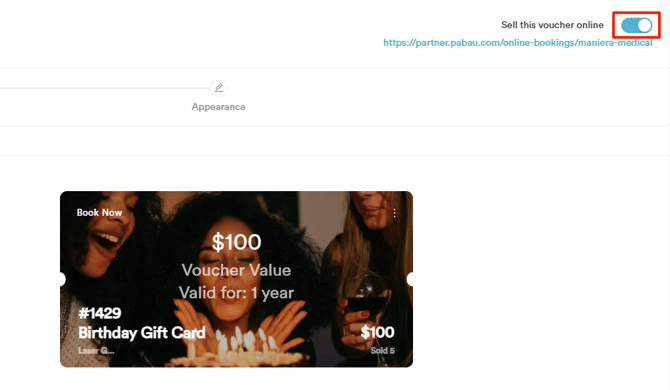

Étape 3 : accéder aux réservations en ligne
Accédez à la page Configuration dans le menu latéral gauche. Ensuite, sous la section Catalogue, vous trouverez l'onglet Réservation en ligne.
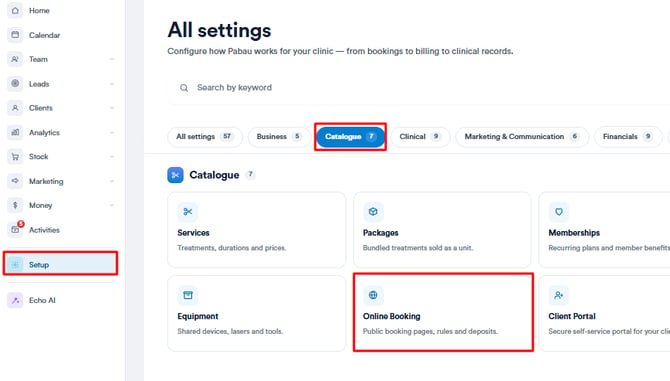
Étape 4 : personnaliser le portail de réservation en ligne
Cliquez sur le bouton Personnaliser situé du côté droit de la page Réservation en ligne.
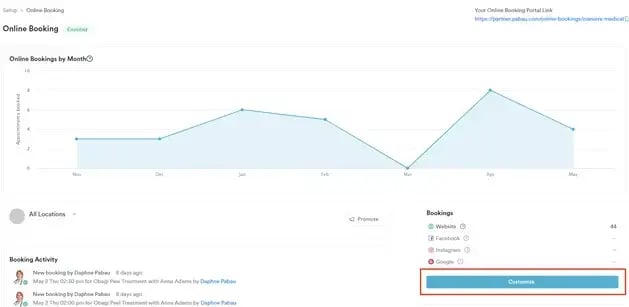
Restez sur la page d'ouverture par défaut, qui affiche la section Personnaliser, l'onglet Général étant ouvert.
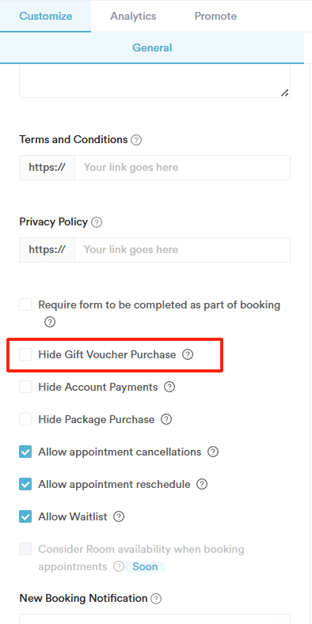
Sur le côté gauche de l'écran, faites défiler vers le bas pour localiser l'option « Masquer l'achat de bons cadeaux ». Assurez-vous que la fonctionnalité Bons cadeaux n'est pas masquée dans le portail de réservation en ligne. Si elle n'est pas cochée, elle sera affichée en ligne.
Étape 5 : passer à l'onglet Promouvoir
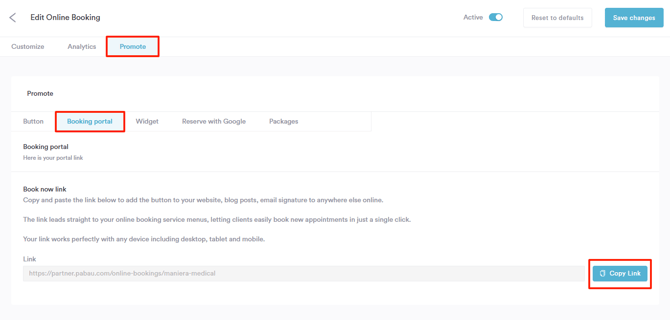
Après vous être assuré que les bons cadeaux ne sont pas masqués pour les achats en ligne, accédez à l'onglet Promouvoir en haut à gauche de l'écran sur la page de personnalisation de la réservation en ligne. Cliquez ensuite sur le sous-onglet « Portail de réservation » pour afficher le lien de réservation en ligne. Vous pouvez le copier en cliquant sur le bouton « Copier le lien ».
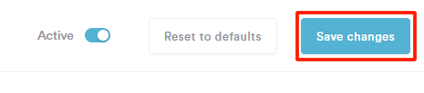
Si vous apportez des modifications, veillez à cliquer sur « Enregistrer les modifications » en haut à droite de la page afin que les mises à jour s'appliquent.
Étape 6 : accéder au portail de réservation en ligne
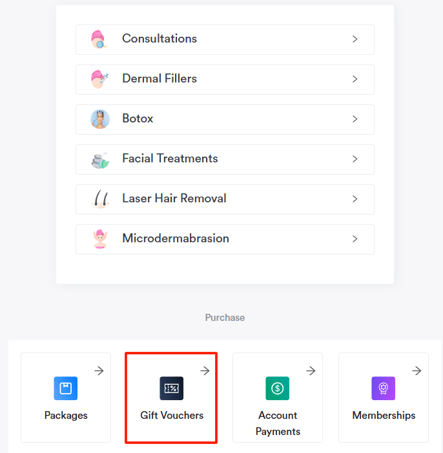
Collez le lien que vous avez copié dans un nouvel onglet pour accéder au portail de réservation en ligne. Vous verrez comment la configuration effectuée dans Pabau se reflète sur la page de réservation. Cliquez sur l'icône des bons cadeaux pour accéder aux bons que vous avez créés.
Étape 6 : copier le lien des bons
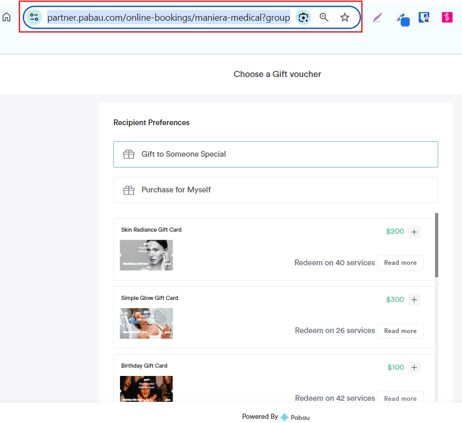
Une fois sur la page des bons, vous verrez tous les bons que vous avez créés dans Pabau et rendus disponibles à la vente en ligne. Pour inclure tous ces bons sur votre site web, copiez le lien situé en haut de votre navigateur.
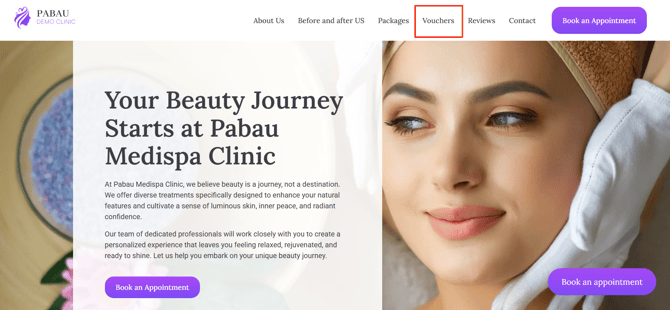
Cela montre à quoi le bouton pourrait ressembler une fois ajouté à votre site web. Vous disposez toujours de différentes options de style pour le bouton lui-même.
Une fois que vous cliquez sur le bouton, vos clients sont redirigés vers la page des bons, où ils peuvent procéder à l'achat.
Nous vous présentons ci-dessous des instructions sur la manière d'insérer le lien du bon dans certains créateurs de sites web.
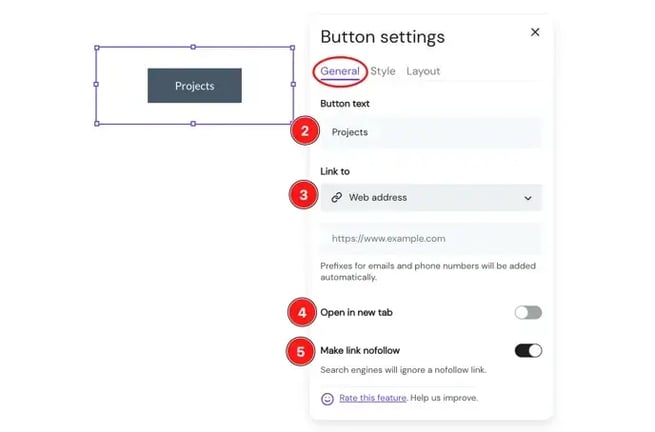
Ajouter un lien à un élément Bouton sur Wix
-
Cliquez sur un élément bouton et sélectionnez Modifier le bouton
-
(Facultatif) Renommer le bouton
-
Pour Lien vers, sélectionnez l'objet vers lequel créer le lien :
-
Adresse web :
-
URL – insérez n'importe quelle URL ; cela permet également de créer un lien vers des sections spécifiques de votre site web
-
Numéro de téléphone – insérez n'importe quel numéro de téléphone, y compris l'indicatif du pays
-
E-mail – insérez n'importe quelle adresse e-mail
-
-
Téléchargement de fichier – téléchargez un fichier depuis votre appareil local
-
Section – créez un lien vers une section particulière de votre site web
-
Une autre page de votre site web – sélectionnez la page vers laquelle créer le lien
-
-
(Facultatif) Ouvrir dans un nouvel onglet
-
(Facultatif) Définir le lien en nofollow
-
Cliquez en dehors de la zone de paramètres pour la fermer ; les modifications sont enregistrées automatiquement :
Ajouter un lien à un élément Bouton sur WordPress
Pour ajouter un lien à votre bouton :
- Cliquez sur un bouton, et une barre d'outils apparaîtra au-dessus.
- Cliquez sur l'icône Lien dans la barre d'outils. L'icône ressemble à un véritable maillon que vous trouveriez dans une chaîne métallique.
- Recherchez une page existante sur votre site ou saisissez/collez une URL.
- Cliquez sur Appliquer.
.gif?width=670&height=372&name=linking-a-button-2%20(1).gif)
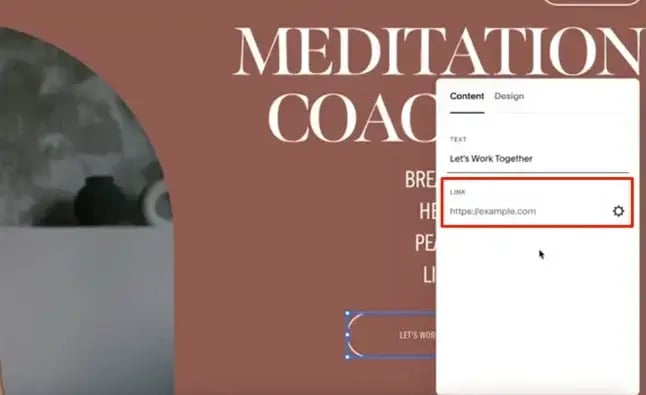
Ajouter un lien à un élément Bouton sur Squarespace
-
Cliquez sur un « bloc de texte » ou une « zone de texte ».
-
Saisissez le texte de votre hyperlien.
-
Surlignez le texte.
-
Sélectionnez « Lien » et ajoutez l'URL.
-
Cliquez sur "Enregistrer".
En suivant ces étapes, vous pouvez inclure un bouton pour inciter vos clients à acheter les bons que vous avez créés dans Pabau.
Comment accéder au code du widget Forfaits et l'utiliser
Le widget des forfaits affiche les forfaits et leurs prix tels que configurés dans la fonctionnalité Forfaits sous Paramétrage. Il met en avant les économies que les visiteurs peuvent réaliser en achetant un forfait plutôt qu'en réservant plusieurs séances individuelles du même service.
REMARQUE : Pour plus de détails sur la création et la gestion des forfaits, consultez cet article.
Voici un exemple de l'apparence du widget :
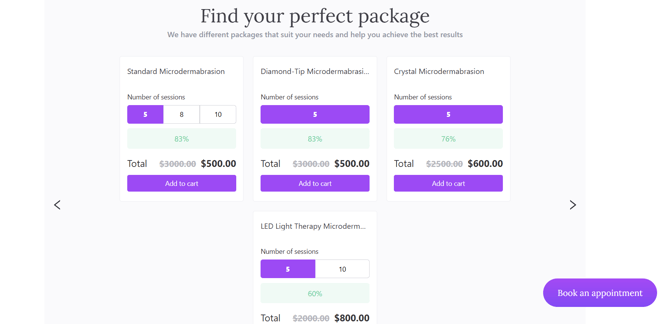
Lorsque les visiteurs cliquent sur le bouton "Ajouter au panier", ils sont redirigés vers un écran de paiement où le forfait qu'ils ont sélectionné est déjà présélectionné.
REMARQUE : Pour utiliser cette fonctionnalité, votre compte Pabau doit être intégré à Stripe.
Le jeu de couleurs du widget correspondra aux couleurs que vous avez sélectionnées dans vos paramètres de réservation en ligne, que vous pouvez personnaliser en accédant à Paramétrage, puis Portail client, ensuite Personnaliser, et enfin Apparence.
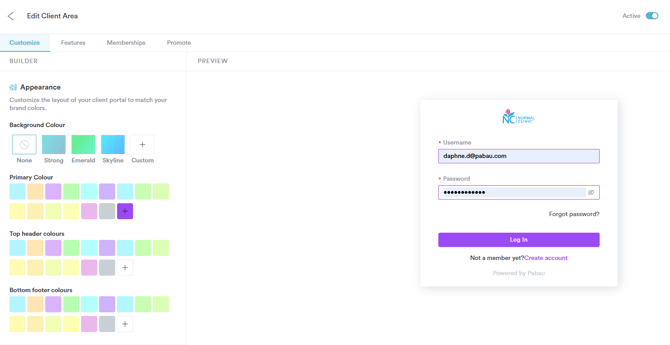
Pour obtenir le code du widget, veuillez suivre ces étapes :
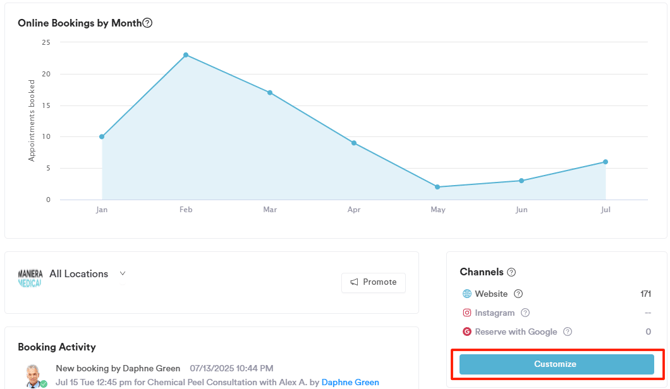
Étape 1 : accéder à Configuration
Rendez-vous dans la section Paramétrage dans le menu latéral gauche et sélectionnez « Réservation en ligne » sous Services.
Étape 2 : personnaliser le widget
Dans la fonctionnalité Réservations en ligne, cliquez sur « Personnaliser », puis accédez à l'onglet « Promouvoir ».
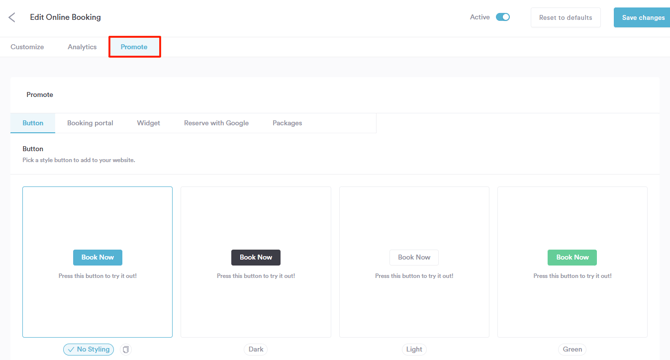
Étape 3 : sélectionner les forfaits
Dans le sous-onglet « Forfaits », choisissez un service lié au forfait. L'option par défaut est « Tous les services », ce qui signifie que le widget affichera les forfaits pour tous les services. Si vous sélectionnez un service spécifique, le widget n'affichera que les forfaits liés à ce service.
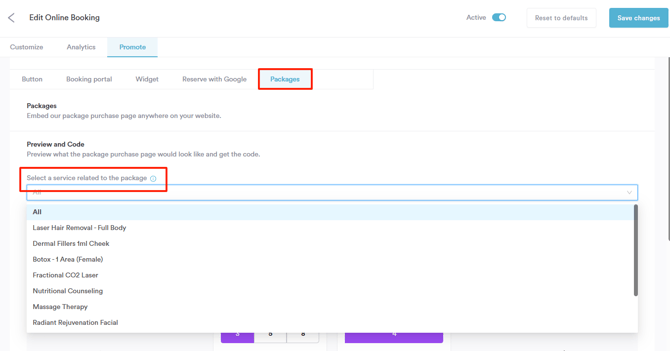
Étape 4 : copier le code
Cliquez sur « Copier le code ». Vous ou votre développeur web pourrez ensuite coller ce code dans votre site web pour intégrer le widget.
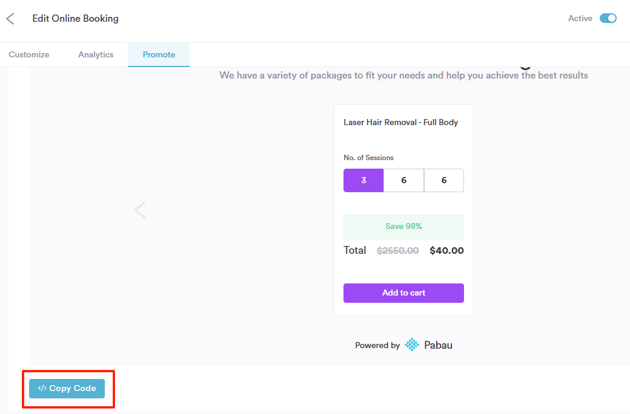
Si vous avez besoin d'aide, veuillez nous contacter à customercare@pabau.com pour obtenir de l'aide concernant l'intégration du widget.
En suivant ces étapes, vous aurez le widget de forfaits parfaitement intégré à votre site web, ce qui facilitera la consultation et l'achat de vos forfaits par les visiteurs.
Comment ajouter des formulaires à votre site web
Vous souhaitez permettre à vos clients de remplir des formulaires directement depuis votre site web ? Que ce soit pour la capture de prospects, les consultations en ligne ou l'inscription de clients, ajouter un formulaire est simple. Suivez simplement les étapes ci-dessous pour copier le code nécessaire à son intégration sur votre site.
Étape 1 : accéder aux "Formulaires de capture"
Commencez par vous connecter à votre compte Pabau à l'aide de vos identifiants. Ensuite, accédez à la section Marketing située dans le menu latéral gauche et cliquez pour la développer. L'onglet « Formulaires de capture » apparaîtra.
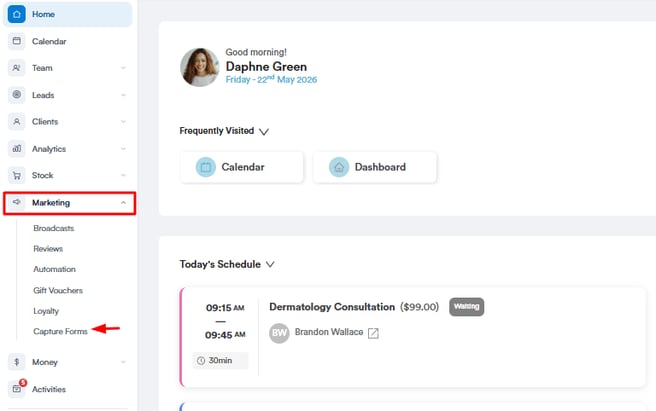
Étape 2 : accéder à l'onglet Formulaires
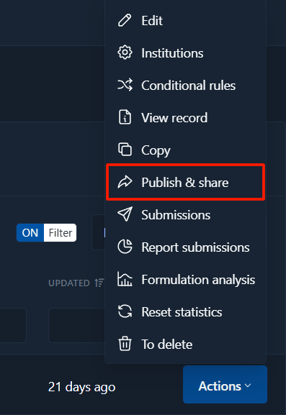
Accédez à l'onglet « Formulaires » en haut à gauche pour consulter vos formulaires créés. Sur le formulaire que vous souhaitez intégrer à votre site web, cliquez sur le bouton « Actions » pour afficher toutes les options disponibles.
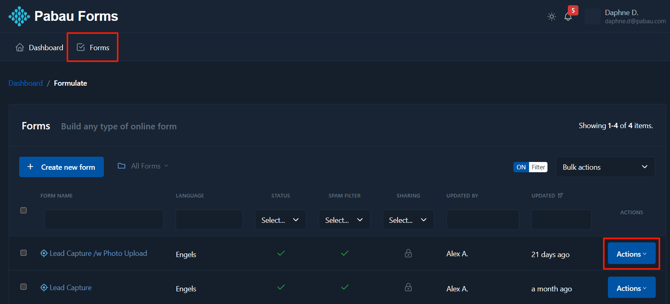
Étape 3 : publier & partager
Le bouton actions révélera l'option « Publier et partager ». Cliquez pour voir les options de partage.
Étape 4 : intégrer le formulaire complet
Par défaut, l'onglet « Intégrer le formulaire complet » s'ouvrira. Cela vous fournit le code nécessaire pour intégrer le formulaire sur votre site web.
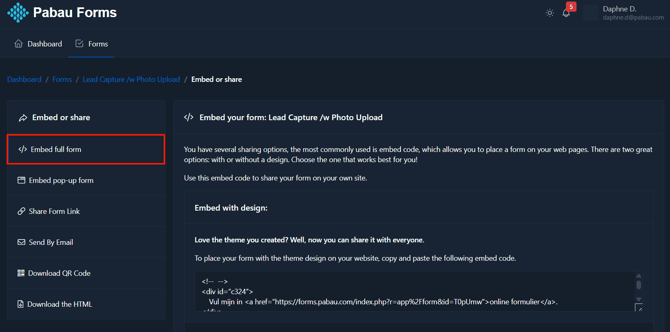
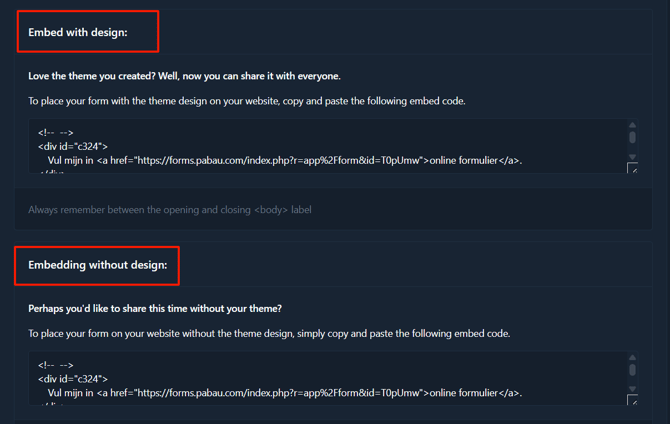
Les formulaires peuvent être publiés dans deux formats : Avec ou Sans conception (pas de thème) et peuvent être partagés de différentes manières, selon la configuration que vous avez attribuée.
Étape 5 : intégrer le formulaire pop-up
Dans cet onglet, vous pouvez créer des pop-ups conçus pour capter l'attention de vos visiteurs.
Vous aurez un contrôle total pour personnaliser des éléments comme les couleurs, les bordures, le rayon des coins, les arrière-plans, l'emplacement du bouton, et plus encore.
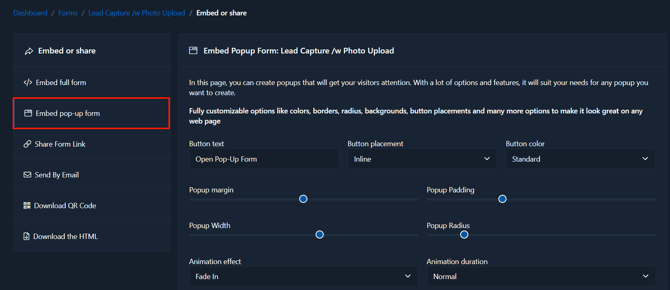
Lorsque vous êtes prêt, cliquez sur le bouton « Générer le code » pour ouvrir une fenêtre modale où vous pouvez copier le code HTML à insérer dans votre page web.
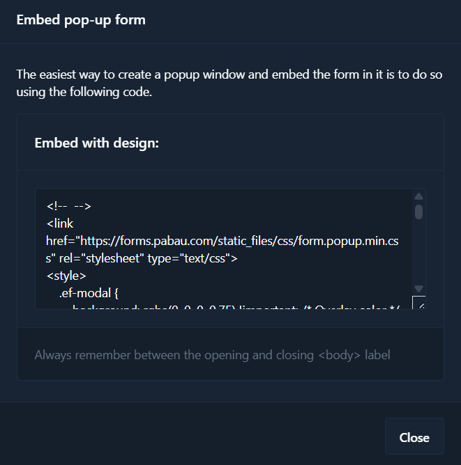
Une fois le code copié, collez-le dans le code HTML de votre site web à l'endroit où vous souhaitez que le formulaire apparaisse.
Il peut s'agir de :
-
Une page de contact
-
Une page de réservation
-
Ou une landing page dédiée
Si vous utilisez un créateur de site web (comme Wix, WordPress, Squarespace, etc.), recherchez une option pour intégrer du HTML personnalisé ou ajouter du code, puis collez le code à cet endroit.
Étape 6 : partager le lien du formulaire
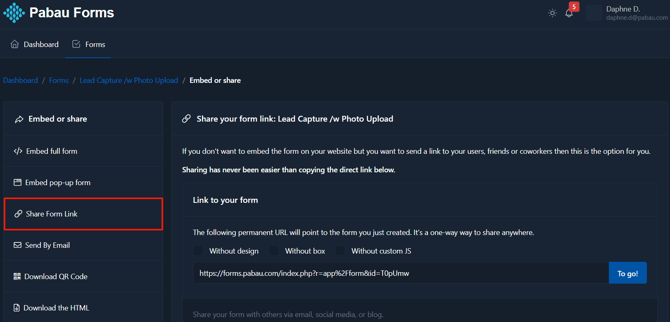
Dans cet onglet, vous trouverez un lien direct vers votre formulaire que vous pouvez facilement copier et partager avec vos clients.
Ce lien est parfait pour un envoi par e-mail, SMS ou applications de messagerie — pas besoin de code d'intégration ou de configuration technique.
Étape 7 : envoyer par e-mail
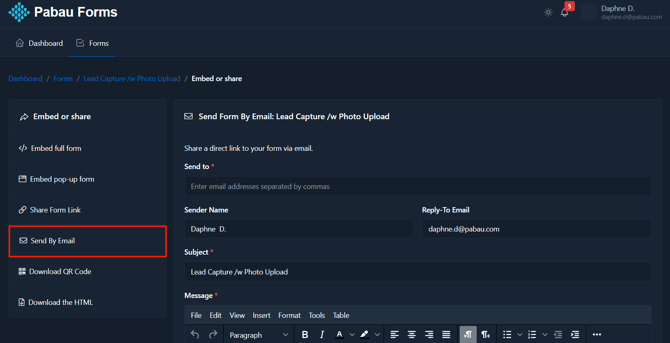
Dans cet onglet, vous pouvez personnaliser et envoyer votre formulaire par e-mail. Vous pourrez définir les adresses e-mail des destinataires, le nom de l'expéditeur, l'adresse e-mail de réponse, l'objet de l'e-mail, et le corps de l'e-mail.
C'est un excellent moyen d'envoyer des invitations ou des rappels personnalisés directement dans les boîtes de réception de vos clients.
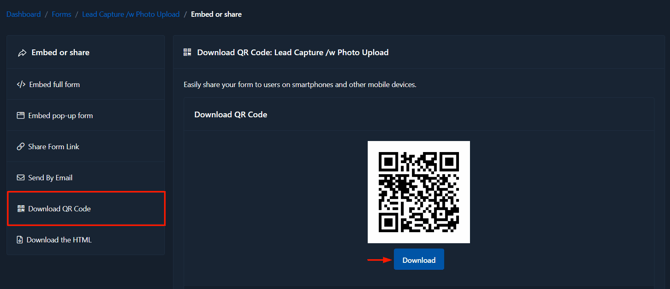
Étape 8 : télécharger le QR code
Dans cet onglet, vous trouverez un code QR qui renvoie directement vers l'URL conviviale de votre formulaire. Vous pouvez facilement cliquer sur le bouton « Télécharger » pour enregistrer le code QR sous forme d'image, ce qui facilite son impression ou son partage numérique avec vos clients — par exemple, sur des affiches, des dépliants, ou dans votre clinique.
Étape 9 : télécharger le HTML
On this tab, you can download the full HTML code of your form as a ZIP file, making it easy to host the form on your own website. You can also directly copy the Form Endpoint if you prefer to integrate it manually into your system or application.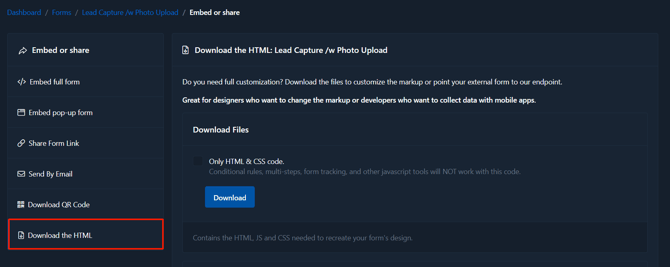 By following these steps, you can embed your forms into your website or share them as links.
Comment ajouter des abonnements à votre site web
Étape 1 : Accédez à Configuration
Commencez par vous connecter à votre compte Pabau avec vos identifiants de connexion, puis accédez au bouton Configuration situé en bas du menu latéral gauche pour ouvrir la page Configuration. L'onglet Portail client se trouve dans la section "Catalogue".
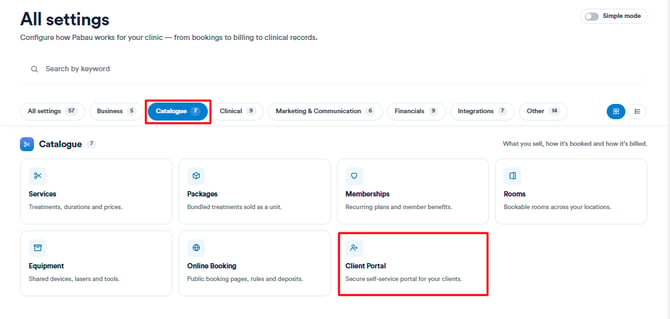
Étape 2 : accéder à la configuration du Portail client
Accédez au bouton "Personnaliser" en bas à droite de l'écran pour ouvrir les options de configuration.
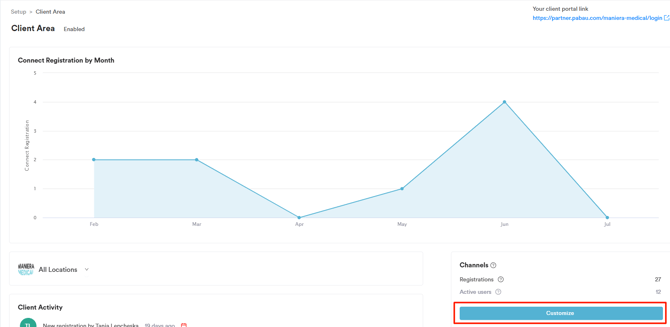
Étape 3 : passer à l'onglet Abonnements
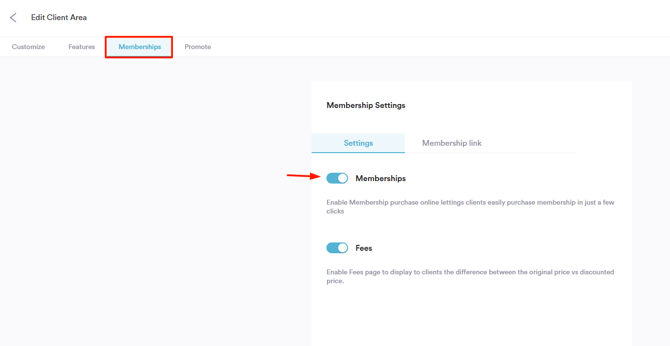
Sur la page de configuration du Portail client, passez à l'onglet « Abonnements » en haut de l'écran pour accéder aux paramètres associés. Assurez-vous que le bouton « Abonnements » est activé afin que les clients puissent acheter des abonnements en ligne.
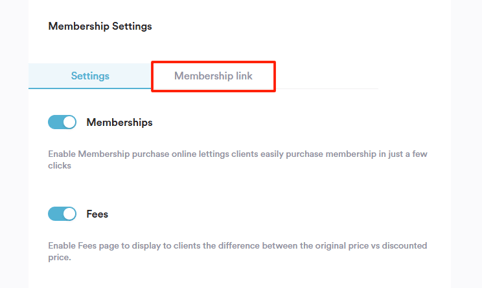
Passez ensuite au sous-onglet "Lien d'abonnement".
Étape 4 : copier le lien
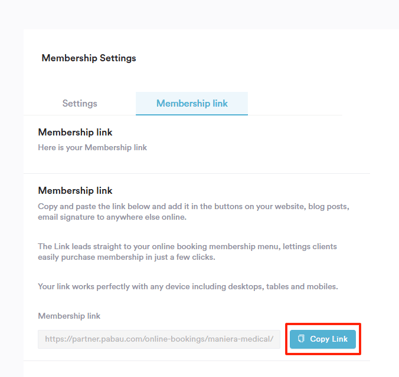
Copiez le lien fourni et collez-le où vous le souhaitez — dans les boutons de votre site web, des articles de blog, votre signature d'e-mail, ou n'importe où ailleurs en ligne.
Ce lien conduit les clients directement au menu des abonnements de votre réservation en ligne, ce qui leur permet d'acheter un abonnement en quelques clics.
En suivant ces étapes, vous pouvez facilement ajouter des formules d'abonnement à votre site web.
Étape 1 : obtenir le lien vers votre plateforme de réservation en ligne
Avant d'ajouter le bouton "Réserver maintenant", vous devez obtenir l'URL de votre plateforme de réservation en ligne :
Connectez-vous à votre compte Pabau et, dans le menu latéral gauche, accédez à Configuration, puis cliquez sur " Réservation en ligne" sous Catalogue.
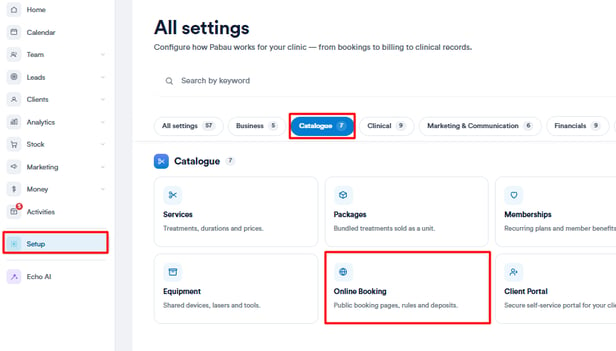
Cliquez sur Personnaliser, accédez à l'onglet Promouvoir et ouvrez le sous-onglet "Portail de réservation".
Copiez l'URL affichée sur cette page ; vous l'utiliserez pour le bouton.
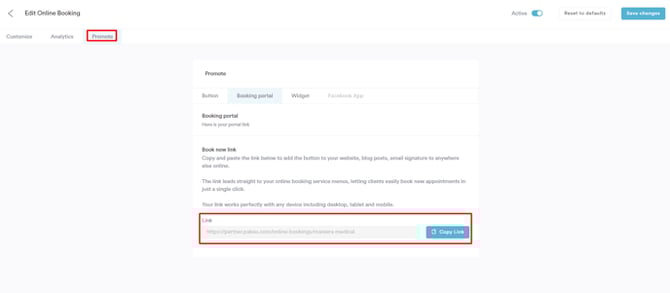
Vous pouvez également utiliser cette URL pour l'ajouter à des modèles de communication ou à des newsletters par e-mail.
Comment intégrer votre plateforme de réservation en ligne à votre site web
Étape 2 : mettre en place le bouton « Réserver maintenant »
Selon la configuration de votre site web, il existe deux façons de procéder :
Pour les sites web à code personnalisé : si votre site a été développé sur mesure, vous devrez ajouter une ligne de code dans le body de votre site. Utilisez le code suivant :
Ce code crée un bouton qui, une fois cliqué, redirige les clients vers votre plateforme de réservation en ligne.
Pour les sites web avec système de gestion de contenu (CMS) : si votre site utilise un CMS, intégrez un composant Bouton avec le lien vers votre plateforme de réservation en ligne comme destination.
Utiliser les boutons personnalisés de Pabau
Pabau propose des boutons pré-stylés avec des options de personnalisation supplémentaires. Voici comment les utiliser :
1. Dans l'onglet Promouvoir des paramètres Réservation en ligne, accédez au sous-onglet Bouton.
2. Sélectionnez le bouton souhaité et cliquez sur "Voir les instructions" pour ajuster son comportement si nécessaire.
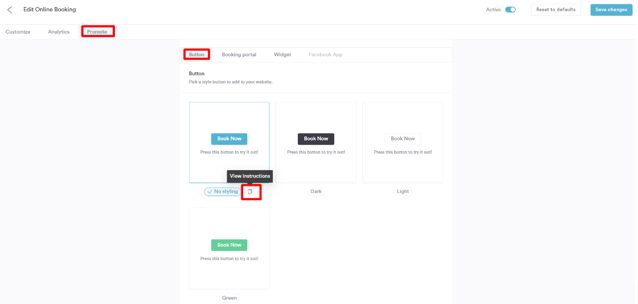
Cela fait, il est temps de mettre en place le bouton lui-même. Dans le menu "Copier le code d'intégration", vous trouverez le code du bouton.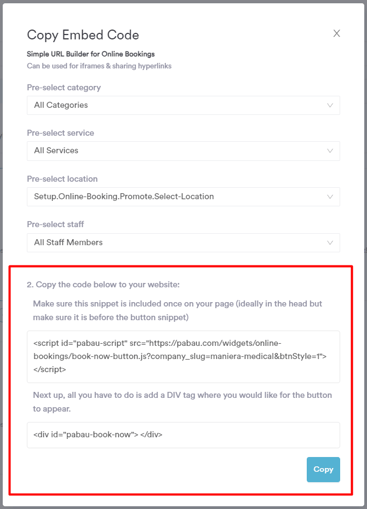
Commencez par copier le code de la deuxième zone. Si votre site utilise un code personnalisé, collez-le à l'endroit où vous souhaitez voir le bouton ; si votre site utilise un CSM, placez-le dans un composant HTML.
Copiez ensuite le contenu de la première zone et collez-le après "
Une fois ces étapes terminées, vous avez intégré avec succès le bouton "Réserver maintenant", offrant ainsi une expérience de réservation fluide à vos clients.
REMARQUE : Vous pouvez également en apprendre davantage sur ce sujet en visionnant une leçon sur Pabau Academy.
Nous vous suggérons également de lire notre article Online Bookings pour explorer ce sujet plus en profondeur.
Pour plus de guides, consultez les articles connexes ci-dessous, sélectionnez d'autres guides, ou utilisez la barre de recherche en haut de la page. Ces guides vous aideront à tirer le meilleur parti de votre compte Pabau.
De plus, pour vous aider à exploiter pleinement et à mieux comprendre votre compte Pabau, nous vous recommandons de consulter les guides et ressources supplémentaires proposés sur la Pabau Academy. Elle propose des tutoriels vidéo détaillés et des leçons, offrant une expérience d'apprentissage complète qui vous permettra d'acquérir les compétences essentielles pour réussir avec Pabau.