
Dans cet article, vous allez apprendre à affiner la liste des dossiers pour n'afficher que les dossiers qui vous intéressent, à l'aide des vignettes KPI, des filtres de responsable, de lieu et de date, de la recherche et du tri des colonnes.
REMARQUE : Les dossiers font partie du plan Care Plus. Si vous ne voyez pas Dossiers sous Clients dans la barre latérale, parlez-en à votre gestionnaire de compte pour envisager une mise à niveau.
Étape 1 : Utiliser les vignettes KPI
Les cinq vignettes en haut de l'écran Dossiers constituent à la fois un résumé et un filtre. Cliquez sur l'une d'elles pour n'afficher que ces dossiers ; cliquez à nouveau dessus pour l'effacer.

Dossiers, Ouverts, Signalés, Avertissements et Résolus
- Dossiers — tous les dossiers que vous pouvez voir.
- Ouverts — dossiers encore en cours de traitement.
- Signalés — ouverts depuis trop longtemps, par rapport au seuil défini par votre clinique.
- Avertissements — aucune activité récente, selon les mêmes paramètres.
- Résolus — dossiers clôturés.
ASTUCE : Signalés et Avertissements ne comptabilisent que les dossiers encore ouverts, et uniquement lorsque le paramètre KPI correspondant est activé. Consultez Comment configurer les signalements et avertissements de dossiers.
Étape 2 : Filtrer par responsable de dossier
Cliquez sur Responsable du dossier et sélectionnez un ou plusieurs membres du personnel. Votre propre nom est épinglé en haut de la liste par commodité.

Votre propre nom est épinglé en haut de la liste des responsables
Étape 3 : Filtrer par lieu
Cliquez sur Sélectionner un lieu, cochez les lieux souhaités et cliquez sur Enregistrer. Tout effacer supprime la sélection.

Choisissez un ou plusieurs lieux, puis Enregistrer
Étape 4 : Filtrer par date
Cliquez sur Toutes les dates pour limiter la liste selon la date de création des dossiers. Choisissez Aujourd'hui, Hier, 7 derniers jours, 30 derniers jours, Ce mois-ci, Le mois dernier ou Période personnalisée, puis cliquez sur Appliquer.

Périodes prédéfinies, ou une période personnalisée de votre choix
Étape 5 : Rechercher et trier
Le champ Recherche au-dessus de la liste effectue une correspondance sur le numéro de dossier, le type, le lieu, le responsable du dossier et le nom du client. Cliquez sur l'en-tête d'une colonne pour trier selon celle-ci, et cliquez à nouveau sur le même en-tête pour inverser l'ordre.
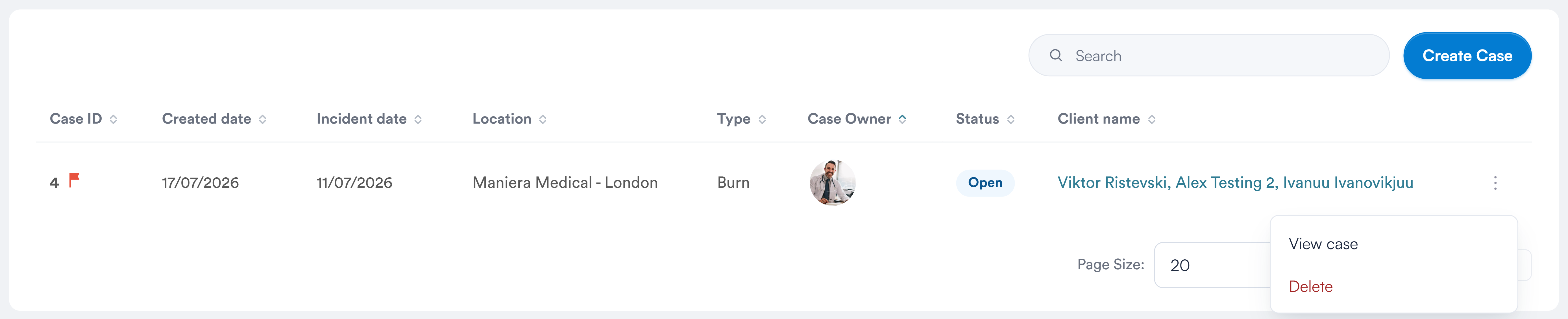
Chaque en-tête de colonne peut être trié
Utilisez Taille de la page en bas pour afficher 20, 50 ou 100 dossiers par page.
Pourquoi ne puis-je pas voir un dossier qu'un collègue peut voir ?
REMARQUE : Vous ne voyez que les dossiers correspondant aux lieux auxquels votre compte utilisateur est associé. Si un collègue peut voir un dossier que vous ne pouvez pas voir, celui-ci appartient à un lieu qui ne figure pas dans votre profil — un administrateur peut l'ajouter sous Équipe → Utilisateurs.
REMARQUE : Si vos filtres excluent tout, vous verrez « Aucun dossier ne correspond aux filtres actuels. » Effacez les filtres et la vignette KPI pour afficher à nouveau la liste complète.
Ce guide vous a-t-il été utile ? Faites-le-nous savoir en votant ci-dessous - vos retours nous aident à rédiger des articles plus clairs.
Pour plus de guides, parcourez les articles associés ci-dessous ou utilisez la barre de recherche en haut de la page. Vous pouvez également regarder notre série de vidéos pédagogiques, la Pabau Academy, ou visiter la page Support pour obtenir de l'aide supplémentaire.