
Dans cet article, nous allons couvrir le processus de modification des factures dans Pabau.
Cet article concerne la nouvelle fiche client, disponible pour certaines cliniques à partir d'août 2026. Si votre fiche client se présente différemment, consultez plutôt le guide Comment modifier une facture depuis la fiche client (Classique).
Étape 1 : accédez à la fiche client
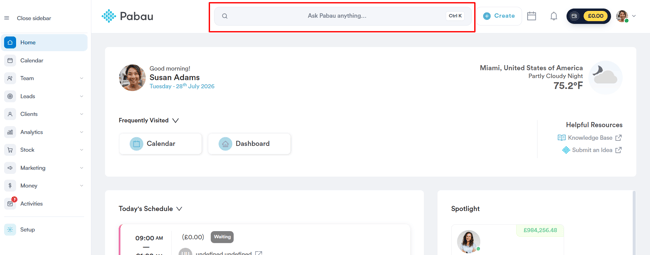
Commencez par vous connecter à votre compte Pabau, puis ouvrez la fiche du client souhaité à l'aide de la barre de recherche située en haut de l'écran.
Étape 2 : accédez à Finances
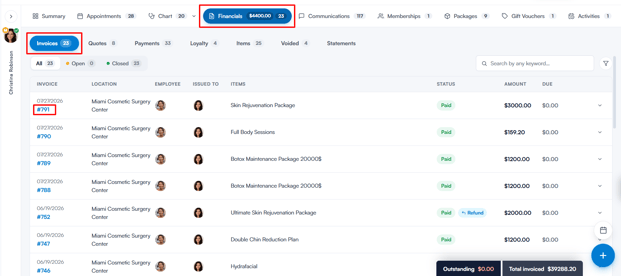
Ouvrez l'onglet Finances, puis sous Factures, cliquez sur le numéro de la facture que vous souhaitez modifier.
Étape 3 : modifiez la facture
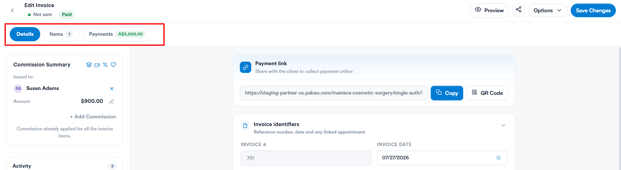
Dans l'écran de modification de facture, vous trouverez les onglets Détails, Articles et Paiements.
Sous l'onglet Détails, les informations sont regroupées en sections :
- Lien de paiement – partagez un lien avec le client afin qu'il puisse effectuer le paiement en ligne. Vous pouvez copier le lien ou générer un code QR.
- Identifiants de facture – consultez le numéro de facture, mettez à jour la date de la facture ou associez la facture à un rendez-vous.
- Informations de facturation – mettez à jour l'établissement, le destinataire de la facture, la liste de prix et le payeur/destinataire (ainsi que la société émettrice, lorsque votre compte en possède plusieurs).
- Notes de facture – ajoutez des informations internes, des instructions particulières ou des suivis. Ces notes sont réservées à un usage interne et n'apparaissent pas sur le PDF de la facture.
- Transférer la facture – déplacez la facture vers un autre client à l'aide du bouton Transférer.
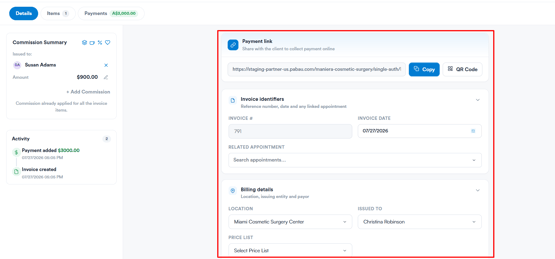
Sur le côté gauche, un panneau Résumé des commissions affiche à qui la commission est attribuée et le montant, avec la possibilité d'ajouter ou de modifier une commission (affiché lorsque la facture contient des articles donnant droit à commission). Un panneau Activité en dessous enregistre les actions telles que les paiements ajoutés, les articles modifiés et la date de création de la facture.
Sous l'onglet Articles, vous trouverez une liste complète de tous les articles figurant sur la facture, ainsi qu'une section Codes de facturation en dessous.
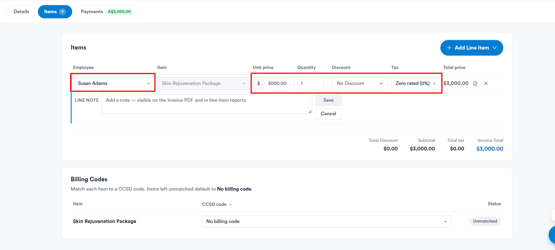
Pour chaque article, vous pouvez modifier :
- Employé – le membre du personnel assigné à l'article.
- Prix unitaire – le prix par unité.
- Quantité – le nombre d'unités.
- Remise – toute remise appliquée.
- Taxe – le taux de taxe appliqué (par ex. Taux zéro (0 %)).
Veuillez noter :
Lorsque vous modifiez l'employé sur un article de facture, Pabau vous avertira si l'employé sélectionné ne fait partie d'aucune structure de commission.
Un message d'avertissement expliquera qu'aucune commission ne sera attribuée pour cet article, afin que vous soyez informé de l'effet avant de confirmer la modification.
Le Prix total de chaque article se met à jour automatiquement en fonction de ces champs. Vous pouvez également :
- Ajouter une note de ligne à un article en cliquant sur l'icône de note à côté du prix total. Contrairement aux notes de facture, les notes de ligne apparaissent sur le PDF de la facture.
- Supprimer un article en cliquant sur le X à côté de celui-ci.
- Ajouter un nouvel article en cliquant sur Ajouter une ligne d'article dans le coin supérieur droit.
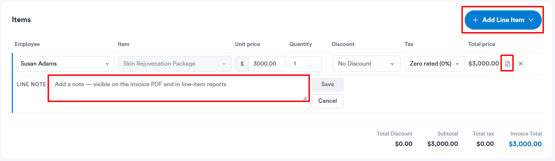
En bas de la liste des articles, un résumé affiche la Remise totale, le Sous-total, la Taxe totale et le Total de la facture.
Quelques règles importantes sont à garder à l'esprit lors de la modification des articles de facture :
-
Le total d'un article ne peut pas être réduit en dessous de zéro.
-
Le total de la facture ne peut pas être réduit en dessous du montant déjà payé.
-
Les articles ne peuvent pas être modifiés sur les avoirs, ni sur les factures ayant fait l'objet d'un avoir.
-
Certaines modifications nécessitent une confirmation avant d'être appliquées, car elles affectent les rapports de facturation et d'autres processus dépendants. N'oubliez pas de cliquer sur Enregistrer les modifications avant de quitter — si vous essayez de quitter sans avoir enregistré vos modifications, il vous sera demandé si vous souhaitez les enregistrer ou les annuler.
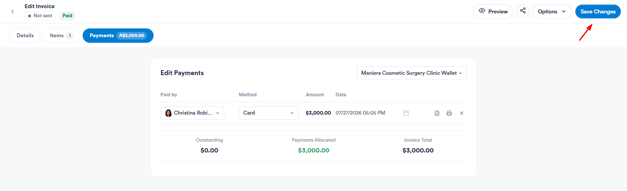
Dans l'onglet Paiements, vous pouvez consulter et gérer les paiements liés à la facture sous Modifier les paiements.
Si votre compte utilise plusieurs portefeuilles, un menu déroulant de portefeuille en haut vous permet de basculer entre les différents portefeuilles associés au paiement.
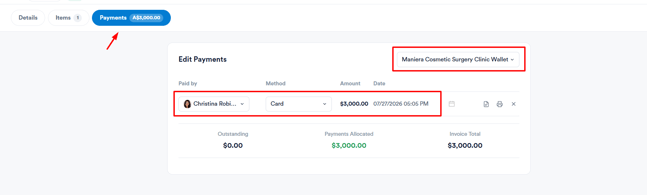
Chaque entrée de paiement affiche :
- Payé par – la personne qui a effectué le paiement. Utilisez le menu déroulant pour modifier cette information.
- Méthode – le mode de paiement utilisé (par ex. carte, espèces, virement bancaire). Utilisez le menu déroulant pour modifier cette information.
- Montant – le montant payé.
- Date – la date et l'heure du paiement. Cliquez sur l'icône de calendrier pour la modifier.
En bas, un résumé affiche le solde Restant dû, les Paiements alloués et le Total de la facture.
Vous pouvez également :
- Ajouter une note à un paiement en cliquant sur l'icône de note à côté de l'entrée.
- Imprimer un reçu pour le paiement à l'aide de l'icône d'impression.
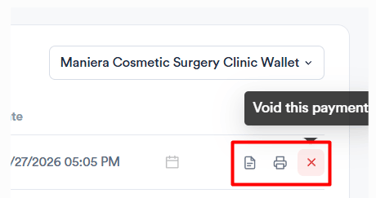
- Annuler un paiement en cliquant sur le bouton X à l'extrême droite de l'entrée de paiement — une confirmation vous sera demandée, car l'annulation d'un paiement est définitive.
Si la facture présente toujours un solde impayé, vous pouvez enregistrer un paiement à l'aide du bouton + Ajouter un paiement — voir Comment payer une facture impayée depuis la fiche client.
Une fois terminé, vous avez la possibilité de prévisualiser la facture ou, si vous êtes satisfait, de cliquer sur Enregistrer les modifications.
En suivant ces étapes, vous pouvez modifier en toute confiance les détails, les articles et les paiements d'une facture directement depuis la fiche client, en veillant à ce que chaque enregistrement reste exact et à jour.
Ce guide vous a-t-il été utile ? Faites-le nous savoir en votant ci-dessous - vos retours nous aident à rédiger des articles plus clairs.
Pour plus de guides, parcourez les articles connexes ci-dessous ou utilisez la barre de recherche en haut de la page. Vous pouvez également regarder notre série de vidéos pédagogiques, la Pabau Academy, ou visiter la page Support pour obtenir de l'aide supplémentaire.