
Cet article vous guidera à travers le processus étape par étape pour modifier un rapport personnalisé enregistré.
Il existe deux façons de modifier un rapport personnalisé enregistré :
- Personnaliser — ouvre le rapport dans le générateur complet et met à jour l'original lorsque vous enregistrez. Utilisez cette option pour de véritables modifications.
- Enregistrer sous depuis la visionneuse de rapport — ajustez les filtres, les colonnes ou le tri en visualisant le rapport, puis enregistrez vos modifications sous forme de nouvelle copie. Le rapport original n'est pas modifié.
Ce guide présente les deux méthodes, en commençant par la modification de l'original.
Étape 1 : Accédez à Analytics
Connectez-vous à votre compte Pabau, puis dans le menu latéral gauche, accédez à Analytics et cliquez sur le bouton "Rapports". Si vous arrivez sur l'ancienne page Rapports, cliquez sur Essayer maintenant sur la bannière "Découvrez notre nouvelle suite de rapports" pour ouvrir la nouvelle expérience de rapports.

Étape 2 : Ouvrez le rapport pour le modifier (Personnaliser)
Dans la barre latérale des rapports, cliquez sur "Mes rapports" pour accéder à la liste de vos rapports personnalisés enregistrés. Survolez le rapport que vous souhaitez modifier, cliquez sur le menu à trois points à la fin de sa ligne, puis sélectionnez "Personnaliser". Cela ouvre le rapport dans le générateur complet, préchargé avec ses champs, filtres et configuration graphique actuels.
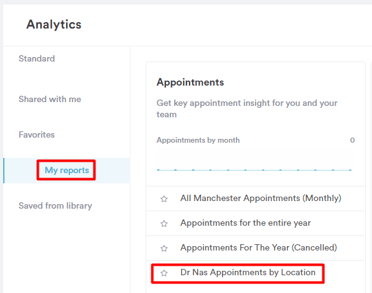
REMARQUE : Il n'y a pas de bouton "Modifier" dans la vue du rapport. Cliquer sur le nom d'un rapport ouvre la visionneuse — les modifications qui y sont apportées ne peuvent être enregistrées que sous forme de nouvelle copie (voir la dernière section de ce guide). Pour modifier l'original, utilisez toujours "Personnaliser" depuis le menu à trois points.
Étape 3 : Ajustez les filtres
Dans le générateur, vous pouvez modifier les filtres existants appliqués au rapport. Les filtres permettent d'affiner les données incluses dans le rapport, vous permettant de vous concentrer sur des critères spécifiques.
Pour ajouter une condition de filtre, cliquez sur le signe plus sous la condition existante, puis renseignez les détails du nouveau filtre.
Pour modifier un filtre, trouvez la condition que vous souhaitez modifier, cliquez sur l'élément que vous souhaitez changer, puis sélectionnez une autre option dans le menu déroulant.
Pour supprimer un filtre, survolez la condition que vous souhaitez retirer et cliquez sur le signe "X".
Pour verrouiller un filtre afin qu'il ne puisse pas être modifié par une personne consultant le rapport, cliquez sur l'icône de cadenas à côté de la condition. Cliquez à nouveau sur le cadenas pour le déverrouiller. (Pour les filtres basés sur une date, la valeur de la date elle-même reste modifiable même lorsque le filtre est verrouillé — le verrouillage fige le champ et l'opérateur.)
Chaque filtre comporte quatre éléments — objet, champ, opérateur et valeur.
Dans la capture d'écran ci-dessous, vous pouvez voir un exemple des quatre éléments dans le rapport "Rendez-vous par emplacement".
.webp?width=603&height=238&name=image-png-Dec-13-2023-02-55-40-6828-PM-Jan-26-2024-10-49-09-4279-AM%20(5).webp)
- Objet : c'est ce sur quoi vous vous concentrez ("Rendez-vous").
- Champ : c'est le détail spécifique qui vous intéresse ("Date du rendez-vous").
- Opérateur : cela indique comment le champ se rapporte à la valeur ("est").
- Valeur : ce sont les données spécifiques que vous consultez ("ce mois-ci").
Chacun de ces éléments peut être personnalisé en cliquant dessus et en choisissant une autre option.
Par exemple, si vous souhaitez afficher tous les rendez-vous sauf ceux prévus ce mois-ci, vous pouvez changer l'opérateur en "n'est pas" pour les exclure.
.webp?width=633&height=333&name=image-png-Aug-15-2024-09-56-39-1251-AM%20(3).webp)
Si vous souhaitez voir tous les rendez-vous pour un emplacement spécifique durant une période différente, comme le mois dernier, le trimestre dernier ou toute autre période, cliquez sur la valeur actuelle (par exemple, "ce mois-ci"). Vous pourrez alors choisir parmi une liste d'options disponibles pour définir la période souhaitée.
.webp?width=577&height=389&name=image-png-Aug-15-2024-09-57-06-8666-AM%20(4).webp)
Pour affiner votre rapport sur un nombre de jours spécifique, sélectionnez "Dernier(s)" puis choisissez "Personnalisé". Cela vous permettra de saisir le nombre de jours en arrière à partir d'aujourd'hui que vous souhaitez inclure, par exemple "2" pour les 2 derniers jours. Cela offre plus de flexibilité pour définir la période du rapport.
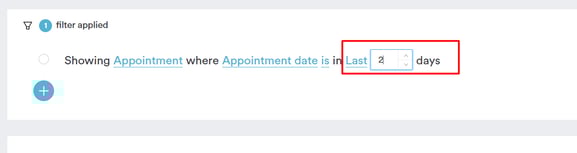
Ces exemples ne montrent que quelques options. Le système propose de nombreux filtres que vous pouvez combiner pour créer des rapports détaillés et personnalisés.
REMARQUE : Toutes les modifications apportées aux filtres se reflètent automatiquement dans les données du rapport dans la partie inférieure de l'écran — il n'y a pas de bouton "Exécuter" à cliquer, et aucune actualisation manuelle n'est nécessaire.
Étape 4 : Modifiez le nom du rapport et les colonnes affichées
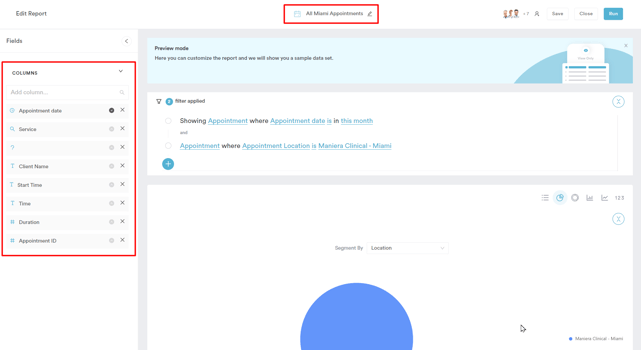
Si vous souhaitez changer le nom du rapport, il vous suffit de cliquer sur le champ du nom en haut du générateur. Cette action activera la zone de texte, vous permettant de modifier et de mettre à jour le nom du rapport selon vos besoins. Renommer le rapport peut améliorer sa clarté et refléter les changements apportés à sa portée. Vous pouvez mettre à jour la description du rapport au même endroit.
Vous pouvez également modifier les colonnes affichées dans le rapport à l'aide de la barre latérale "Champs" sur le côté gauche du générateur — utilisez le menu déroulant de recherche pour ajouter des champs (y compris des champs personnalisés), faites un glisser-déposer pour réorganiser les colonnes, ou supprimez les champs dont vous n'avez plus besoin. (Lors de la simple consultation d'un rapport, les colonnes s'ajustent plutôt via la commande de modification des colonnes du tableau.)
Étape 5 : Gérer les accès
Pour modifier qui peut voir ou modifier le rapport, cliquez sur le bouton "Gérer les accès" dans l'en-tête du générateur pour ouvrir le panneau Gérer les accès. Le même panneau est accessible depuis le menu à trois points de la ligne du rapport, sous "Gérer les accès". Vous pouvez choisir :
- Privé pour le créateur — vous seul pouvez ouvrir le rapport.
- Accessible à tous — tous les employés de votre compte.
- Utilisateurs ou équipes spécifiques — choisissez exactement qui, et ce qu'ils peuvent faire. Chaque personne peut être définie sur Masqué (ne peut pas voir le rapport), Lecture seule (peut l'ouvrir, mais pas le modifier), ou Voir et modifier (peut l'ouvrir et le modifier).
Étape 6 : Enregistrez les modifications
Une fois les modifications nécessaires effectuées, cliquez sur le bouton "Enregistrer le rapport" en haut à droite. Cela met à jour le rapport personnalisé original avec les modifications que vous avez apportées.
REMARQUE : Seul le propriétaire du rapport — ou les utilisateurs disposant de l'accès Voir et modifier — peuvent enregistrer des modifications ; sans accès en modification, le bouton Enregistrer est désactivé. Les utilisateurs sans droits de propriété voient également un menu à trois points plus court (Dupliquer, "Aller à [source de données]" — par exemple "Aller à Clients" — et Personnaliser uniquement ; pas de Renommer, Gérer les accès, ni Supprimer). Si vous ne pouvez pas modifier un rapport, choisissez "Dupliquer" pour travailler sur votre propre copie.
Créer une copie modifiée depuis la visionneuse de rapport
Si vous ouvrez un rapport personnalisé en cliquant sur son nom, vous arrivez dans la visionneuse de rapport. Vous pouvez toujours y ajuster les filtres, les colonnes et le tri — et dès que vous modifiez quelque chose, un bouton "Enregistrer sous" apparaît en haut à droite. En cliquant dessus, votre version ajustée est enregistrée en tant que nouveau rapport (nommé "Copie de [nom du rapport]" par défaut) et l'original reste inchangé. Cela est pratique pour créer des variantes d'un rapport sans affecter celui utilisé par vos collègues.
REMARQUE : Vous pouvez également en savoir plus sur ce sujet en regardant une leçon sur Pabau Academy.
De plus, nous vous suggérons de lire notre article Rapports personnalisés pour une exploration plus approfondie de ce sujet, ainsi que Comment enregistrer un rapport standard en tant que rapport personnalisé pour le processus équivalent sur les rapports prédéfinis.
Pour plus de guides, consultez les articles connexes ci-dessous, sélectionnez d'autres guides ou utilisez la barre de recherche en haut de la page. Ces guides vous aideront à tirer le meilleur parti de votre compte Pabau.
De plus, pour vous aider à pleinement utiliser et comprendre votre compte Pabau, nous vous recommandons d'explorer les guides et ressources supplémentaires proposés sur la Pabau Academy. Elle propose des tutoriels vidéo et des leçons approfondis, offrant une expérience d'apprentissage complète qui peut vous doter des compétences essentielles pour réussir avec Pabau.