
Cet article vous explique comment modifier les informations d'un client dans Pabau. Il existe deux méthodes pratiques pour mettre à jour les informations d'un client – directement depuis la fiche client ou via la liste des clients.
Cet article concerne la nouvelle fiche client, disponible pour certaines cliniques à partir d'août 2026. Si votre fiche client se présente différemment, consultez plutôt le guide Comment modifier un client (Classique).
1. Depuis la fiche client
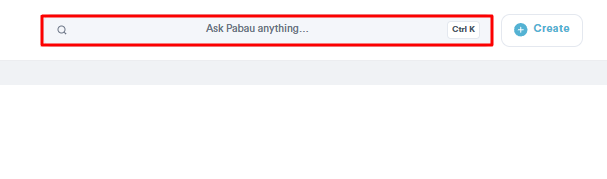
Connectez-vous à votre compte Pabau et utilisez la barre de recherche en haut de l'écran pour trouver le client dont vous souhaitez modifier les informations, puis ouvrez sa fiche client.
- Modifier un champ spécifique :
Dans la section Détails à gauche de la fiche, survolez le champ que vous souhaitez modifier et cliquez sur l'icône crayon qui apparaît (vous pouvez aussi cliquer directement sur la valeur). Effectuez votre modification, puis cliquez sur « Enregistrer ».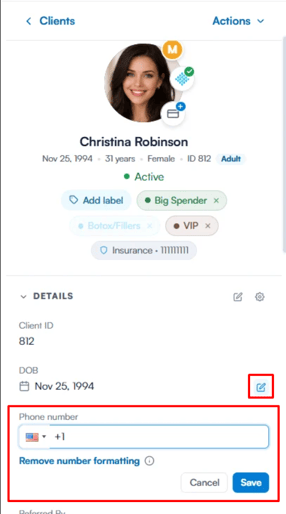
REMARQUE : Le champ Identifiant client ne peut pas être modifié.
- Modifier tous les champs :
Cliquez sur l'icône crayon à côté du titre « Détails » pour ouvrir le formulaire de modification complet, où vous pouvez mettre à jour tous les champs en un seul endroit.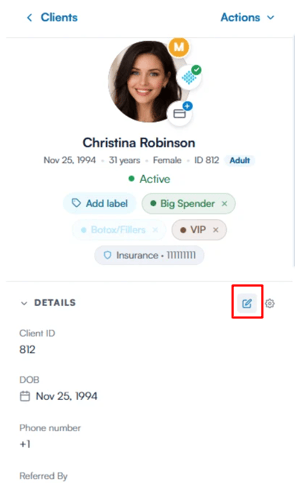
- Modifier la photo du client :
Survolez la photo du client et cliquez sur « Modifier ». Dans la fenêtre contextuelle, cliquez sur « Choisir une photo » pour télécharger une nouvelle image (une image carrée au format JPG ou PNG de 5 Mo maximum est recommandée), puis cliquez sur « Enregistrer ».
2. Depuis la liste des clients
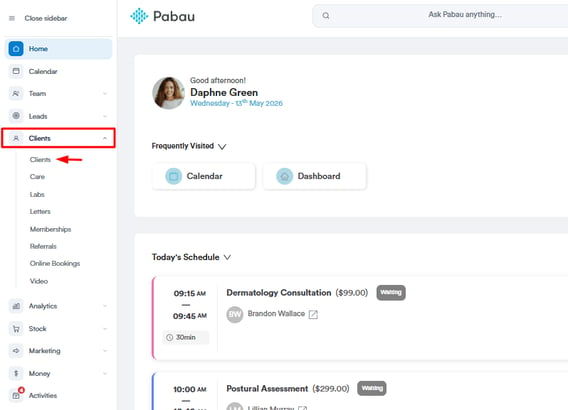
Dans le menu de la barre latérale gauche, allez dans Clients, puis cliquez à nouveau sur Clients.
- Sélectionnez les clients à modifier :
Cochez la case à côté du ou des clients que vous souhaitez modifier, puis cliquez sur l'icône crayon qui apparaît à côté de « X sélectionné(s) » au-dessus de la liste. Cela ouvre le panneau Modification groupée.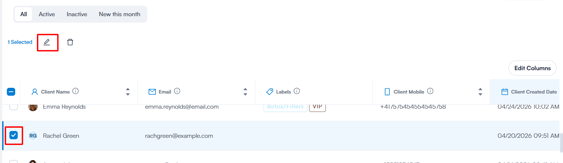
Dans le panneau de modification groupée, chaque champ affiche par défaut « Conserver la valeur actuelle ». Cliquez sur la liste déroulante à côté du champ que vous souhaitez modifier (par exemple, Étiquettes, Source du client, Genre, Emplacement du client, Actif ou Propriétaire du client) et sélectionnez la nouvelle valeur.
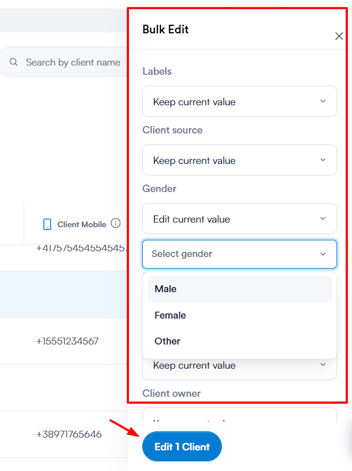
- Confirmez les modifications :
Cliquez sur « Modifier 1 client » (le bouton indique le nombre de clients sélectionnés, par exemple « Modifier 3 clients ») pour appliquer les modifications.
REMARQUE : Seule une liste définie de champs — y compris vos champs personnalisés — peut être modifiée en masse depuis la liste des clients. Pour modifier tout autre détail, ouvrez la fiche du client.
En suivant ces étapes, vous pouvez mettre à jour et gérer les informations des clients dans Pabau, garantissant ainsi que vos dossiers sont toujours exacts et à jour.
REMARQUE : Nous vous suggérons de lire notre article Clients pour approfondir ce sujet.
Ce guide vous a-t-il été utile ? Faites-le nous savoir en votant ci-dessous - vos retours nous aident à rédiger des articles plus clairs.
Pour plus de guides, consultez les articles connexes ci-dessous ou utilisez la barre de recherche en haut de la page. Vous pouvez également regarder notre série de vidéos d'apprentissage, la Pabau Academy, ou visiter la page d'assistance pour obtenir de l'aide supplémentaire.