
Cet article vous guide à travers le processus de suppression d'un client dans Pabau. Il existe deux méthodes simples pour supprimer un client, soit depuis la fiche client, soit directement depuis la page Clients.
Cet article concerne la nouvelle fiche client, disponible pour certaines cliniques à partir d'août 2026. Si votre fiche client se présente différemment, consultez plutôt le guide Comment supprimer un client (Classique).
1. Depuis la fiche client
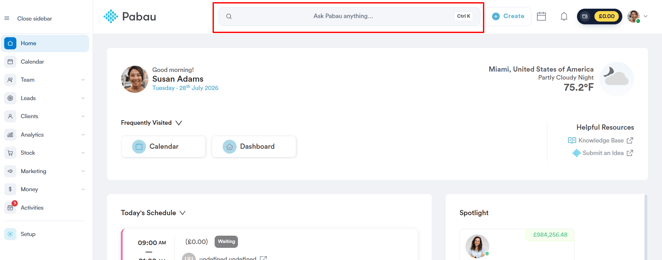
Connectez-vous à votre compte Pabau et accédez à la fiche du client que vous souhaitez supprimer en utilisant la barre de recherche en haut de l'écran.
Accédez au menu « Actions » :
Cliquez sur le menu déroulant Actions en haut de la fiche client, puis sélectionnez Supprimer le client.
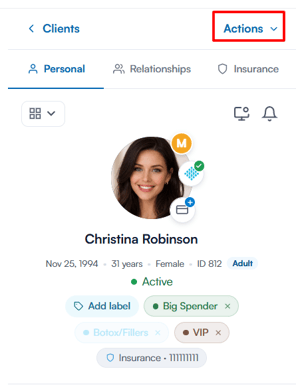
Seuls les administrateurs et les utilisateurs disposant de l'autorisation de supprimer des clients peuvent utiliser cette option - pour les autres, elle apparaît grisée.
Vérifiez ce qui sera supprimé :
Une fenêtre Supprimer le client ? s'ouvre, listant tout ce qui sera définitivement supprimé - rendez-vous, dossiers médicaux, documents et photos, communications, et plus encore - ainsi qu'un nombre total d'enregistrements.
Si le client possède des enregistrements financiers ou comptables (comme des factures et des paiements), choisissez ce qu'il faut en faire :
- Les transférer vers un autre client - recherchez et sélectionnez le client qui doit recevoir les enregistrements.
- Les supprimer définitivement - supprime les enregistrements financiers en même temps que le client.
La suppression des enregistrements financiers peut enfreindre les lois sur la conservation des données financières (par exemple, le HMRC britannique exige la conservation des enregistrements pendant six ans). Cette action est irréversible.
Confirmez la suppression :
Tapez DELETE dans la case de confirmation, puis cliquez sur Supprimer le client.
2. Depuis la page Clients
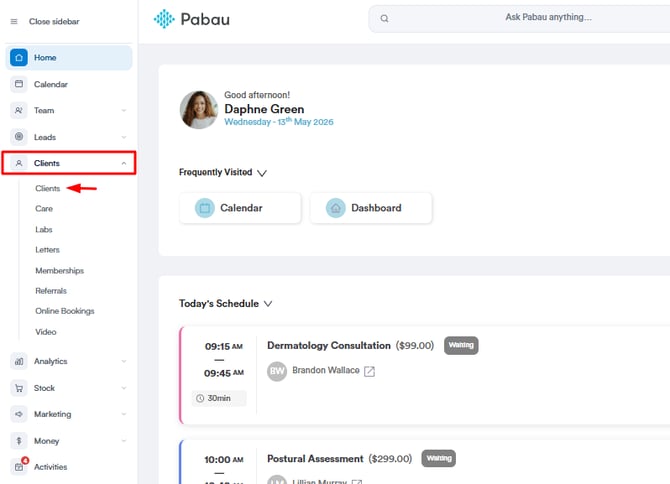
Dans le menu de la barre latérale gauche, allez dans Clients, puis cliquez à nouveau sur Clients.
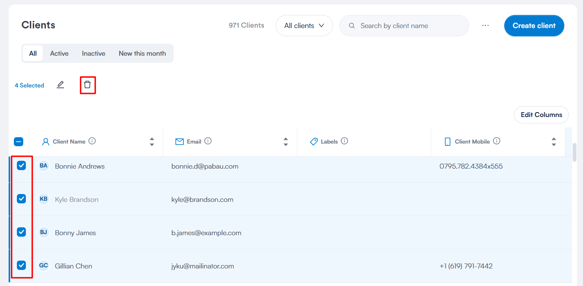
Cochez la case à côté du ou des clients que vous souhaitez supprimer - des options apparaîtront au-dessus de la liste des clients. Cliquez ensuite sur l'icône de la corbeille.
Dans la fenêtre de confirmation, cliquez sur Oui, supprimer pour confirmer.
En suivant ces étapes, vous pouvez gérer efficacement votre base de données clients dans Pabau, en garantissant des enregistrements précis et organisés. Soyez prudent lors de la suppression de clients, car cette action est irréversible et toutes les données associées seront définitivement supprimées.
REMARQUE : Nous vous suggérons de lire notre article Clients pour une exploration plus approfondie de ce sujet.
Ce guide vous a-t-il été utile ? Faites-le nous savoir en votant ci-dessous - vos retours nous aident à rédiger des articles plus clairs.
Pour plus de guides, parcourez les articles connexes ci-dessous ou utilisez la barre de recherche en haut de la page. Vous pouvez également visionner notre série de vidéos d'apprentissage, la Pabau Academy, ou visiter la page Support pour obtenir de l'aide supplémentaire.