
Dans cet article, nous allons vous montrer comment personnaliser l'onglet Résumé dans la fiche client. Cela vous permet de contrôler les widgets affichés, d'organiser leur ordre et de personnaliser la mise en page pour l'adapter au fonctionnement de votre clinique.
Étape 1 : Accéder aux Champs
Allez dans le menu de gauche et cliquez sur ''Paramètres.'' De là, dans la section Entreprise, cliquez sur ''Champs.''
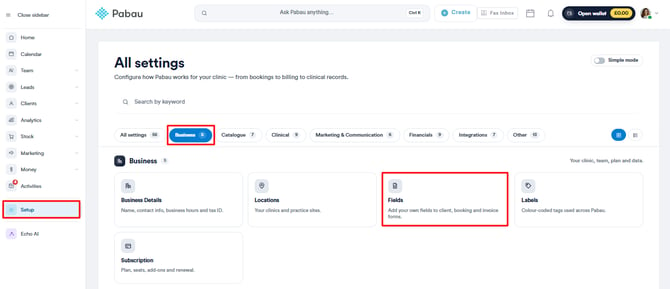
Étape 2 : Ouvrir ''Personnaliser l'onglet Résumé''
Dans la section ''Champs'', cliquez sur ''Personnaliser l'onglet Résumé''. Cela ouvrira une mise en page où vous pourrez gérer quels widgets apparaissent dans l'onglet Résumé de la fiche client et comment ils sont organisés.
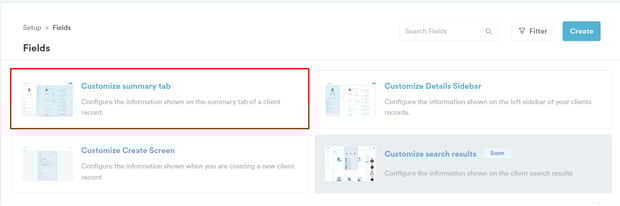
REMARQUE : Pour apprendre à personnaliser l'écran de création de client, consultez cet article.
Étape 3 : Personnaliser la mise en page de l'onglet Résumé
Dans cette section, vous pouvez personnaliser l'apparence de l'onglet Résumé sur la fiche client. Il est conçu pour offrir une vue d'ensemble claire des informations clés du client et peut être ajusté pour correspondre au fonctionnement de votre clinique.
Vous pouvez :
-
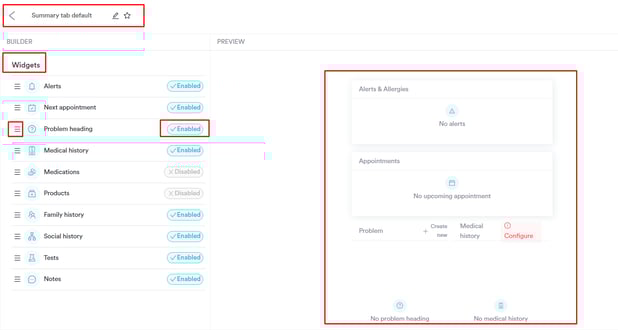
Nommer votre mise en page – Utilisez le champ en haut pour donner à votre mise en page personnalisée un nom clair et descriptif.
-
La définir comme vue par défaut – Choisissez si cette mise en page doit être appliquée par défaut à tous les employés de la clinique.
-
Réorganiser les sections – Utilisez l'icône à trois lignes à côté de chaque élément pour le glisser-déposer à un nouvel emplacement.
-
Activer ou désactiver des éléments – Cliquez sur le bouton bascule dans la colonne Statut pour afficher ou masquer certaines sections.
-
Prévisualiser les changements en temps réel – Un aperçu en direct sur le côté droit se mettra à jour au fur et à mesure de vos ajustements.
REMARQUE : Définir une mise en page comme mise en page par défaut l'appliquera à tous les employés, sauf s'ils ont configuré une vue personnalisée individuellement. Pour apprendre à créer une vue Résumé personnalisée, consultez cet article.
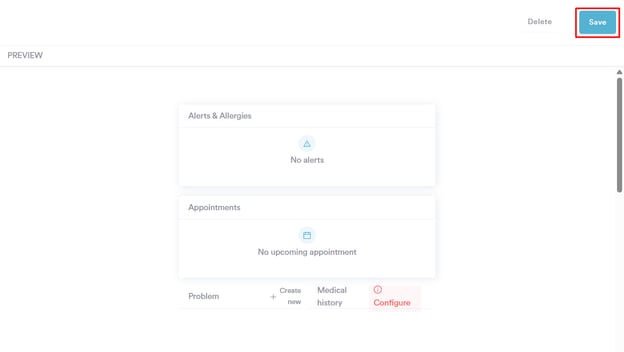
Une fois que vous êtes satisfait de la mise en page, cliquez sur ''Enregistrer'' dans le coin supérieur droit pour appliquer vos modifications.
Une fois les modifications enregistrées, la mise en page mise à jour de l'onglet Résumé sera immédiatement reflétée sur la fiche client.
En suivant ces étapes, vous pouvez facilement personnaliser l'onglet Résumé pour l'adapter au fonctionnement et aux préférences de votre clinique.
Pour plus de guides, consultez les articles connexes ci-dessous, sélectionnez des guides supplémentaires, ou utilisez la barre de recherche en haut de la page. Ces guides vous aideront à tirer le meilleur parti de votre compte Pabau.
De plus, pour vous aider à pleinement utiliser et comprendre votre compte Pabau, nous vous recommandons d'explorer les guides et ressources supplémentaires proposés sur la Pabau Academy. Elle propose des tutoriels vidéo approfondis et des leçons, offrant une expérience d'apprentissage complète qui peut vous doter des compétences essentielles pour réussir avec Pabau.