
Dans cet article, nous allons vous guider à travers le processus de création d'un formulaire de traitement.
Étape 1 : accédez aux formulaires médicaux
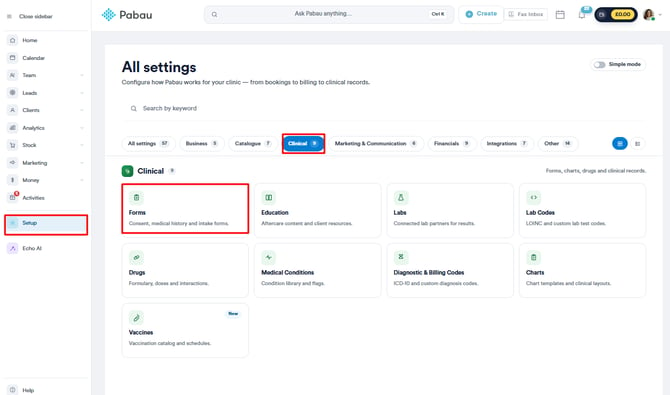
Commencez par vous connecter à votre compte Pabau. Une fois connecté(e), repérez la section Configuration en bas à gauche de votre écran. Dans le menu Configuration, cliquez sur Formulaires sous Clinique.
Étape 2 : créez un formulaire de traitement
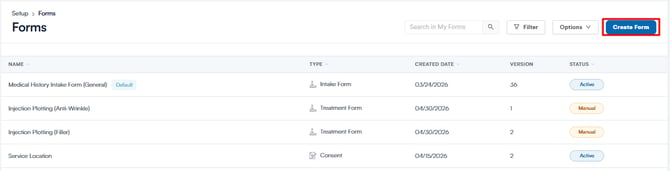
Cliquez sur le bouton « Créer un formulaire » en haut à droite pour commencer.
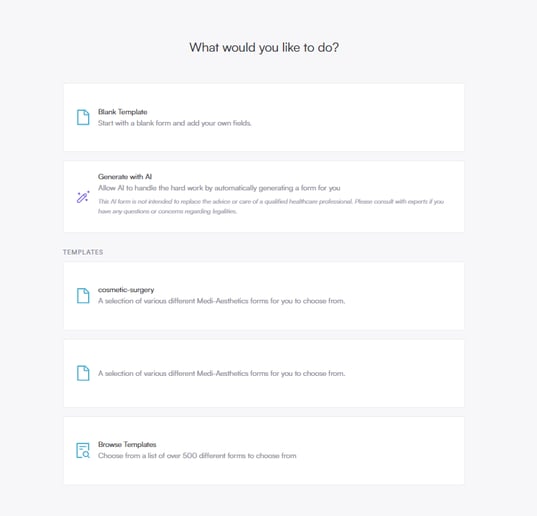
Vous pouvez choisir d' utiliser l'IA pour créer votre modèle de formulaire, d'utiliser un autre modèle préexistant ou de partir d'un modèle vierge. Dans ce cas, sélectionnez la première option, à savoir « Modèle vierge ».
Étape 3 : complétez les détails de l'onglet Général
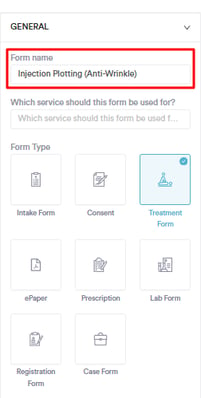
Dans le menu Général sur la gauche, choisissez le type de formulaire approprié parmi les options suivantes. Dans ce cas, sélectionnez « Formulaire de traitement ».
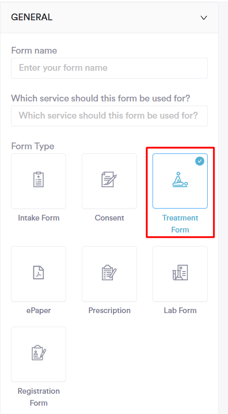
Vous pouvez attribuer un nom à la note de traitement dans le premier champ.
Étape 4 : configurez l'onglet Composants
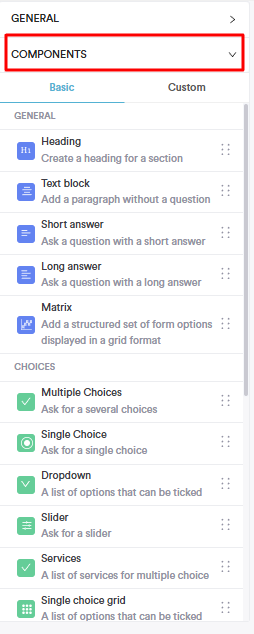
Cliquez pour développer l'onglet Composants afin de personnaliser l'apparence du formulaire à l'aide de divers composants, tels que des champs de texte, des questions à choix multiples ou unique, et des menus déroulants, selon vos besoins.
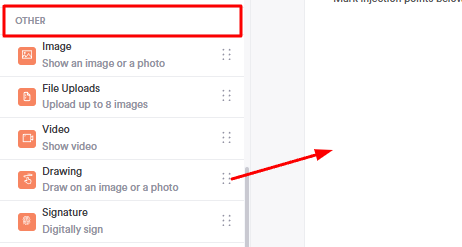
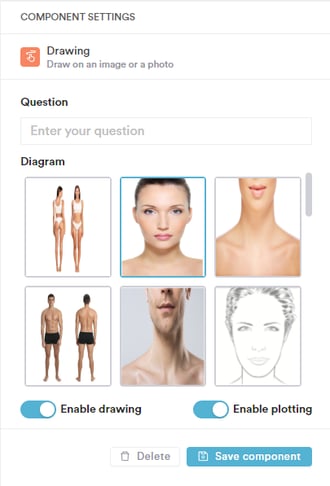
Comme ce formulaire est destiné aux traitements, il doit inclure un diagramme avec des fonctions de traçage et de dessin activées. Pour ajouter un diagramme, repérez l'option « Dessin » dans la section « Autre » du menu Composants.
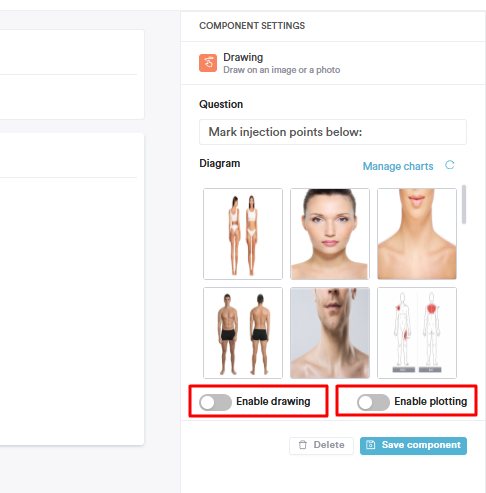
Après avoir sélectionné « Dessin », les paramètres du composant apparaîtront sur la droite, vous permettant de préciser un nom ou une question en lien avec le diagramme.
Si vous souhaitez pouvoir dessiner et tracer sur le diagramme, assurez-vous d'activer les options « Activer le dessin » et « Activer le traçage ».
Étape 5 : enregistrez les modifications
Cliquez sur « Enregistrer le composant » pour ajouter le diagramme au formulaire.
Une fois tous les composants configurés, cliquez sur Enregistrer le formulaire en haut à droite pour enregistrer le modèle de formulaire complet.

REMARQUE : nous vous suggérons de consulter notre article Formulaires médicaux pour plus d'informations à ce sujet.
Pour plus de guides, consultez les articles connexes ci-dessous, sélectionnez d'autres guides, ou utilisez la barre de recherche en haut de la page. Ces guides vous aideront à tirer le meilleur parti de votre compte Pabau.
De plus, pour vous aider à pleinement exploiter et comprendre votre compte Pabau, nous vous recommandons d'explorer les guides et ressources supplémentaires proposés sur la Pabau Academy. Elle propose des tutoriels vidéo détaillés et des leçons, offrant une expérience d'apprentissage complète qui peut vous doter des compétences essentielles pour réussir avec Pabau.