
Gérez efficacement le planning de votre équipe en suivant ces étapes pour créer un shift dans le Planificateur.
Étape 1 : Accédez au Planificateur
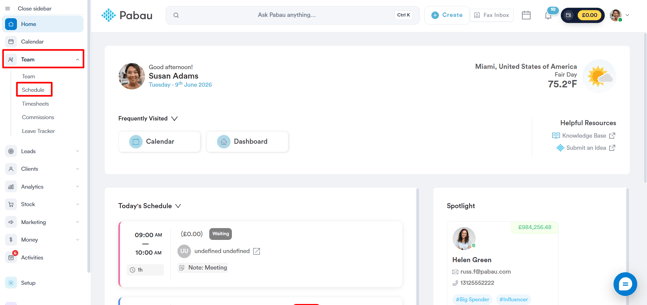
Connectez-vous à votre compte Pabau, et dans le menu de la barre latérale gauche, allez dans Équipe, puis cliquez sur "Planning".
Étape 2 : Sélectionnez un créneau pour le shift
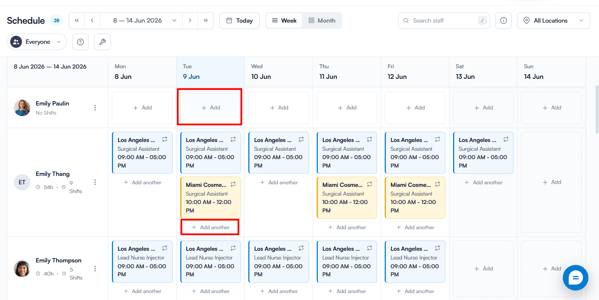
La page Planning affiche tous les membres du personnel à gauche, avec les dates en haut. Vous pouvez basculer entre les vues Semaine et Mois à l'aide du bouton en haut à droite, et naviguer entre les dates à l'aide des flèches en haut.

Cliquez sur le créneau souhaité pour lancer la création du shift.
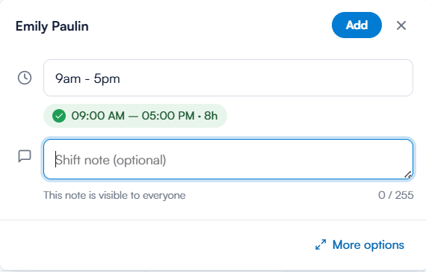
Créez un shift en saisissant les heures de début et de fin, ou en choisissant parmi les modèles par défaut. Vous pouvez également cliquer sur More options en bas pour accéder à des paramètres supplémentaires.
Étape 3 : Complétez les détails du shift
Une fois que vous avez cliqué sur More options, le panneau complet des détails du shift s'ouvre. Remplissez les champs suivants :
- Date et horaires du shift — saisissez directement la date et la plage horaire, ou sélectionnez un modèle prédéfini. L'horaire de shift confirmé apparaîtra en surbrillance ci-dessous une fois sélectionné.
- Répétition — activez cette option pour que le shift se répète. Vous pouvez définir la fréquence de répétition (par exemple, toutes les 1 semaine), sélectionner les jours concernés et fixer une date de fin.
- Emplacement — sélectionnez l'établissement auquel le shift s'applique.
- Services — attribuez des services spécifiques ou laissez l'option sur tous les services.
- Salle — attribuez une salle, le cas échéant.
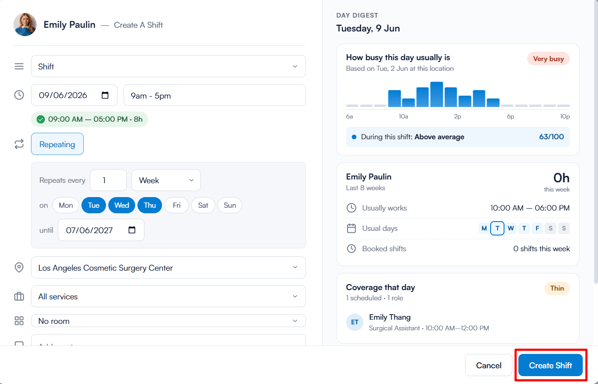
Sur le côté droit, vous trouverez un panneau Day Digest affichant des informations utiles pour cette journée — le niveau d'activité habituel, les horaires et jours de travail habituels du membre du personnel, ainsi que la couverture actuelle pour cette journée, afin de vous aider à prendre des décisions de planification éclairées.
Une fois tous les champs remplis, cliquez sur Create Shift pour enregistrer.
REMARQUE : Les shifts couvrant tous les services s'affichent en bleu, tandis que les shifts attribués uniquement à des services spécifiques s'affichent en jaune.
En suivant ces quelques étapes simples, vous pouvez créer et gérer efficacement des shifts dans le Planificateur pour une planification d'équipe efficace.
REMARQUE : Vous pouvez également en savoir plus sur ce sujet en regardant une leçon sur Pabau Academy.
Nous vous suggérons également de lire notre article Scheduler pour une exploration plus approfondie de ce sujet.
Pour plus de guides, consultez les articles connexes ci-dessous, sélectionnez d'autres guides, ou utilisez la barre de recherche en haut de la page. Ces guides vous aideront à tirer le meilleur parti de votre compte Pabau.
De plus, pour vous aider à utiliser et comprendre pleinement votre compte Pabau, nous vous recommandons d'explorer les guides et ressources supplémentaires proposés sur la Pabau Academy. Elle propose des tutoriels vidéo et des leçons détaillés, offrant une expérience d'apprentissage complète qui vous permettra d'acquérir les compétences essentielles pour réussir avec Pabau.