
Dans cet article, vous apprendrez à gérer les plannings récurrents en créant des shifts récurrents dans le Planificateur.
Étape 1 : Accédez au Planificateur
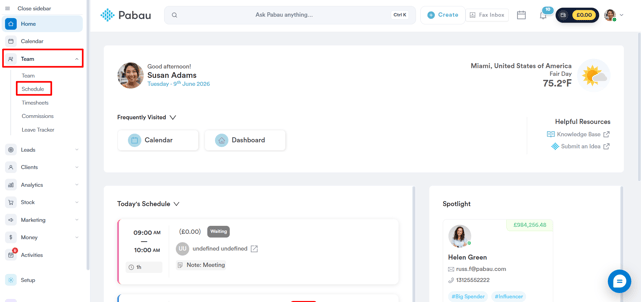
Connectez-vous à votre compte Pabau, puis dans le menu latéral gauche, accédez à Équipe, puis cliquez sur "Planning".
Étape 2 : Sélectionnez le créneau pour le shift
La page Planning affiche tous les membres de l'équipe à gauche, avec les dates en haut. Cliquez sur le créneau souhaité pour lancer la création du shift. 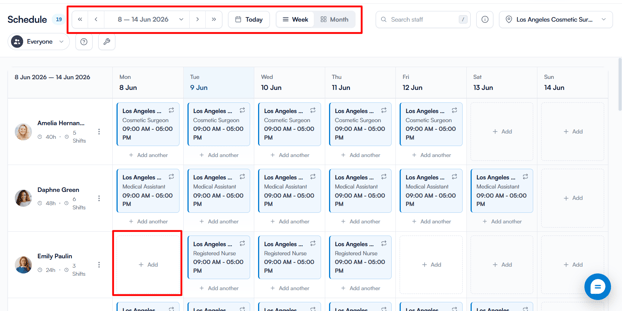
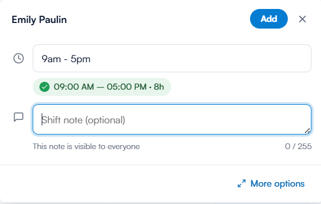
Créez un shift en saisissant les heures de début et de fin, ou en choisissant parmi les modèles par défaut. Vous pouvez également cliquer sur Plus d'options en bas pour accéder à des paramètres supplémentaires.
Étape 3 : Créez un shift
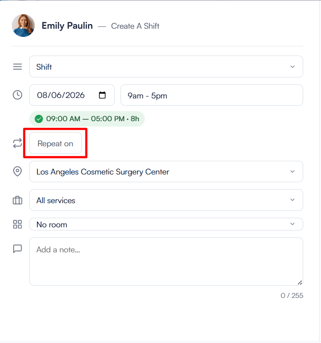
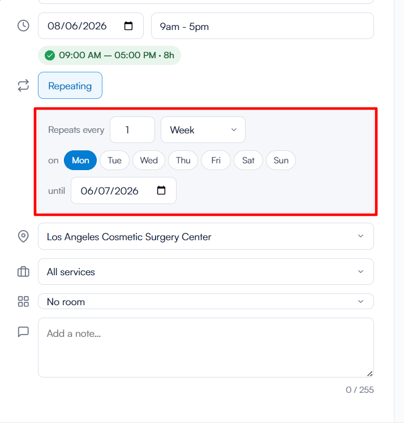
Dans le menu Créer un shift, après avoir choisi l'heure de début et de fin, le lieu et les services pour le shift, cliquez sur "Répéter le". Cela affichera les options de répétition juste en dessous.
Étape 4 : Renseignez les options de répétition
Une fois développées, renseignez les éléments suivants :
- Se répète tous les — définissez la fréquence de répétition du shift (par exemple, toutes les 1 semaine)
- Le — sélectionnez les jours de la semaine pendant lesquels le shift doit se répéter
- Jusqu'au — définissez la date de fin du modèle de répétition
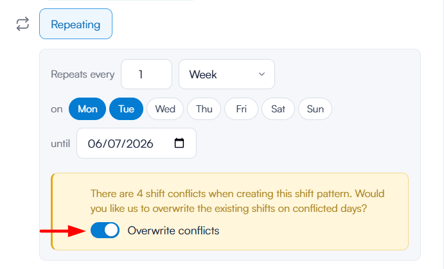
En cas de conflits de shifts, vous pouvez les ignorer en activant le bouton bascule illustré ci-dessous.
Étape 5 : Définissez l'option de répétition et confirmez
Cliquez sur "Définir l'option de répétition" une fois terminé. Cliquez sur "Créer le shift" pour confirmer et planifier les shifts récurrents.
Les shifts incluant tous les services seront mis en surbrillance en bleu, tandis que les shifts ne comportant que certains services sélectionnés seront affichés en jaune.
Grâce à ces étapes, vous pouvez facilement configurer des shifts récurrents dans Pabau.
REMARQUE : Vous pouvez également en savoir plus sur ce sujet en visionnant une leçon sur Pabau Academy.
De plus, nous vous conseillons de lire notre article Planificateur pour une exploration plus approfondie de ce sujet.
Pour plus de guides, consultez les articles connexes ci-dessous, sélectionnez des guides supplémentaires, ou utilisez la barre de recherche en haut de la page. Ces guides vous aideront à tirer le meilleur parti de votre compte Pabau.
De plus, pour vous aider à utiliser et comprendre pleinement votre compte Pabau, nous vous recommandons d'explorer les guides et ressources supplémentaires proposés sur Pabau Academy. Elle propose des tutoriels vidéo et des leçons approfondies, offrant une expérience d'apprentissage complète qui vous permettra d'acquérir les compétences essentielles pour réussir avec Pabau.