
Créer des rapports personnalisés vous permet d'adapter votre analyse de données à vos besoins spécifiques. Suivez ces étapes simples pour créer efficacement des rapports personnalisés dans Pabau.
Étape 1 : Accédez à Analytics
Connectez-vous à votre compte Pabau, puis, dans le menu de gauche, accédez à Analytics et cliquez sur le bouton « Reports ». Si vous arrivez sur l'ancienne page Reports, cliquez sur Try it now dans la bannière « Try our new suite of reports » pour ouvrir la nouvelle expérience de rapports.
Dans le coin supérieur droit de la nouvelle vue des rapports, cliquez sur le bouton « Build a custom report » (marqué d'une icône de baguette magique) pour démarrer le processus de création de rapport. Dans l'onglet Featured, vous pouvez également utiliser la carte « Custom builder » et cliquer sur « Start a custom report »- les deux options ouvrent le même générateur.

REMARQUE : la création de rapports personnalisés nécessite l'autorisation collaborateur « Can create custom reports »- sans elle, le bouton est désactivé.
Étape 2 : Sélectionnez un objet de données
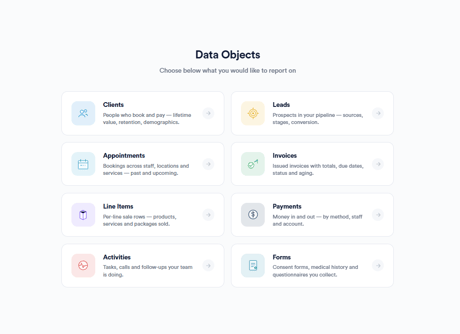
Un sélecteur plein écran « Data Objects » s'ouvre, vous demandant de choisir sur quoi vous souhaitez faire un rapport : Clients, Leads, Appointments, Invoices, Line Items, Payments, Activities ou Forms. Il s'agit des ensembles de données ou catégories spécifiques sur lesquels votre rapport se concentrera. Sélectionnez avec soin l'objet de données pertinent correspondant à vos besoins de reporting. (Le choix de Forms vous amène à l'écran de reporting des formulaires plutôt qu'au générateur.)
Étape 3 : Choisissez le point de départ du rapport
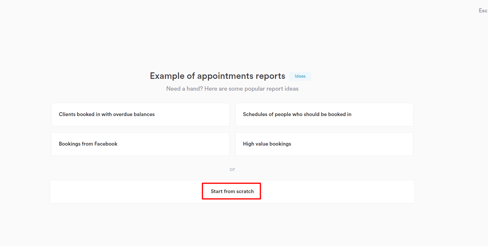
Après avoir sélectionné l'objet de données, vous avez deux options pour continuer. Vous pouvez soit cliquer sur l'une des idées de rapport proposées, adaptées à des scénarios d'analyse courants, soit choisir de partir de zéro en cliquant sur le bouton « Start from scratch ».
Choisir cette dernière option vous laisse une liberté totale pour concevoir un rapport correspondant précisément à vos besoins.
Étape 4 : Nommez, décrivez et classez le rapport
En haut du générateur, cliquez sur le nom du rapport pour le modifier- un nom de rapport est requis avant de pouvoir enregistrer. Vous pouvez également ajouter une description facultative afin que vos collègues comprennent ce que montre le rapport, et le classer dans un dossier à l'aide du menu déroulant des dossiers (« No folder » par défaut). Les dossiers font partie du module complémentaire Insights Plus.
Étape 5 : Ajoutez et organisez les champs (colonnes)
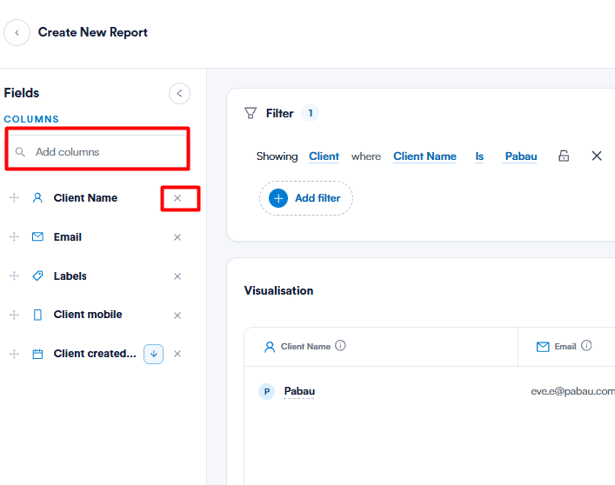
Les colonnes affichées dans le rapport sont gérées dans la barre latérale « Fields » à gauche du générateur. Utilisez le menu de recherche déroulant pour trouver et ajouter des champs- y compris vos champs personnalisés- puis faites-les glisser pour réorganiser les colonnes, ou définissez un champ pour trier par ordre croissant ou décroissant. Supprimez un champ pour retirer sa colonne du rapport.
Étape 6 : Ajoutez, modifiez, supprimez et verrouillez des filtres
Pour ajouter une condition de filtre, cliquez sur le signe plus sous la condition existante, puis renseignez les détails du nouveau filtre.
Pour modifier un filtre, trouvez la condition que vous souhaitez modifier, cliquez sur l'élément à changer, puis sélectionnez une autre option dans le menu déroulant.
Pour supprimer un filtre, survolez la condition à retirer et cliquez sur le signe « X ».
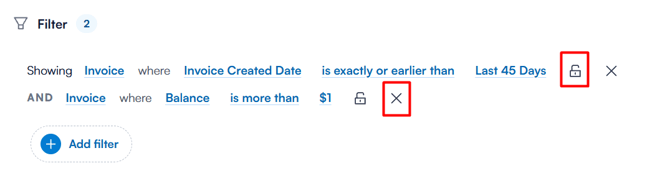
Pour verrouiller un filtre afin qu'il ne puisse pas être modifié par une personne consultant le rapport, cliquez sur l'icône de cadenas à côté de la condition. Cliquez à nouveau sur le cadenas pour le déverrouiller. Les filtres verrouillés sont enregistrés dans le rapport. (Sur les filtres basés sur des dates, la valeur de date elle-même reste modifiable même verrouillée- le verrouillage fige le champ et l'opérateur.)
Chaque filtre comporte quatre éléments- objet, champ, opérateur et valeur.
Dans la capture d'écran ci-dessous, vous pouvez voir un exemple des quatre éléments dans le rapport « Appointments by Location ».
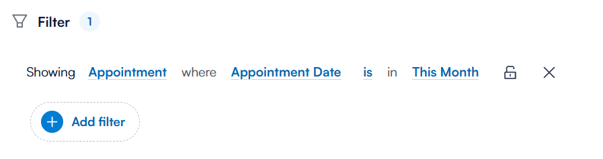
- Objet : c'est le sujet sur lequel vous vous concentrez (« Appointment »).
- Champ : c'est le détail spécifique qui vous intéresse (« Appointment date »).
- Opérateur : cela montre comment le champ est lié à la valeur (« is »).
- Valeur : ce sont les données spécifiques que vous consultez (« this month »).
Chacun de ces éléments peut être personnalisé en cliquant dessus et en choisissant une autre option.
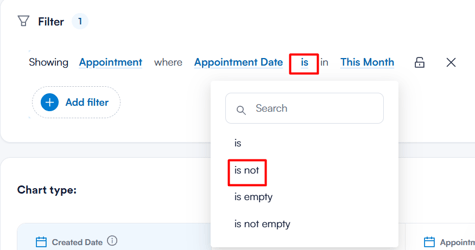
Par exemple, si vous souhaitez afficher tous les rendez-vous à l'exception de ceux prévus pour ce mois-ci, vous pouvez changer l'opérateur en « is not » pour les exclure.
Si vous souhaitez voir tous les rendez-vous d'un lieu donné sur une période différente, comme le mois dernier, le trimestre dernier ou toute autre période, cliquez sur la valeur actuelle (par ex. « this month »). Vous pourrez alors choisir parmi une liste d'options disponibles pour définir la période souhaitée.
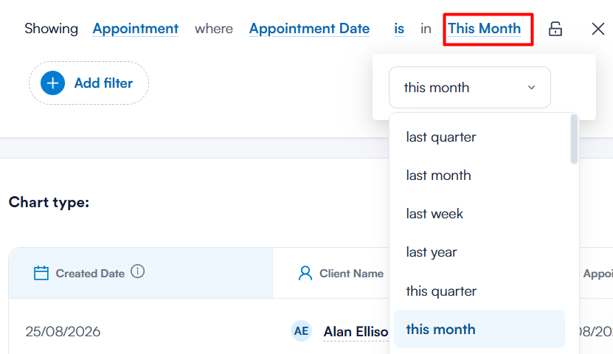
Ces exemples ne présentent que quelques options. Le système propose de nombreux filtres que vous pouvez combiner pour créer des rapports détaillés et personnalisés.
REMARQUE : toutes les modifications apportées aux filtres se répercutent automatiquement dans les données du rapport, dans la partie inférieure de l'écran- il n'y a pas de bouton « Run » à cliquer, et aucune actualisation manuelle n'est nécessaire.
Étape 7 : Utilisez les outils de visualisation des données
Dans la section Type du générateur, vous pouvez choisir comment les données du rapport sont visualisées : Table, Pie, Donut, Bar, Line ou Number. Pour les types de graphiques, vous pouvez également configurer les menus déroulants Segment by, Measure by et View by pour contrôler la façon dont les données sont regroupées, comptées et réparties dans le temps, et ouvrir « Chart settings » pour ajuster la couleur des étiquettes et la taille de la police.
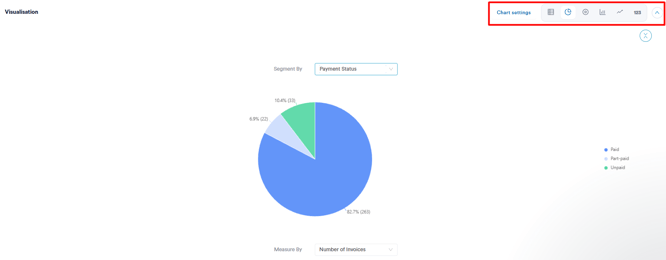
REMARQUE : les types de graphiques Bar et Line, ainsi que « Chart settings », font partie du module complémentaire Insights Plus. Si votre compte n'a pas Insights Plus activé, leur sélection vous amène à la page Insights Plus sous Setup > Subscription, où vous pouvez en savoir plus et l'activer.
Étape 8 : Gérez les accès
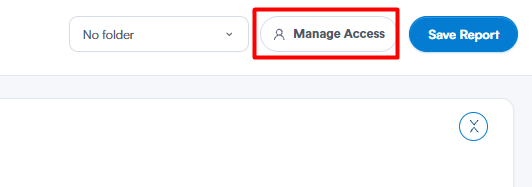
Les nouveaux rapports personnalisés sont privés par défaut, réservés à vous. Cliquez sur le bouton « Manage access » dans l'en-tête du générateur pour ouvrir le panneau de gestion des accès. Vous pouvez alors choisir :
- Private to the creator- vous seul(e) pouvez ouvrir le rapport.
- Everyone can access- tous les employés de votre compte.
- Specific users or teams- choisissez exactement qui, et ce qu'ils peuvent faire. Chaque personne peut être définie sur Hidden (ne peut pas voir le rapport), View only (peut l'ouvrir, pas le modifier) ou View & edit (peut l'ouvrir et le modifier).
Étape 9 : Enregistrez le rapport
Une fois tout configuré, cliquez sur le bouton « Save Report » dans le coin supérieur droit du générateur. Votre nouveau rapport personnalisé est enregistré et répertorié sous « My reports » dans la barre latérale des rapports.
Si vous essayez de quitter le générateur sans enregistrer, une confirmation apparaît- choisissez « Leave without saving » pour abandonner le rapport, ou restez pour continuer à travailler.
REMARQUE : vous pouvez également en apprendre davantage sur ce sujet en visionnant une leçon sur Pabau Academy.
Nous vous suggérons également de lire notre article Custom Reports pour approfondir ce sujet, ainsi que How to Edit a Custom Report pour mettre à jour un rapport déjà enregistré.
Et ensuite ?Pour vous repérer sur la page Reports elle-même- les sections de la barre latérale, les onglets de catégories et la signification des badges- consultez A Tour of the Reports Page. Pour une explication de chaque commande du générateur en un seul endroit, y compris les opérateurs de filtre et les types de graphiques, consultez la Report Builder screen reference. Et pour choisir vos colonnes en toute confiance, la report fields reference répertorie chaque champ et ce qu'il affiche.
Pour plus de guides, consultez les articles connexes ci-dessous, sélectionnez des guides supplémentaires, ou utilisez la barre de recherche en haut de la page. Ces guides vous aideront à tirer le meilleur parti de votre compte Pabau.
De plus, pour vous aider à exploiter et comprendre pleinement votre compte Pabau, nous vous recommandons d'explorer les guides et ressources supplémentaires proposés sur la Pabau Academy. Elle propose des tutoriels vidéo et des leçons approfondis, offrant une expérience d'apprentissage complète qui peut vous doter des compétences essentielles pour réussir avec Pabau.