
Cet article explique comment gérer la visibilité des rendez-vous dans votre portail client (Connect) et contrôler si les clients peuvent consulter et interagir avec les fonctionnalités liées aux rendez-vous.
REMARQUE : pour un aperçu plus détaillé du fonctionnement du portail client, nous vous recommandons de consulter d'abord cet article.
Étape 1 : Accédez aux paramètres du portail client
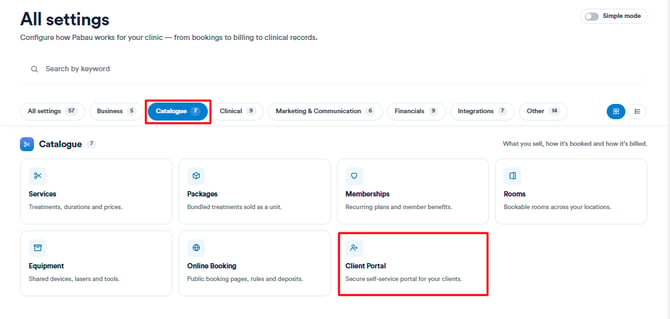
Commencez par accéder au menu de la barre latérale gauche, cliquez sur Configuration, puis sélectionnez « Portail client » dans la section « Catalogue ».
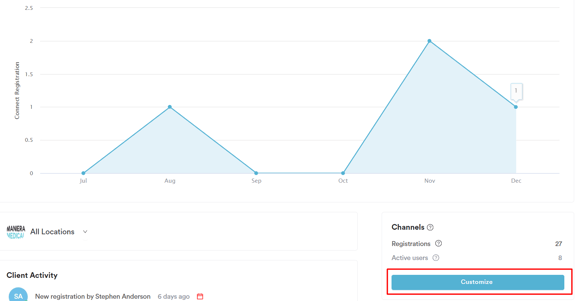
Ensuite, cliquez sur « Personnaliser » situé sur le côté droit de l'écran.
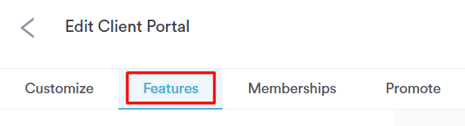
Étape 2 : Accédez à l'onglet Fonctionnalités
Une fois que vous êtes passé à l'onglet « Fonctionnalités », vous avez la flexibilité de déterminer les aspects de votre entreprise auxquels les clients peuvent accéder dans le portail.
Étape 3 : Gérez la visibilité des rendez-vous
Dans l'onglet « Fonctionnalités », localisez l'option Rendez-vous. Utilisez ce paramètre pour contrôler si les clients peuvent consulter et interagir avec les rendez-vous dans leur portail.
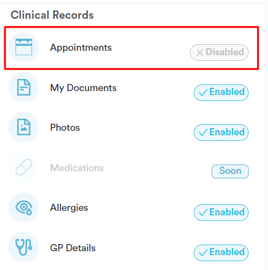
Pour l'activer, cliquez sur l'option et sélectionnez « Activer » dans la fenêtre contextuelle.
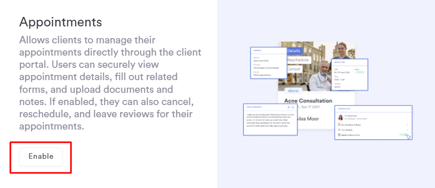
Une fois activé, un aperçu sur le côté droit de la fenêtre montrera comment la section « Rendez-vous » apparaîtra pour le client.
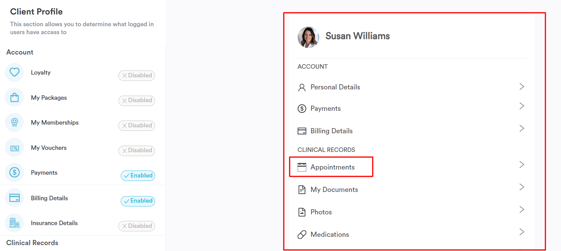
Veillez à cliquer sur « Enregistrer » dans le coin supérieur droit pour appliquer vos modifications.

Comment le widget de rendez-vous apparaîtra pour les clients
Lorsque l'option « Rendez-vous » est activée, les clients verront le widget Rendez-vous sur le tableau de bord de leur portail. Ils peuvent consulter leurs prochains rendez-vous et interagir avec les éléments cliquables de la section d'activité, ce qui leur donne un accès facile à leur emploi du temps et à leurs informations de réservation.
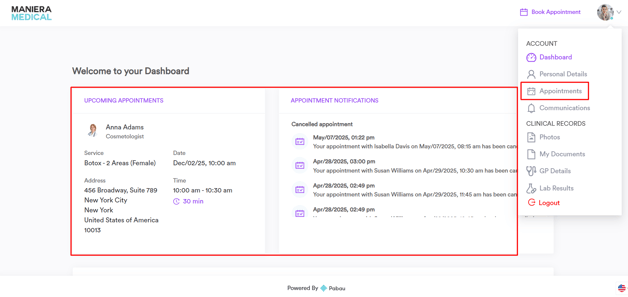
Si elle est désactivée, le widget sera masqué, et l'élément de rendez-vous restera visible mais inactif.
En suivant ces étapes, vous pouvez contrôler la manière dont les rendez-vous s'affichent dans le portail client, en veillant à ce que les clients disposent de l'accès et de la visibilité appropriés.
Pour plus de guides, consultez les articles connexes ci-dessous, sélectionnez des guides supplémentaires, ou utilisez la barre de recherche en haut de la page. Ces guides vous aideront à tirer le meilleur parti de votre compte Pabau.
De plus, pour vous aider à pleinement utiliser et comprendre votre compte Pabau, nous vous recommandons d'explorer les guides et ressources supplémentaires proposés sur la Pabau Academy. Elle propose des tutoriels vidéo et des leçons approfondis, offrant une expérience d'apprentissage complète qui peut vous doter des compétences essentielles pour réussir avec Pabau.