
Dans ce guide, nous allons vous montrer comment organiser et configurer les widgets de l'onglet Résumé d'un client.
Cet article concerne la nouvelle fiche client, disponible pour certaines cliniques sélectionnées à partir d'août 2026. Si votre fiche client se présente différemment, consultez plutôt le guide Comment configurer la vue Résumé dans la fiche client (Classique).
La section Résumé met en avant les informations les plus importantes pour chaque client sous forme de grille de widgets. Vous pouvez réorganiser les widgets selon votre méthode de travail, et les administrateurs peuvent configurer les données qui les alimentent.
Étape 1 : Accédez à la fiche client
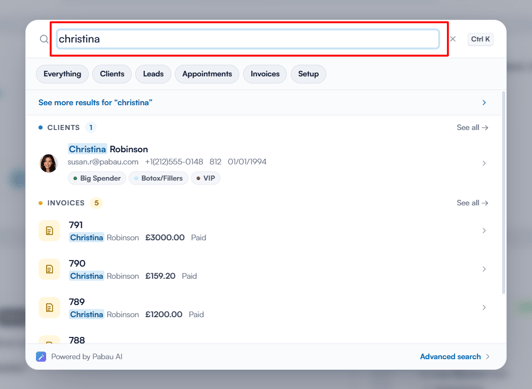
Ouvrez la fiche d'un client en utilisant la barre de recherche en haut de l'écran.
Étape 2 : Accédez aux commandes du Résumé
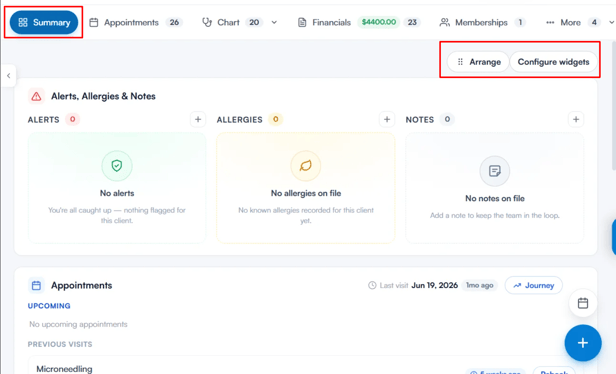
Survolez le Résumé pour afficher les boutons Organiser et Configurer les widgets dans le coin supérieur droit.
REMARQUE : Organiser est accessible à tous et ne modifie que votre propre vue — votre agencement suit votre connexion. Configurer les widgets modifie les données affichées par les widgets pour l'ensemble de votre clinique, cette option n'est donc disponible que pour les utilisateurs administrateurs.
Étape 3 : Organisez les widgets
Cliquez sur Organiser pour réorganiser vos widgets et choisir ceux qui sont visibles. Dans ce mode :
- Utilisez la poignée de déplacement de chaque widget pour le déplacer à une nouvelle position.
- Utilisez l'icône en forme d'œil sur chaque widget pour l'afficher ou le masquer. Les widgets masqués restent dans la grille (grisés) pendant que vous organisez, afin que vous puissiez les réactiver à tout moment.
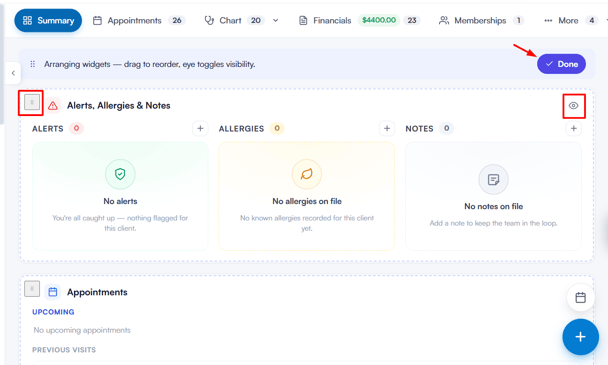
Cliquez sur Terminé dans la bannière en haut du Résumé une fois que vous avez terminé.
Étape 4 : Configurez les widgets
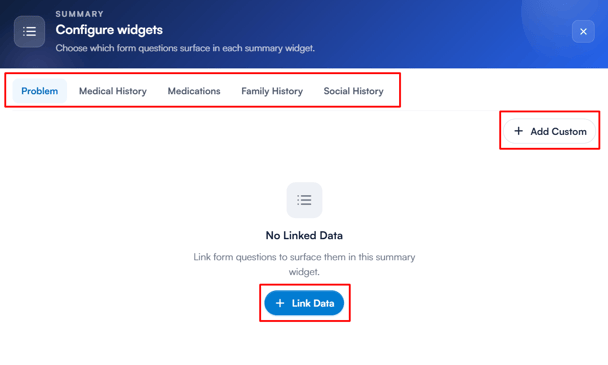
Cliquez sur Configurer les widgets pour associer des données de formulaires médicaux à un widget ou en créer un personnalisé.
- Sélectionnez un onglet de widget (Problème, Antécédents médicaux, Médicaments, Antécédents familiaux, ou Antécédents sociaux).
- Cliquez sur Associer des données (ou Ajouter un champ si des données sont déjà associées) pour ouvrir la fenêtre Ajouter un champ. Recherchez une question, ou développez un formulaire pour parcourir ses questions, cochez celles que vous souhaitez, puis cliquez sur Ajouter.
- Une fois les questions associées, faites-les glisser dans l'ordre souhaité, activez Afficher les noms des questions pour afficher le nom de chaque question à côté de sa réponse, ou cliquez sur Effacer pour supprimer l'association — puis cliquez sur Enregistrer.
- Cliquez sur Ajouter un widget personnalisé pour créer un nouveau widget : saisissez un nom de widget, cliquez sur Créer, puis associez-lui des données de la même manière. Un widget personnalisé peut être supprimé ultérieurement avec Supprimer le widget.
REMARQUE : Les widgets personnalisés sont une fonctionnalité de Care Plus. Sans Care Plus, le bouton Ajouter un widget personnalisé vous invite à effectuer une mise à niveau.
 Cela vous donne un contrôle total sur les données qui apparaissent dans le Résumé de votre client et sur la façon dont elles sont organisées.
REMARQUE : Nous vous suggérons de lire notre article Clients pour une exploration plus approfondie de ce sujet.
Cet article vous a-t-il été utile ? Faites-le nous savoir en votant ci-dessous - vos retours nous aident à rédiger des articles plus clairs.
Pour plus de guides, parcourez les articles connexes ci-dessous ou utilisez la barre de recherche en haut de la page. Vous pouvez également regarder notre série de vidéos pédagogiques, la Pabau Academy, ou consulter la page Support pour obtenir de l'aide supplémentaire.