
Ce guide vous explique comment attribuer des services spécifiques à une liste de prix dans Pabau.
Cela est essentiel lorsque vous souhaitez proposer une tarification différente selon le contexte — comme la facturation via une assurance, la tarification par établissement, ou la définition de tarifs personnalisés pour des groupes de clients spécifiques.
Étape 1 : Accéder à la section Listes de prix
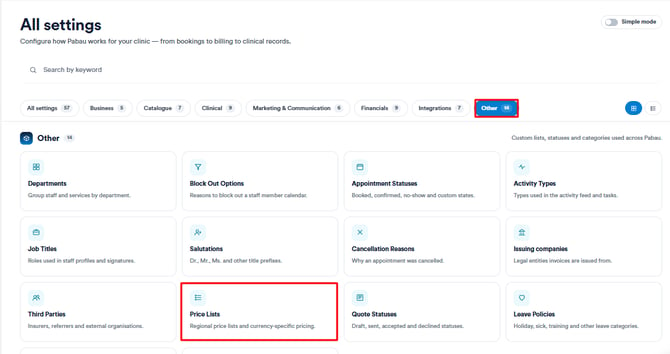
Commencez par vous connecter à votre compte Pabau. Rendez-vous dans la section Configuration depuis la barre latérale gauche, puis accédez à la section « Autre » et cliquez sur « Listes de prix ».
Étape 2 : Sélectionner une liste de prix à modifier
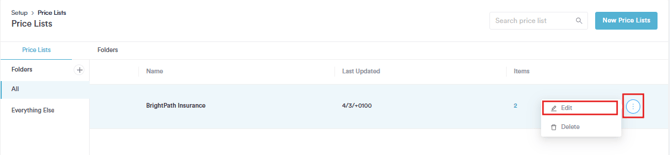
Vous verrez une liste de toutes vos listes de prix existantes. Trouvez celle avec laquelle vous souhaitez travailler, cliquez sur le menu à trois points, puis sélectionnez Modifier.
REMARQUE : Besoin de créer d'abord une liste de prix ? Consultez notre guide sur la création de listes de prix
Étape 3 : Ajouter des services à la liste de prix
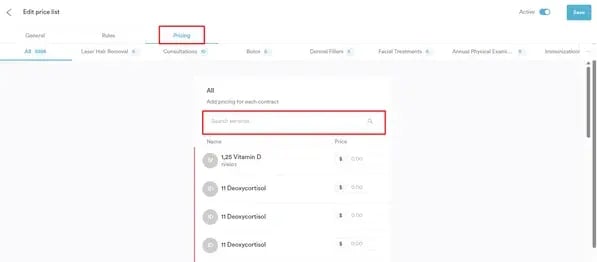
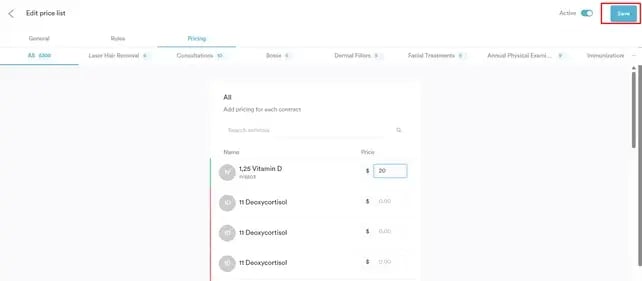
Dans l'éditeur de liste de prix, cliquez sur l'onglet Tarification en haut.
Vous y trouverez la liste complète des services. Vous pouvez :
-
Utiliser la barre de recherche pour trouver un service spécifique
-
Parcourir les onglets de catégories en haut, qui reflètent la façon dont vos services sont regroupés dans votre système
Étape 4 : Ajouter un prix personnalisé
À côté de chaque service, vous verrez un champ Prix.
Saisissez le montant que vous souhaitez facturer pour ce service dans cette liste de prix.
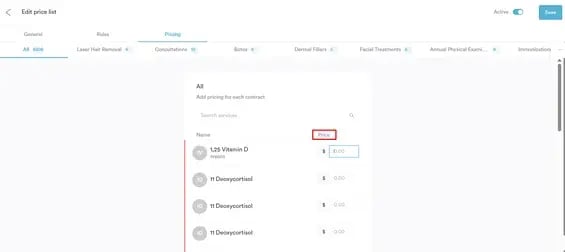
Cela est particulièrement utile pour la facturation via une assurance. Lorsqu'un client est lié à un assureur associé à cette liste de prix, il sera facturé selon la tarification personnalisée que vous définissez ici.
Étape 5 : Enregistrer la liste de prix
Une fois que vous avez terminé d'attribuer les services et de définir les prix personnalisés, cliquez sur Enregistrer en haut à droite pour appliquer vos modifications.
REMARQUE : Vous souhaitez en savoir plus ? Consultez notre article sur Comment attribuer une liste de prix à une compagnie d'assurance.
Pour plus de guides, consultez les articles connexes ci-dessous, sélectionnez des guides supplémentaires, ou utilisez la barre de recherche en haut de la page. Ces guides vous aideront à tirer le meilleur parti de votre compte Pabau.
De plus, pour vous aider à pleinement utiliser et comprendre votre compte Pabau, nous vous recommandons d'explorer les guides et ressources supplémentaires proposés sur Pabau Academy. Elle propose des tutoriels vidéo et des leçons approfondis, offrant une expérience d'apprentissage complète qui peut vous doter des compétences essentielles pour réussir avec Pabau.