
Dans cet article, nous allons vous montrer comment ajouter des formulaires de consentement et des notes de traitement supplémentaires directement dans le parcours à l'aide de l'application Pabau.
Veuillez noter : Pabau GO nécessite un iPhone ou un iPad fonctionnant sous iOS 17 ou version ultérieure. Les versions antérieures ne sont pas prises en charge.
Cela est utile lorsqu'un client a besoin de documentation supplémentaire pendant un rendez-vous - que ce soit pour des traitements additionnels ou si quelque chose a été oublié lors des étapes initiales.
REMARQUE : Pour apprendre à compléter l'intégralité du parcours client, y compris les étapes du client et du praticien, consultez cet article.
Étape 1 : Démarrer le parcours client
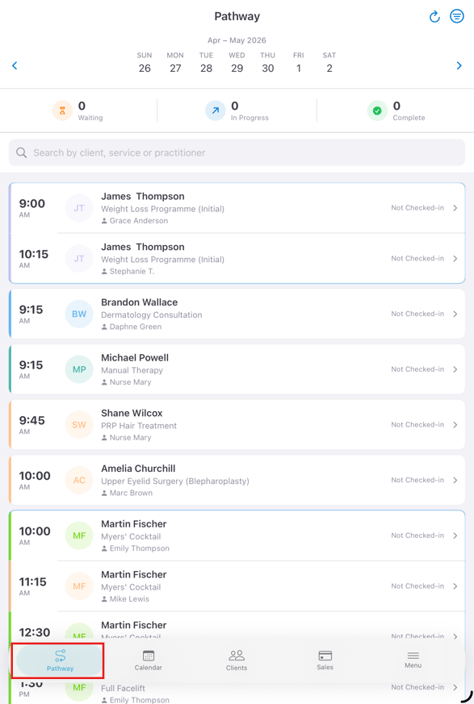
Pour lancer un parcours client, ouvrez l'application et accédez à l'onglet Parcours. Ici, vous pouvez voir tous les rendez-vous prévus pour la journée, et vous pouvez sélectionner un autre jour à l'aide du sélecteur de date en haut de l'écran.
Localisez et sélectionnez le rendez-vous du client pour lequel vous devez ajouter des formulaires supplémentaires.
Étape 2 : Démarrer/Poursuivre le parcours
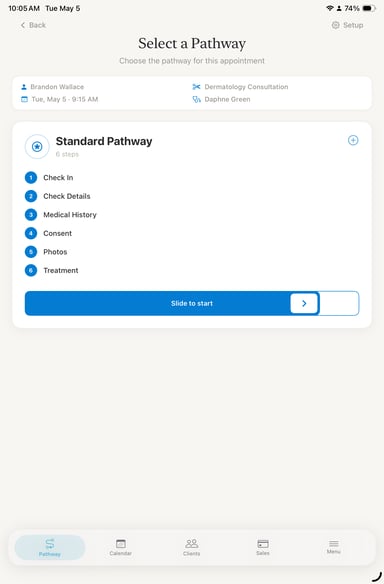
Pour ajouter des formulaires supplémentaires depuis le parcours, celui-ci doit encore être actif. Une fois le parcours du client terminé, aucun autre formulaire ne peut être ajouté.
Pour démarrer un parcours, faites glisser pour le démarrer.
REMARQUE : Pour plus d'informations sur la façon de démarrer et de terminer un parcours client, consultez ce guide.
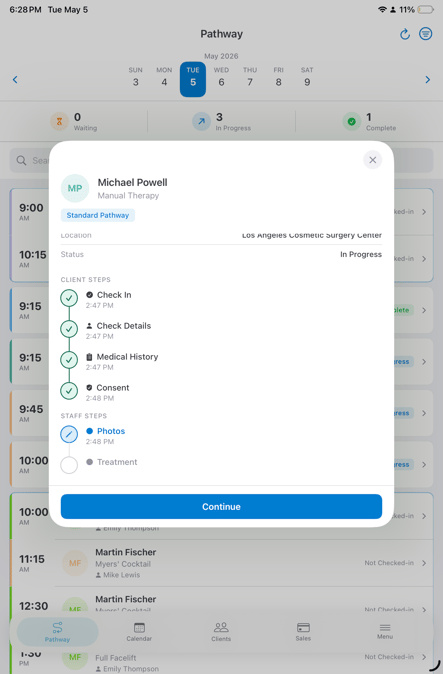
Pour continuer à compléter un parcours, cliquez sur le bouton « Continuer ».
Étape 3 : Ajouter un formulaire
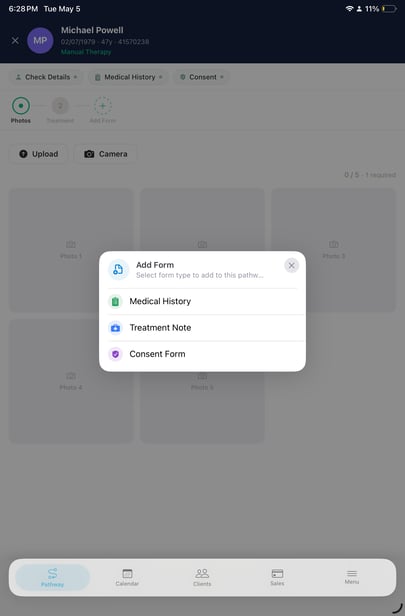
Sur les étapes du personnel, appuyez sur l'option « Ajouter un formulaire » en haut pour commencer.
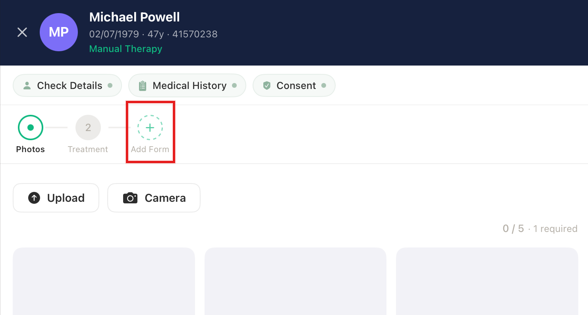
Vous serez ensuite invité à choisir le type de formulaire que vous souhaitez ajouter.
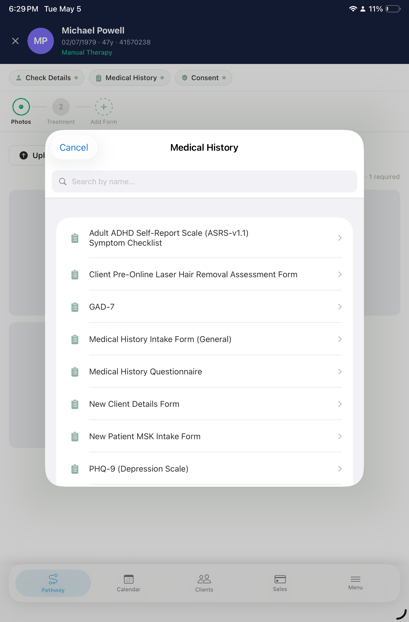
Après avoir choisi le type, tous les formulaires disponibles de ce type seront répertoriés, afin que vous puissiez facilement sélectionner celui qui correspond au traitement du client.
Après avoir sélectionné un formulaire, celui-ci s'ouvrira et vous pourrez procéder à son remplissage.
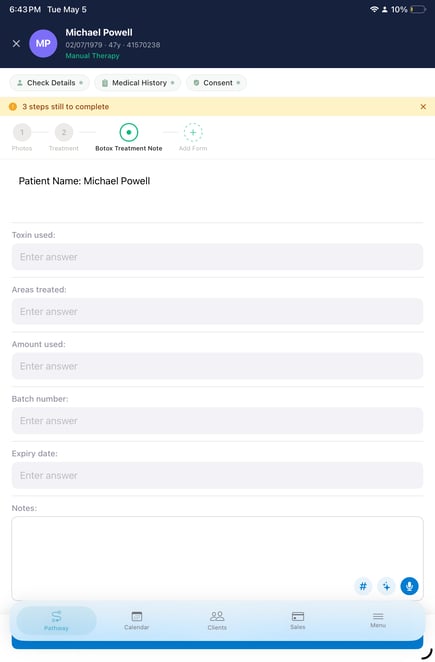
En suivant ces étapes, vous pourrez ajouter avec succès tous les formulaires supplémentaires nécessaires et compléter le parcours client à l'aide de l'application Pabau GO.
Pour plus de guides, consultez les articles connexes ci-dessous, sélectionnez des guides supplémentaires, ou utilisez la barre de recherche en haut de la page. Ces guides vous aideront à tirer le meilleur parti de votre compte Pabau.
De plus, pour vous aider à pleinement utiliser et comprendre votre compte Pabau, nous vous recommandons d'explorer les guides et ressources supplémentaires proposés sur la Pabau Academy. Elle propose des tutoriels vidéo approfondis et des leçons, offrant une expérience d'apprentissage complète qui peut vous fournir les compétences essentielles pour réussir avec Pabau.