
Cet article explique comment ajouter une relation à une fiche client dans Pabau. Les relations client sont gérées directement depuis la fiche client.
Cet article concerne la nouvelle fiche client, disponible pour certaines cliniques à partir d'août 2026. Si votre fiche client se présente différemment, consultez plutôt le guide Comment ajouter une relation client (Classique).
Étape 1 : Accéder à la fiche client
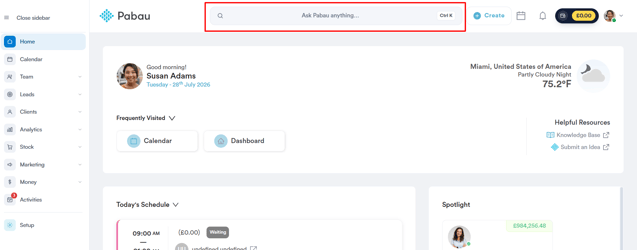
Connectez-vous à votre compte Pabau et ouvrez la fiche du client auquel vous souhaitez ajouter une relation à l'aide de la barre de recherche en haut de l'écran.
Étape 2 : Accéder à l'onglet Relations
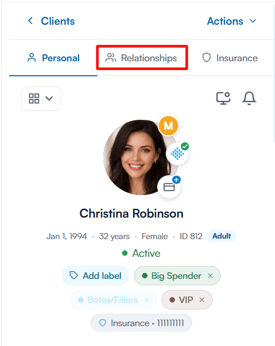
Dans le panneau de détails du client à gauche, cliquez sur l'onglet "Relations" situé à côté de Personnel pour afficher les contacts et connexions liés au client.
Étape 3 : Ajouter une relation
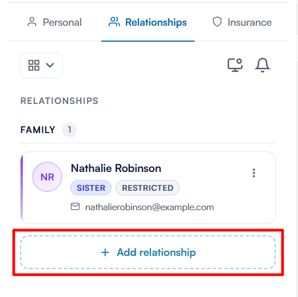
Cliquez sur le bouton "Ajouter une relation" en bas de l'onglet.
Étapes spécifiques à la relation
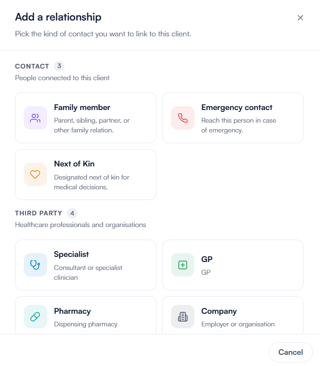
Dans la fenêtre "Ajouter une relation", choisissez le type de relation à ajouter. Les options sont regroupées en Contact (Membre de la famille, Contact d'urgence, Personne à prévenir) et Tiers (Spécialiste, Médecin généraliste, Pharmacie, Entreprise). Les étapes varient selon votre choix.
Membre de la famille
Recherchez un client existant par nom ou email, ou cliquez sur "Ajouter un nouveau client" pour en créer un sur le champ. Sélectionnez ensuite le lien de parenté, tel que père, mère, sœur, frère, épouse ou époux (cliquez sur "Charger plus" pour d'autres options).
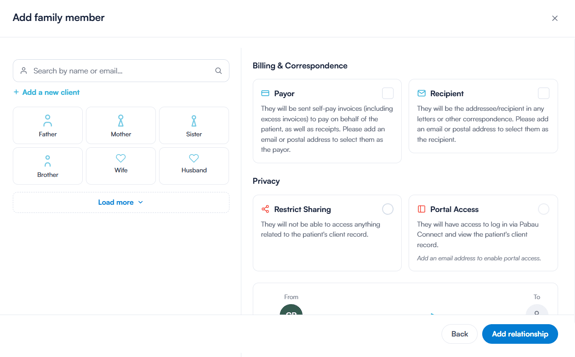
Ensuite, vous pouvez configurer quelques paramètres supplémentaires. Sous Facturation et correspondance, indiquez que le contact est le payeur s'il est responsable des factures et reçus en paiement direct du client, ou le destinataire s'il doit recevoir les lettres ou autre correspondance au nom du client — une adresse email ou postale est requise dans les deux cas.
Sous Confidentialité, vous pouvez activer Restreindre le partage afin que le contact n'ait aucun accès au dossier du client, ou accorder l'accès au portail pour qu'il puisse se connecter via Pabau Connect et consulter les informations du client (une adresse email est requise).
Une fois tous les paramètres définis, cliquez sur "Ajouter une relation" pour enregistrer.
Contact d'urgence et personne à prévenir
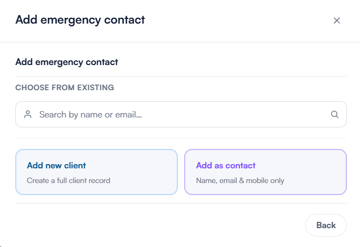
Recherchez un contact existant par nom ou email, ou choisissez "Ajouter un nouveau client" pour créer une fiche client complète, ou "Ajouter comme contact" pour l'enregistrer avec uniquement un nom, un email et un numéro de mobile.
Spécialiste
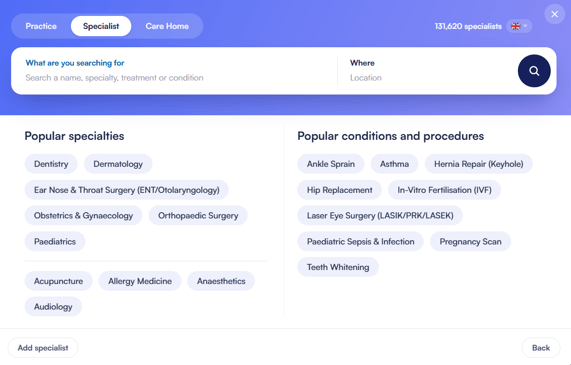
Recherchez par nom, spécialité, traitement ou pathologie, et filtrez par lieu si nécessaire. Vous pouvez également parcourir les spécialités populaires ou les pathologies et procédures populaires. Une fois le bon résultat trouvé, cliquez sur "Ajouter" pour le lier au client. S'il ne figure pas encore dans le répertoire, cliquez sur "Ajouter un spécialiste" pour l'ajouter manuellement.
Médecin généraliste
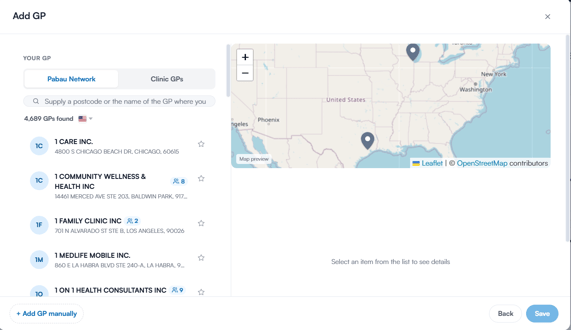
Choisissez entre le réseau Pabau et vos médecins généralistes de clinique, puis recherchez par code postal ou par nom. Sélectionnez le cabinet correct parmi les résultats et enregistrez votre choix — vous serez alors invité à choisir le médecin que le client consulte dans ce cabinet (vous pouvez ignorer cette étape). Si le médecin n'est pas répertorié, vous pouvez en ajouter un manuellement.
Pharmacie
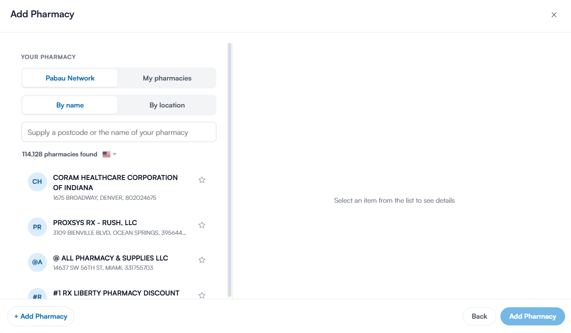
Choisissez entre le réseau Pabau et Mes pharmacies, puis recherchez par nom ou par lieu. Sélectionnez la bonne pharmacie parmi les résultats pour l'ajouter. Si elle n'est pas répertoriée, vous pouvez en ajouter une manuellement. Le répertoire du réseau Pabau n'est disponible que dans les pays pris en charge — s'il n'est pas disponible dans votre pays, cette option est grisée et vous pouvez utiliser Mes pharmacies à la place.
Entreprise
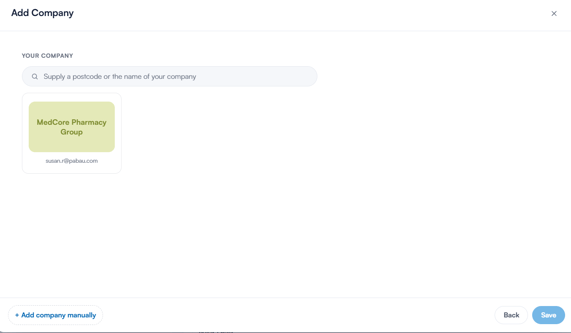
Recherchez par nom ou code postal, puis sélectionnez la bonne entreprise. Si elle n'est pas répertoriée, vous pouvez en ajouter une manuellement.
Une fois le contact ou l'organisation ajouté, la relation est enregistrée dans le profil du client, sous l'onglet Relations.
REMARQUE : Nous vous suggérons de lire notre article Clients pour approfondir ce sujet.
En suivant ces étapes, vous pouvez rapidement lier des contacts et des organisations au profil d'un client, afin de garder toutes les relations organisées et facilement accessibles.
Ce guide vous a-t-il été utile ? Faites-le nous savoir en votant ci-dessous - vos retours nous aident à rédiger des articles plus clairs.
Pour plus de guides, parcourez les articles connexes ci-dessous ou utilisez la barre de recherche en haut de la page. Vous pouvez également regarder notre série de vidéos d'apprentissage, la Pabau Academy, ou visiter la page Support pour obtenir de l'aide supplémentaire.