
Dans cet article, nous allons vous guider dans le processus d'obtention du code nécessaire pour intégrer le widget des forfaits sur votre site web. Ce widget vous permet de présenter tout ou partie des forfaits que vous proposez directement sur votre site.
Le widget des forfaits affiche les forfaits et leurs prix tels que configurés dans la fonctionnalité Forfaits sous Paramétrage. Il met en avant les économies que les visiteurs peuvent réaliser en achetant un forfait plutôt qu'en réservant plusieurs séances individuelles du même service.
REMARQUE : Pour plus de détails sur la création et la gestion des forfaits, consultez cet article.
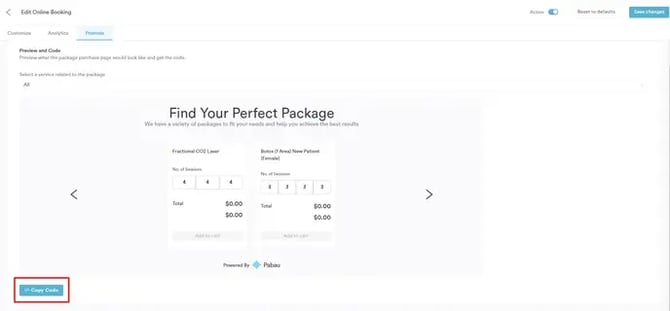
Voici un exemple de l'apparence du widget :
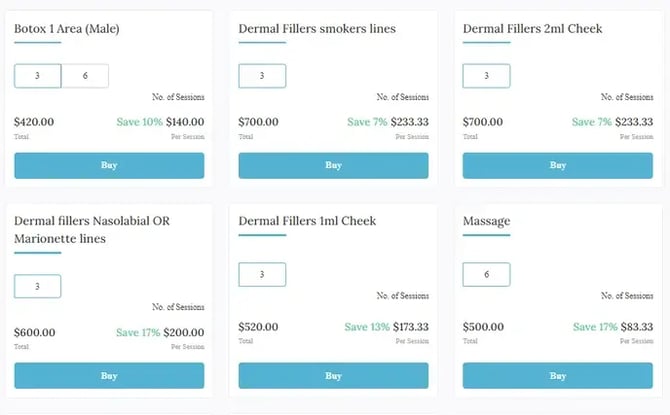
Lorsque les visiteurs cliquent sur le bouton « Acheter », ils seront redirigés vers un écran de paiement avec leur forfait sélectionné déjà pré-choisi.
REMARQUE : Pour utiliser cette fonctionnalité, votre compte Pabau doit être intégré à Stripe.
Le jeu de couleurs du widget correspondra aux couleurs que vous avez sélectionnées dans vos paramètres de réservation en ligne, que vous pouvez personnaliser en accédant à Paramétrage, puis Portail client, ensuite Personnaliser, et enfin Apparence.
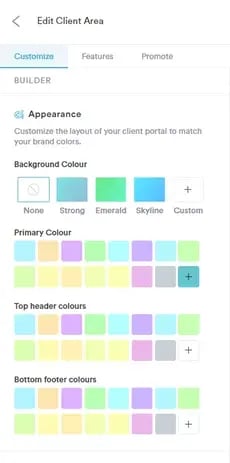
Pour obtenir le code du widget, veuillez suivre ces étapes :
Étape 1 : Accédez à Paramétrage
Rendez-vous dans la section Paramétrage dans le menu latéral gauche et sélectionnez « Réservation en ligne » sous Services.
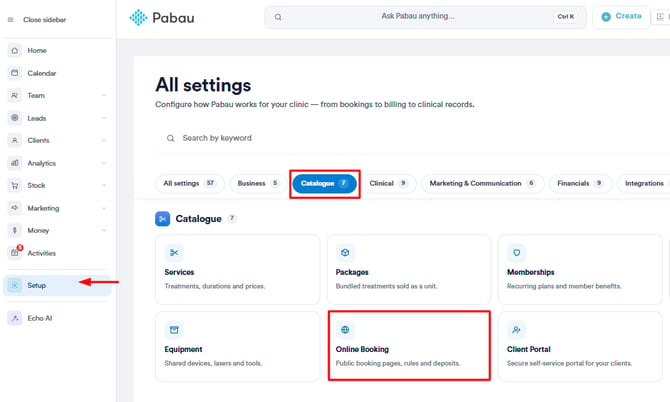
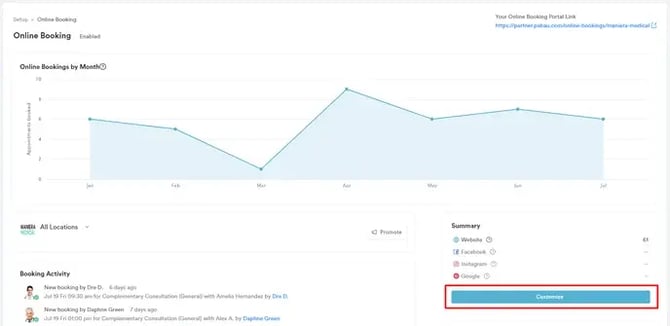
Étape 2 : Personnalisez le widget
Dans la fonctionnalité Réservations en ligne, cliquez sur « Personnaliser », puis accédez à l'onglet « Promouvoir ».
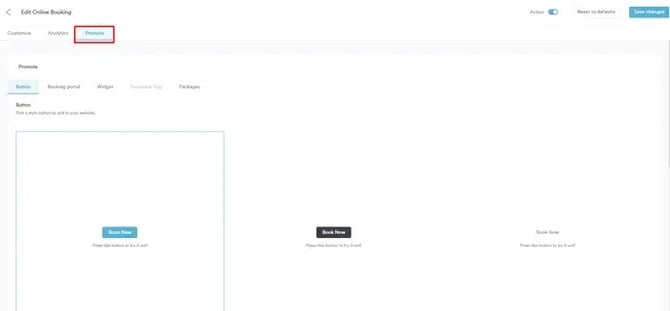
Étape 3 : Sélectionnez les forfaits
Dans le sous-onglet « Forfaits », choisissez un service lié au forfait. L'option par défaut est « Tous les services », ce qui signifie que le widget affichera les forfaits pour tous les services. Si vous sélectionnez un service spécifique, le widget n'affichera que les forfaits liés à ce service.
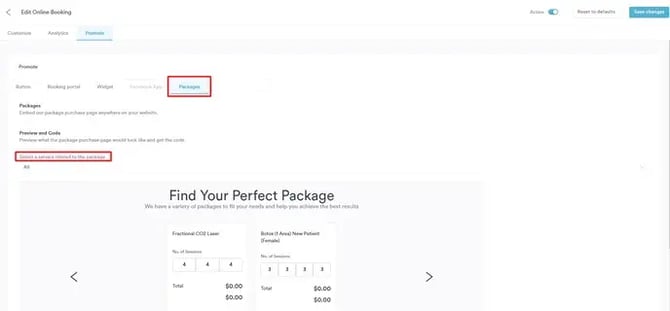
Étape 4 : Copiez le code
Cliquez sur « Copier le code ». Vous ou votre développeur web pourrez ensuite coller ce code dans votre site web pour intégrer le widget.
Si vous avez besoin d'aide, veuillez nous contacter à customercare@pabau.com pour obtenir de l'aide concernant l'intégration du widget.
En suivant ces étapes, vous aurez le widget de forfaits parfaitement intégré à votre site web, ce qui facilitera la consultation et l'achat de vos forfaits par les visiteurs.
Pour plus de guides, consultez les articles connexes ci-dessous, sélectionnez des guides supplémentaires, ou utilisez la barre de recherche en haut de la page. Ces guides vous aideront à tirer le meilleur parti de votre compte Pabau.
De plus, pour vous aider à exploiter pleinement et à comprendre votre compte Pabau, nous vous recommandons d'explorer les guides et ressources supplémentaires proposés par la Pabau Academy. Elle propose des tutoriels vidéo et des leçons approfondis, offrant une expérience d'apprentissage complète qui peut vous doter des compétences essentielles pour réussir avec Pabau.